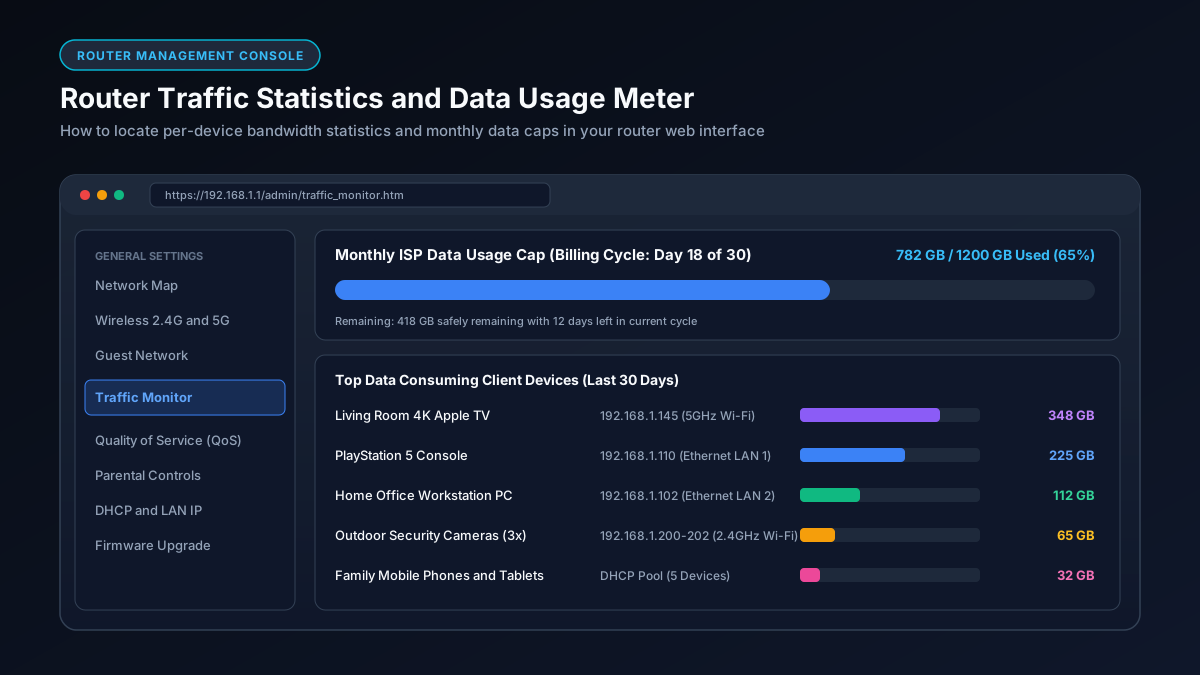
Hakbang 1: Alamin Kung Anong Uri ng Router ang Mayroon Ka
Bago maghanap ng pahina ng pag-login, suriin kung saang kategorya napapabilang ang iyong setup, dahil magkakaiba ang proseso para sa bawat isa:
- Gateway o mesh system na ibinigay ng ISP (Xfinity xFi, Spectrum, karamihan sa kasalukuyang kagamitan ng AT&T at Verizon, Eero, Google WiFi/Nest WiFi): pinamamahalaan sa pamamagitan ng nakalaang mobile app, hindi sa browser admin page.
- Standalone router na hiwalay mong binili (ASUS, Netgear, TP-Link, Linksys, at katulad): karaniwang pinamamahalaan sa pamamagitan ng browser page sa lokal na IP address, bagama't marami sa mga mas bagong modelo ang nag-aalok din ng companion app.
Paano Suriin ang Paggamit ng Data Ayon sa Brand
Xfinity (Comcast)
- Buksan ang Xfinity app sa iyong telepono, o magtungo sa xfinity.com at mag-sign in.
- I-tap o piliin ang Overview, pagkatapos ay hanapin ang seksyong Data Usage sa home screen.
- Ipinapakita nito ang kabuuang paggamit sa kasalukuyang billing cycle laban sa limitasyon ng iyong plano, na ina-update araw-araw.
Spectrum
- Buksan ang My Spectrum app o mag-log in sa iyong account online.
- Pumunta sa tab na Services o Internet.
- Ang mga karaniwang residential plan ng Spectrum ay hindi nagpapatupad ng mahigpit na data cap, ngunit nagpapakita pa rin ang app ng pagtatantya ng paggamit sa ilalim ng mga detalye ng iyong account kung nais mo itong subaybayan.
Eero (Amazon)
- Buksan ang Eero app sa iyong telepono.
- I-tap ang tab na Activity o Usage, depende sa bersyon ng iyong app.
- Ipinapakita ng Eero ang paggamit ng data na nakahiwalay ayon sa nakakonektang device, na lubhang kapaki-pakinabang sa pagtukoy kung aling partikular na device ang pinakamaraming gumagamit ng data sa bahay.
Google WiFi / Nest WiFi
- Buksan ang Google Home app.
- I-tap ang iyong WiFi network, pagkatapos ay hanapin ang Network Usage o katulad na seksyon ng data sa ilalim ng network settings.
- Ang paggamit ay ipinapakita bawat device, katulad ng sa Eero, na nagbibigay-daan sa iyong makita kung aling mga telepono, computer, o smart home gadget ang pinakamaraming nakakakonsumo.
Netgear, ASUS, TP-Link, at Iba Pang Standalone Router
- Kumonekta sa iyong home WiFi, magbukas ng browser at pumunta sa 192.168.1.1 o 192.168.0.1. Kung walang gumagana sa dalawa, tingnan ang sticker sa mismong router para sa eksaktong address.
- Mag-log in gamit ang admin username at password, na karaniwang makikita sa parehong sticker maliban na lang kung pinalitan mo na ito.
- Maghanap ng seksyong may label na Traffic Meter, Bandwidth Monitor, o QoS, depende sa brand. Tinatawag ng Netgear ang feature na ito bilang Traffic Meter sa ilalim ng Advanced settings. Karaniwan namang inililista ito ng mga ASUS router sa ilalim ng Adaptive QoS o Traffic Analyzer.
- Marami rin sa mga brand na ito ang nag-aalok ng companion mobile app (Netgear Nighthawk, ASUS Router, TP-Link Tether) na nagpapakita ng parehong impormasyon nang hindi na kailangang mag-log in sa browser panel.
Bakit ang Mismong Numero ng Iyong ISP ang Pinaka-Maaasahan
Ang mga monitor ng paggamit sa router at app ay kapaki-pakinabang na pagtatantya, ngunit ang mismong account portal o app ng iyong ISP ang nagpapakita ng numerong aktwal na ginagamit para sa pagsingil (billing). Ito ang pinaka-awtoritatibong numero kung sinusubukan mong iwasan ang overage charges o subaybayan ang data cap ng iyong partikular na plano. Ang pagsubaybay sa panig ng router ay maaaring bahagyang magkaiba sa opisyal na bilang ng ISP dahil sa paraan ng pagsukat at pag-round ng bawat sistema sa konsumo.
Magtakda ng Alerto sa Paggamit Kung May Cap ang Iyong Plano
Karamihan sa mga app ng pangunahing ISP ay nagbibigay-daan sa iyong magtakda ng notification sa 75 o 90 porsyento ng iyong buwanang alokasyon, upang malaman mo bago ka mapalapit sa overage sa halip na pagkatapos. Sulit itong i-set up nang isang beses, lalo na para sa mga sambahayang may capped plan at maraming mabibigat na gumagamit ng internet.
Ano ang Dapat Gawin Kung Hindi Inaasahang Mataas ang Iyong Paggamit
Kung ang pagsusuri ay nagpakita ng nakakagulat na laki ng numero, ang aming gabay sa kung ano ang pinakamalakas gumamit ng data sa bahay ay naglalahad ng mga pinakakaraniwang dahilan (mula 4K streaming hanggang sa background cloud backups), at ang aming gabay sa kung gaano karaming data ang aktwal mong kailangan bawat buwan ay tutulong sa iyong malaman kung tama ang laki ng iyong kasalukuyang plano para sa iyong pamilya.