Krok 1: Dowiedz się, jaki rodzaj routera posiadasz
Zanim zaczniesz szukać strony logowania, sprawdź, do jakiej kategorii należy Twoja konfiguracja, ponieważ proces różni się dla każdej z nich:
- Brama dostarczana przez ISP lub system mesh (Xfinity xFi, Spectrum, większość obecnych urządzeń AT&T i Verizon, Eero, Google WiFi/Nest WiFi): zarządzane przez dedykowaną aplikację mobilną, a nie stronę administracyjną w przeglądarce.
- Samodzielny router kupiony osobno (ASUS, Netgear, TP-Link, Linksys i podobne): zwykle zarządzane za pośrednictwem strony w przeglądarce pod lokalnym adresem IP, chociaż wiele nowszych modeli oferuje również aplikację towarzyszącą.
Jak sprawdzić zużycie danych według marki
Xfinity (Comcast)
- Otwórz aplikację Xfinity w telefonie lub wejdź na xfinity.com i zaloguj się.
- Stuknij lub wybierz Overview (Przegląd), a następnie poszukaj sekcji Data Usage (Zużycie danych) na ekranie głównym.
- Pokazuje to całkowite zużycie w bieżącym cyklu rozliczeniowym w stosunku do dozwolonego planu, aktualizowane codziennie.
Spectrum
- Otwórz aplikację My Spectrum lub zaloguj się na swoje konto online.
- Przejdź do zakładki Services (Usługi) lub Internet.
- Standardowe plany mieszkaniowe Spectrum nie egzekwują sztywnego limitu danych, ale aplikacja nadal pokazuje szacunkowe zużycie w szczegółach konta, jeśli chcesz to śledzić.
Eero (Amazon)
- Otwórz aplikację Eero w swoim telefonie.
- Stuknij zakładkę Activity (Aktywność) lub Usage (Zużycie), w zależności od wersji aplikacji.
- Eero pokazuje zużycie danych w podziale na podłączone urządzenia, co jest przydatne do zidentyfikowania, które konkretnie urządzenie zużywa najwięcej danych w Twoim domu.
Google WiFi / Nest WiFi
- Otwórz aplikację Google Home.
- Stuknij swoją sieć WiFi, a następnie poszukaj Network Usage (Zużycie sieci) lub podobnej sekcji danych w ustawieniach sieci.
- Zużycie jest wyświetlane na urządzenie, podobnie jak w Eero, co pozwala sprawdzić, które telefony, komputery lub inteligentne urządzenia domowe zużywają najwięcej.
Netgear, ASUS, TP-Link i inne samodzielne routery
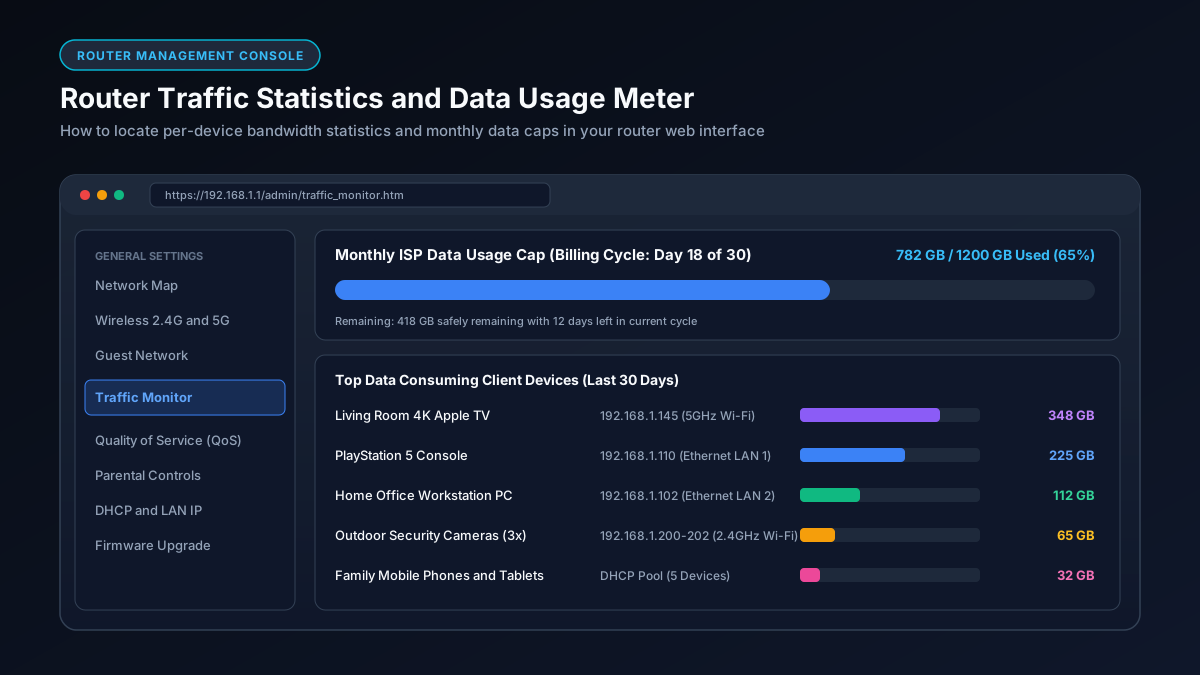
- Połącz się z domową siecią WiFi, otwórz przeglądarkę i wpisz 192.168.1.1 lub 192.168.0.1. Jeśli żaden z tych adresów nie działa, sprawdź naklejkę na samym routerze, aby znaleźć dokładny adres.
- Zaloguj się przy użyciu nazwy użytkownika i hasła administratora, które zazwyczaj znajdują się na tej samej naklejce, chyba że zostały zmienione.
- Poszukaj sekcji oznaczonej jako Traffic Meter (Miernik ruchu), Bandwidth Monitor (Monitor przepustowości) lub QoS, w zależności od marki. Netgear nazywa tę funkcję Traffic Meter, którą można znaleźć w Ustawieniach zaawansowanych. Routery ASUS zazwyczaj wymieniają to pod Adaptive QoS lub Traffic Analyzer.
- Wiele z tych marek oferuje również towarzyszącą aplikację mobilną (Netgear Nighthawk, ASUS Router, TP-Link Tether), która wyświetla te same informacje bez konieczności logowania się do panelu przeglądarki.
Dlaczego liczba od Twojego ISP jest najbardziej wiarygodna
Monitory zużycia oparte na routerze i aplikacjach to przydatne szacunki, ale to własny portal konta lub aplikacja Twojego dostawcy usług internetowych pokazuje liczbę faktycznie używaną do fakturowania. Jest to najbardziej miarodajna liczba, jeśli próbujesz uniknąć opłat za przekroczenie limitu lub śledzisz zużycie względem limitu danych określonego planu. Śledzenie po stronie routera może nieznacznie różnić się od oficjalnej liczby ISP ze względu na to, w jaki sposób każdy system mierzy i zaokrągla zużycie.
Ustaw alert użycia, jeśli Twój plan ma limit
Większość aplikacji dużych dostawców usług internetowych umożliwia ustawienie powiadomienia przy 75 lub 90 procentach miesięcznego przydziału, dzięki czemu dowiesz się, zanim zbliżysz się do przekroczenia, a nie po fakcie. Warto skonfigurować to raz i o tym zapomnieć, zwłaszcza w domach z ograniczonym planem i wieloma intensywnymi użytkownikami danych.
Co zrobić, jeśli Twoje zużycie wydaje się nieoczekiwanie wysokie
Jeśli sprawdzenie zużycia ujawni zaskakującą liczbę, nasz przewodnik po tym, co zużywa najwięcej danych w domu, omawia najczęstszych winowajców, od przesyłania strumieniowego 4K po kopie zapasowe w chmurze w tle, a nasz przewodnik po tym, ile danych faktycznie potrzebujesz miesięcznie pomaga ustalić, czy Twój obecny plan jest odpowiednio dostosowany do Twojego gospodarstwa domowego.