Langkah 1: Cari Tahu Jenis Router yang Anda Miliki
Sebelum mencari halaman login, periksa ke kategori mana pengaturan Anda masuk, karena prosesnya berbeda untuk masing-masing:
- Gateway atau sistem mesh yang disediakan ISP (Xfinity xFi, Spectrum, sebagian besar peralatan AT&T dan Verizon saat ini, Eero, Google WiFi/Nest WiFi): dikelola melalui aplikasi seluler khusus, bukan halaman admin browser.
- Router mandiri yang Anda beli secara terpisah (ASUS, Netgear, TP-Link, Linksys, dan sejenisnya): biasanya dikelola melalui halaman browser di alamat IP lokal, meskipun banyak model yang lebih baru juga menawarkan aplikasi pendamping.
Cara Memeriksa Penggunaan Data Berdasarkan Merek
Xfinity (Comcast)
- Buka aplikasi Xfinity di ponsel Anda, atau buka xfinity.com dan masuk.
- Ketuk atau pilih Overview (Ringkasan), lalu cari bagian Data Usage (Penggunaan Data) di layar beranda.
- Ini menunjukkan total penggunaan siklus penagihan Anda saat ini terhadap kuota paket Anda, diperbarui setiap hari.
Spectrum
- Buka aplikasi My Spectrum atau masuk ke akun Anda secara online.
- Buka tab Services (Layanan) atau Internet.
- Paket perumahan standar Spectrum tidak memberlakukan batas data yang ketat, tetapi aplikasi masih menampilkan perkiraan penggunaan di bawah detail akun Anda jika Anda ingin melacaknya.
Eero (Amazon)
- Buka aplikasi Eero di ponsel Anda.
- Ketuk tab Activity (Aktivitas) atau Usage (Penggunaan), tergantung pada versi aplikasi Anda.
- Eero menunjukkan penggunaan data yang dirinci berdasarkan perangkat yang terhubung, yang berguna untuk mengidentifikasi perangkat tertentu mana yang paling banyak menggunakan data di rumah Anda.
Google WiFi / Nest WiFi
- Buka aplikasi Google Home.
- Ketuk jaringan WiFi Anda, lalu cari Network Usage (Penggunaan Jaringan) atau bagian data serupa di bawah pengaturan jaringan.
- Penggunaan ditampilkan per perangkat, mirip dengan Eero, memungkinkan Anda melihat ponsel, komputer, atau perangkat rumah pintar mana yang paling banyak menggunakan.
Netgear, ASUS, TP-Link, dan Router Mandiri Lainnya
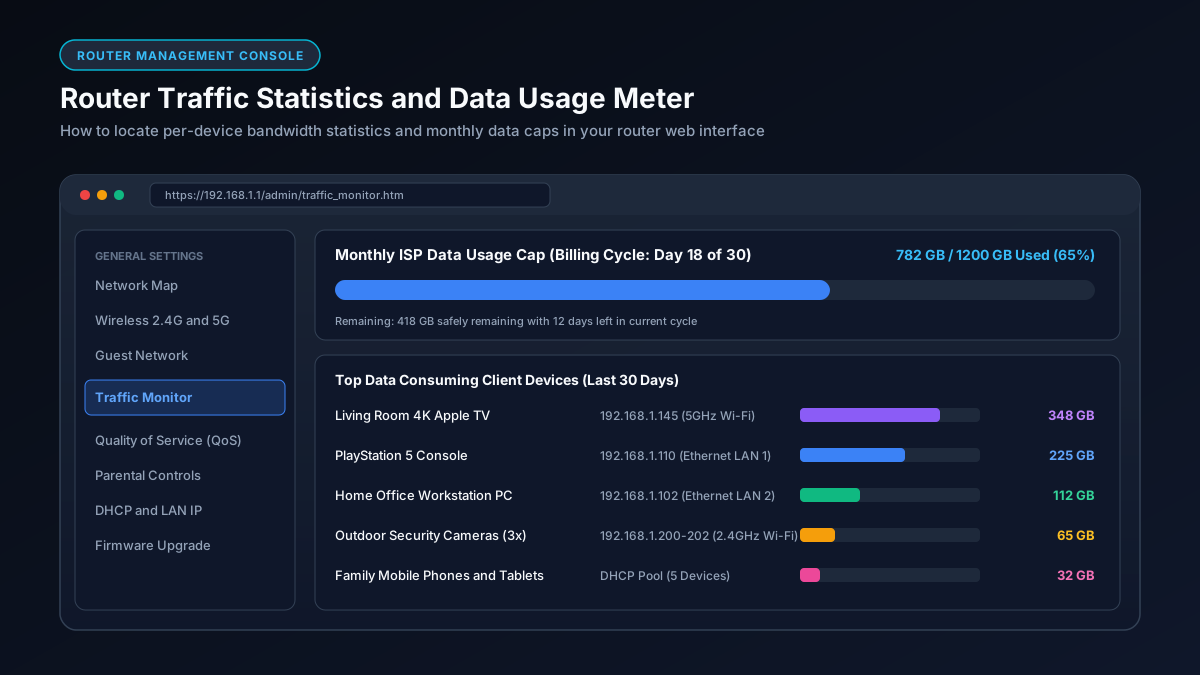
- Hubungkan ke WiFi rumah Anda, lalu buka browser dan buka 192.168.1.1 atau 192.168.0.1. Jika keduanya tidak berfungsi, periksa stiker di router itu sendiri untuk mengetahui alamat pastinya.
- Masuk dengan nama pengguna dan kata sandi admin, yang biasanya ditemukan pada stiker yang sama kecuali Anda telah mengubahnya.
- Cari bagian berlabel Traffic Meter (Pengukur Lalu Lintas), Bandwidth Monitor (Monitor Bandwidth), atau QoS, tergantung mereknya. Netgear menyebut fitur ini Traffic Meter, yang ditemukan di Pengaturan Lanjutan. Router ASUS biasanya mencantumkannya di bawah Adaptive QoS atau Traffic Analyzer.
- Banyak dari merek ini juga menawarkan aplikasi seluler pendamping (Netgear Nighthawk, ASUS Router, TP-Link Tether) yang menampilkan informasi yang sama tanpa perlu masuk ke panel browser.
Mengapa Angka ISP Anda Sendiri Adalah yang Paling Dapat Diandalkan
Monitor penggunaan berbasis router dan aplikasi adalah perkiraan yang berguna, tetapi portal akun atau aplikasi ISP Anda sendiri menunjukkan angka yang benar-benar digunakan untuk penagihan, yang merupakan angka paling otoritatif jika Anda mencoba menghindari biaya kelebihan batas atau melacak batas data paket tertentu. Pemantauan di sisi router mungkin sedikit berbeda dari hitungan resmi ISP karena cara setiap sistem mengukur dan membulatkan penggunaan.
Tetapkan Peringatan Penggunaan Jika Paket Anda Memiliki Batas
Sebagian besar aplikasi ISP besar memungkinkan Anda mengatur pemberitahuan pada 75 atau 90 persen dari jatah bulanan Anda, sehingga Anda mengetahuinya sebelum mendekati kelebihan batas daripada setelahnya. Ini patut diatur sekali dan dibiarkan saja, terutama untuk rumah tangga dengan paket terbatas dan banyak pengguna data berat.
Apa yang Harus Dilakukan Jika Penggunaan Anda Terlihat Sangat Tinggi
Jika pemeriksaan penggunaan mengungkapkan angka yang mengejutkan, panduan kami tentang apa yang paling banyak menggunakan data di rumah membahas pelakunya yang paling umum, mulai dari streaming 4K hingga pencadangan awan di latar belakang, dan panduan kami tentang seberapa banyak data yang sebenarnya Anda butuhkan per bulan membantu Anda mengetahui apakah ukuran paket Anda saat ini sudah tepat untuk rumah tangga Anda.