Ang pag-upgrade sa 500 Mbps o 1,000 Mbps (1 Gbps) gigabit internet plan ay nagbibigay ng impresyon na tuluyan nang mawawala ang lag sa games at video calls. Ngunit maraming gamers ang nagugulat na kahit mabilis ang kanilang download speed test, pagpasok sa laro ay 120 ms pa rin ang ping, hindi pumapasok ang mga tira, at nagkakaroon ng rubberbanding.
Nagmumula ang problemang ito sa hindi pagkaunawa sa pagkakaiba ng throughput at latency: ang bandwidth ay hindi bilis ng pagbiyahe. Ang bandwidth ay kapasidad ng volume, habang ang latency ay pisikal na oras ng pagbiyahe ng data. Narito ang komprehensibong paliwanag kung bakit nananatiling mataas ang ping kahit mabilis ang internet at paano ito aayusin.
1. Bandwidth vs Latency: Ang Analohiya ng Lapad ng Kalsada at Bilis ng Kotse
Upang maunawaan kung bakit hindi napipigilan ng mabilis na download ang lag, gamitin natin ang analohiya ng highway:
- Bandwidth (Mbps / Gbps): Ang bilang ng lanes sa highway. Ang 1,000 Mbps fiber line ay parang 8-lane express highway na kayang magpadaan ng daan-daang sasakyan (packets) nang sabay-sabay nang walang traffic. Maaari mong kalkulahin ang iyong kapasidad sa aming Mbps to MB/s converter.
- Latency / Ping (ms): Ang speed limit ng mismong sasakyan. Kahit 2 lanes o 16 lanes ang kalsada, ang bawat sasakyan ay may parehong takbo. Hindi kayang lampasan ng isang packet ang pisikal na bilis ng paglalakbay ng signal.
Napakaliit lang ng bandwidth na kailangan ng online games: ang mga laro tulad ng Valorant, Fortnite, o Call of Duty ay kumukonsumo lamang ng 2 hanggang 6 Mbps. Malaking tulong ang 1,000 Mbps sa mabilisang pag-download ng game updates, ngunit hindi nito mapapabilis ang biyahe ng 64-byte coordinate packet sa kabilang panig ng mundo.
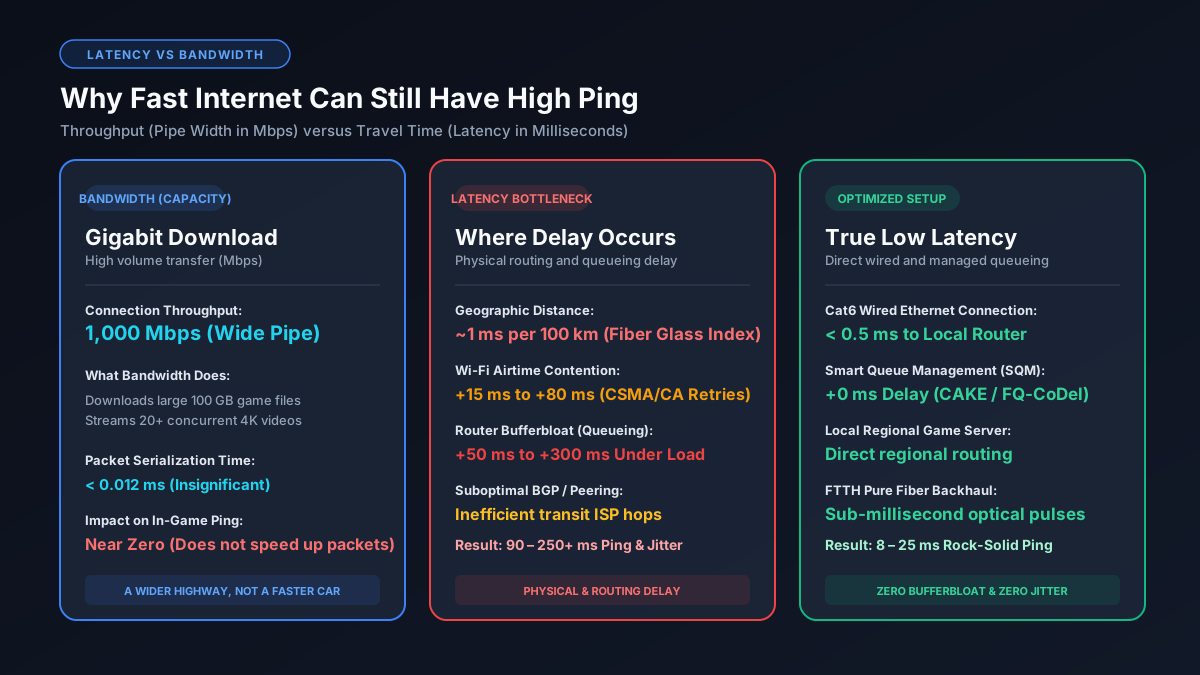
2. Pisikal na Distansya at ang Bilis ng Liwanag sa Fiber Optic Glass
Ang pangunahing sanhi ng baseline network ping ay ang heograpikal na distansya. Sa vacuum, ang liwanag ay tumatakbo ng halos 300,000 km kada segundo. Ngunit ang fiber optic cables ay gawa sa silica glass na may refractive index na humigit-kumulang 1.47.
Sa loob ng glass fiber, ang liwanag ay bumibiyahe sa bilis na halos 204,000 km kada segundo (mga dalawang-katlo ng bilis sa vacuum). Isinasaalang-alang ang mga kurbada ng kable, amplifiers, at network routers, narito ang maaasahang patakaran:
Bawat 100 kilometro ng distansya sa fiber cable ay nagdaragdag ng humigit-kumulang 1.0 ms ng round-trip latency (RTT).
Kung ikaw ay nasa Pilipinas at kumukonekta sa game server sa North America o Europe (mahigit 10,000 hanggang 14,000 km ang layo ng kable sa ilalim ng dagat), ang pinakamababang posibleng ping ay 160 hanggang 220 ms. Walang kahit anong residential gigabit fiber plan ang makakabali sa batas ng pisika.
3. Bufferbloat: Bakit Nagdudulot ng Lag Spikes ang Sabay na Pag-download
Kung ang distansya ang nagtatakda ng iyong unloaded ping, ang router mo sa bahay naman ang sumisira sa loaded ping dahil sa tinatawag na bufferbloat.
Ang mga karaniwang router ay may malalaking First-In, First-Out (FIFO) packet buffers. Kapag may nag-i-stream ng 4K video sa bahay, nag-a-upload ng video, o nagda-download sa Steam, napupuno ang buffer ng router. Ang maliliit at apurahang game packets mo ay napipilitang pumila sa likod ng libu-libong malalaking download packets.
Ang pagkaantala sa pila na ito ay maaaring magpataas ng ping mo mula 20 ms papuntang 250 ms na may kasamang matinding jitter. Ayon sa standard ng IETF RFC 8290, ang hindi pinamamahalaang buffer ang pangunahing dahilan ng latency spikes sa mabilis na internet. Basahin ang buong detalye sa aming gabay tungkol sa kung ano ang bufferbloat at paano ito ayusin gamit ang SQM.
4. Wi-Fi Contention: CSMA/CA Jitter at Airtime Queuing vs Direktang Ethernet
Ang paglalaro gamit ang Wi-Fi sa halip na wired Ethernet cable ang pinakakaraniwang pagkakamali sa bahay. Ang Wi-Fi ay isang shared half-duplex medium na pinatatakbo ng CSMA/CA (Carrier Sense Multiple Access with Collision Avoidance).
Bago magpadala ng packet ang wireless card mo, kailangan nitong suriin kung may ibang gumagamit ng frequency. Kapag ang router ng kapitbahay o ibang gadget sa bahay ay kasalukuyang nagpapadala ng data sa parehong channel, hihinto ang device mo at maghihintay. Nagreresulta ito sa:
- Pabagobagong Jitter: Ang ping ay biglang tumatalon mula 25 ms papuntang 90 ms at 150 ms na nagiging sanhi ng pasulpot-sulpot na lag.
- Packet Retransmissions: Ang radio interference ay sumisira sa packets sa ere, kaya napipilitang ipadala muli ang mga ito.
- Pagharang ng Pader: Ang mga pader at salamin ay nagpapahina sa Signal-to-Noise Ratio (SNR), na nagpapababa sa bilis ng modulasyon.
Ang paglipat sa wired Cat6 Ethernet cable ay agad nagtatanggal ng airtime queuing at nagpapababa ng local jitter sa mas mababa sa 0.5 ms. Basahin ang aming gabay kung bakit minsan mas mabagal ang Ethernet kaysa Wi-Fi kapag may sira ang kable.
5. Inefficient ISP Peering at Mabagal na BGP Routing Hops
Paglabas ng packets sa iyong bahay, ang internet service provider (ISP) mo na ang nagpapasya sa daan nito gamit ang Border Gateway Protocol (BGP). Kadalasan, inuuna ng mga ISP ang matipid na ruta kaysa sa pinakamababang latency.
Kung walang direktang peering agreement ang iyong ISP sa mga Internet Exchange Points (IXPs) kung saan nakalagak ang game servers, ipapasa nila ang data sa mas murang third-party transit carriers. Maaari itong magdulot ng malalayong detour na nagdaragdag ng 30 hanggang 60 ms na hindi kinakailangang delay.
6. Carrier-Grade NAT (CGNAT) at Dual-NAT Latency
Dahil sa kakulangan ng IPv4 addresses, maraming fiber at 5G home internet providers ang gumagamit ng Carrier-Grade NAT (CGNAT, RFC 6598). Sa ilalim ng CGNAT, walang nakalaang sariling public IP ang router mo; sa halip, libu-libong subscribers ang nagsasalo-salo sa iisang IP gateway ng telco.
Nagdudulot ang CGNAT ng dalawang malaking problema sa gaming latency:
- Hardware Translation Delay: Ang malalaking router ng telco ay kailangang mag-rewrite ng headers para sa milyon-milyong sessions, na nagiging sanhi ng pagbagal tuwing peak hours. Tingnan ang aming paliwanag sa kung bakit bumabagal ang internet sa gabi.
- Pagharang sa Direct P2P Connections: Sa peer-to-peer games, ang strict NAT ay humahadlang sa direktang koneksyon sa ibang manlalaro, kaya napipilitan ang laro na dumaan sa malalayong relay servers.
Talahanayan ng Ping: Inaasahang Bilis Ayon sa Distansya ng Server
Ipinapakita sa talahanayan sa ibaba ang makatotohanang ping ranges sa mga modernong koneksyon na nakakabit sa wired Ethernet:
| Distansya sa Game Server | FTTH Fiber Ping | DOCSIS Cable Ping | 5G Home Internet Ping | Competitive Viability |
|---|---|---|---|---|
| Metro / Lokal (< 80 km) | 2 – 8 ms | 12 – 20 ms | 25 – 45 ms | Tier-1 Competitive (Perpekto) |
| Rehiyon / Kalapit na Pulo (150 – 600 km) | 12 – 25 ms | 20 – 40 ms | 35 – 65 ms | Napakahusay sa Esports |
| Pang-rehiyon sa Asya (Hal. PH to Singapore / HK) | 25 – 45 ms | 35 – 60 ms | 45 – 75 ms | Mahusay sa Competitive FPS |
| Transpacific (Asya papuntang US West) | 140 – 180 ms | 160 – 200 ms | 180 – 240 ms | Casual play lang (May pansing delay) |
| Malayuang Kontinente (Asya papuntang Europe) | 180 – 260 ms | 200 – 290 ms | 220 – 330 ms | Matinding lag at dehado sa laban |
Step-by-Step Diagnostic Guide: Paano Masusuri at Mapapababa ang Ping
Sundin ang checklist na ito upang malaman kung ang mataas na ping ay nanggagaling sa loob ng iyong bahay, sa linya ng ISP, o sa mismong game server:
- Tanggalin ang Wi-Fi at Mag-test Gamit ang Ethernet Cable: Ikabit ang PC sa router gamit ang Cat6 cable. Buksan ang Command Prompt at i-ping ang iyong router:
ping 192.168.1.1. Ang average ping ay dapat mas mababa sa1 ms. Kung 10 ms o higit pa ito, may sira ang kable, network card, o LAN port ng router. - Subukan ang Bufferbloat Habang May Nagda-download: Magpatakbo ng online bufferbloat test habang may nagda-download. Kung ang idle ping mo ay 20 ms ngunit tumalon sa 160 ms habang nagda-download, kailangan mong paganahin ang Smart Queue Management (SQM tulad ng CAKE o FQ-CoDel) sa router.
- Magpatakbo ng Traceroute Papunta sa Server: I-type ang
tracert [server-ip]sa Command Prompt. Suriin ang bawat hop:- Hop 1 (Local Router): Dapat mas mababa sa 1 ms.
- Hop 2 (ISP Gateway / OLT): 2–5 ms sa fiber. Kapag biglang tumalon dito, overloaded ang node sa inyong lugar.
- Hop 4–7 (Transit Backbones): Ang pagtalon ng 60 ms sa gitna ng ruta ay senyales ng hindi magandang BGP routing ng ISP.
- Piliin ang Server Region Nang Manu-mano: Huwag umasa sa "Auto Matchmaking." Piliin palagi ang pinakamalapit na lokasyon ng data center (halimbawa, Singapore o Hong Kong para sa Southeast Asia) upang maiwasang mailagay sa malalayong server.
- Iwasan ang Pagkaubos ng Upload Bandwidth: Alamin kung paano nakakaapekto ang upload speed sa laro sa aming gabay sa magandang Mbps speed para sa online gaming.
Mga Network Calculator at Diagnostic Guides
- Ano ang Bufferbloat at Paano Ito Aayusin? — paganahin ang Smart Queue Management upang maiwasan ang lag spikes habang may gumagamit ng internet.
- Magandang Mbps Para sa Online Gaming — alamin ang aktwal na bandwidth na kailangan ng mga modernong laro.
- Bakit Mas Mabagal ang Ethernet Kaysa Wi-Fi? — suriin ang auto-negotiation errors at mga sirang pins sa network cable.
- Mbps to MB/s Converter — kalkulahin ang tunay na bilis ng download sa megabytes per second para sa game patches.