Шаг 1: Определите тип вашего роутера
Перед поиском страницы авторизации выясните, к какой категории относится ваше оборудование, поскольку алгоритм действий различается:
- Шлюз или Mesh-система от интернет-провайдера (Xfinity xFi, Spectrum, актуальные устройства AT&T и Verizon, Eero, Google WiFi/Nest WiFi): настраиваются и управляются через фирменное мобильное приложение, а не через страницу в веб-браузере.
- Отдельно приобретенный роутер (ASUS, Netgear, TP-Link, Linksys и аналогичные): обычно управляется через веб-интерфейс по локальному IP-адресу, хотя для многих новых моделей также доступны мобильные приложения.
Как проверить расход трафика по брендам
Xfinity (Comcast)
- Откройте приложение Xfinity на телефоне или перейдите на сайт xfinity.com и выполните вход.
- Нажмите Overview (Обзор) и найдите раздел Data Usage (Расход данных) на главном экране.
- Здесь отображается суммарный расход за текущий расчетный период по сравнению с доступным лимитом, обновляемый ежедневно.
Spectrum
- Откройте приложение My Spectrum или авторизуйтесь на сайте в личном кабинете.
- Перейдите во вкладку Services (Услуги) или Internet.
- Базовые домашние тарифы Spectrum не ограничивают трафик жестким лимитом, но приложение предоставляет ориентировочную оценку объема переданных данных.
Eero (Amazon)
- Запустите приложение Eero на смартфоне.
- Откройте вкладку Activity (Активность) или Usage (Расход) в зависимости от версии приложения.
- Eero группирует расход по каждому подключенному клиенту, что позволяет быстро вычислить наиболее требовательное к трафику устройство в доме.
Google WiFi / Nest WiFi
- Откройте приложение Google Home.
- Выберите вашу сеть Wi-Fi, затем откройте Network Usage (Использование сети) или аналогичный пункт в сетевых настройках.
- Объем данных отображается отдельно по каждому гаджету, позволяя наглядно увидеть нагрузку от смартфонов, компьютеров и компонентов умного дома.
Netgear, ASUS, TP-Link и другие независимые роутеры
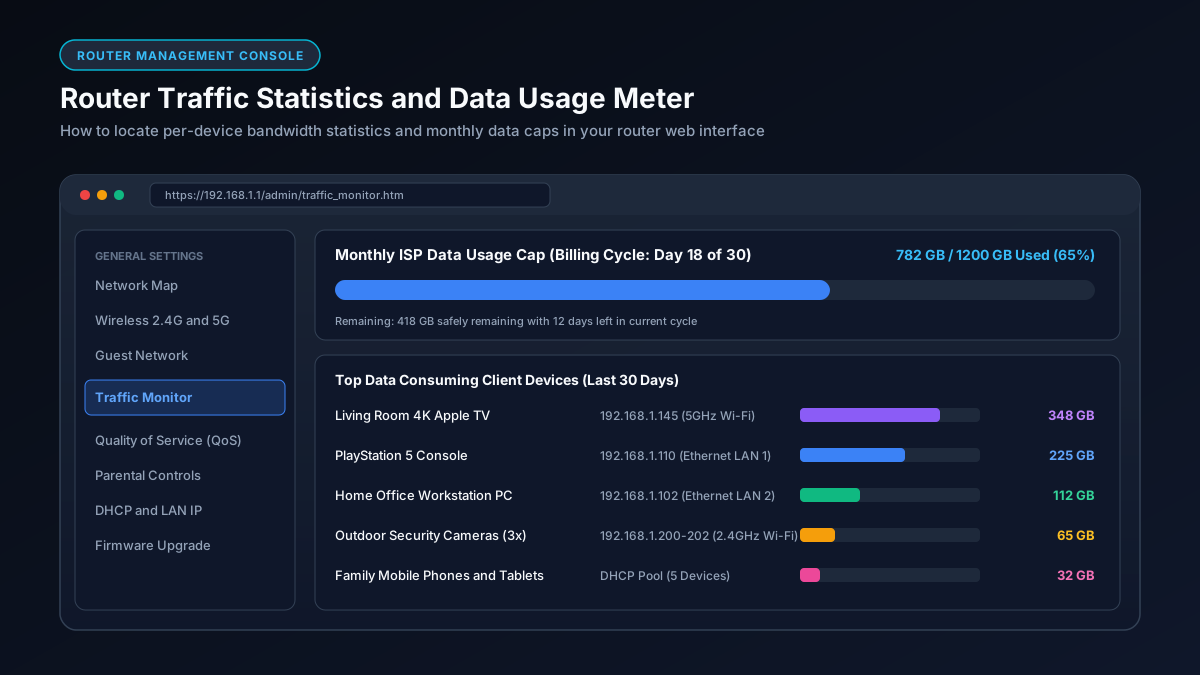
- Подключитесь к домашнему Wi-Fi, откройте браузер и введите 192.168.1.1 либо 192.168.0.1. Если страница не загружается, сверьтесь с наклейкой на самом роутере.
- Авторизуйтесь под учетной записью администратора (стандартные логин и пароль указаны на корпусе, если вы их не меняли).
- Перейдите в раздел Traffic Meter (Учет трафика), Bandwidth Monitor (Монитор трафика) или QoS. В роутерах Netgear эта опция называется Traffic Meter в расширенных настройках; на маршрутизаторах ASUS ищите вкладки Adaptive QoS или Traffic Analyzer.
- Большинство современных моделей поддерживают фирменные приложения (Netgear Nighthawk, ASUS Router, TP-Link Tether), где можно просматривать статистику без обращения к веб-интерфейсу.
Почему данные провайдера — самые надежные
Счетчики на роутере и в приложениях удобны для ориентировочной оценки, однако личный кабинет или приложение вашего интернет-провайдера фиксирует официальные цифры, используемые для биллинга. Именно на них следует опираться, чтобы избежать переплат или контролировать лимит пакета. Локальный подсчет роутера может слегка отличаться от официальной статистики провайдера из-за особенностей учета и округления пакетов данных.
Настройте оповещение об остатке трафика, если у вас лимитный тариф
Приложения большинства крупных провайдеров позволяют настроить отправку уведомлений при достижении 75% или 90% месячного лимита. Это позволяет вовремя скорректировать потребление до возникновения перерасхода, а не постфактум. Такое оповещение полезно включить один раз, особенно если интернетом активно пользуются несколько членов семьи.
Что делать, если расход трафика неожиданно высок
Если проверка выявила непривычно большие цифры, наш гайд по основным потребителям трафика в доме поможет разобраться с главными виновниками (от 4K-стриминга до фонового резервного копирования в облако), а руководство по расчету необходимого объема трафика в месяц подскажет, оптимален ли ваш текущий тариф для семьи.