Passo 1: Identifica il tipo di router in tuo possesso
Prima di cercare una pagina di login, verifica la categoria del tuo impianto di rete, poiché la procedura varia a seconda del dispositivo:
- Modem gateway o sistema mesh fornito dall'operatore (Xfinity xFi, Spectrum, dispositivi recenti AT&T e Verizon, Eero, Google WiFi/Nest WiFi): gestito tramite un'apposita app mobile e non tramite interfaccia web nel browser.
- Router autonomo acquistato separatamente (ASUS, Netgear, TP-Link, Linksys e simili): solitamente configurabile tramite pagina web a un indirizzo IP locale, sebbene molti modelli recenti offrano anche un'app di supporto.
Come verificare il consumo di dati per marca
Xfinity (Comcast)
- Apri l'app Xfinity sul tuo smartphone oppure accedi su xfinity.com.
- Tocca Overview (Panoramica) e cerca la sezione Data Usage (Consumo dati) nella schermata principale.
- Verrà mostrato il consumo totale del ciclo di fatturazione in corso confrontato con la quota del piano, aggiornato su base giornaliera.
Spectrum
- Apri l'app My Spectrum o accedi al tuo account online.
- Vai alla scheda Services (Servizi) o Internet.
- I piani residenziali standard di Spectrum non prevedono limiti rigidi sui dati, ma l'app fornisce comunque una stima dell'utilizzo nei dettagli del profilo.
Eero (Amazon)
- Apri l'app Eero sul telefono.
- Tocca la scheda Attività o Utilizzo, a seconda della versione dell'app.
- Eero mostra il consumo suddiviso per ciascun dispositivo connesso, caratteristica ideale per individuare quale apparecchio usa più banda in casa.
Google WiFi / Nest WiFi
- Apri l'app Google Home.
- Tocca la tua rete Wi-Fi, quindi cerca la voce Utilizzo della rete o una sezione analoga nelle impostazioni di rete.
- Il consumo viene indicato per ogni singolo terminale, consentendoti di capire quali smartphone, computer o dispositivi smart consumano di più.
Netgear, ASUS, TP-Link e altri router tradizionali
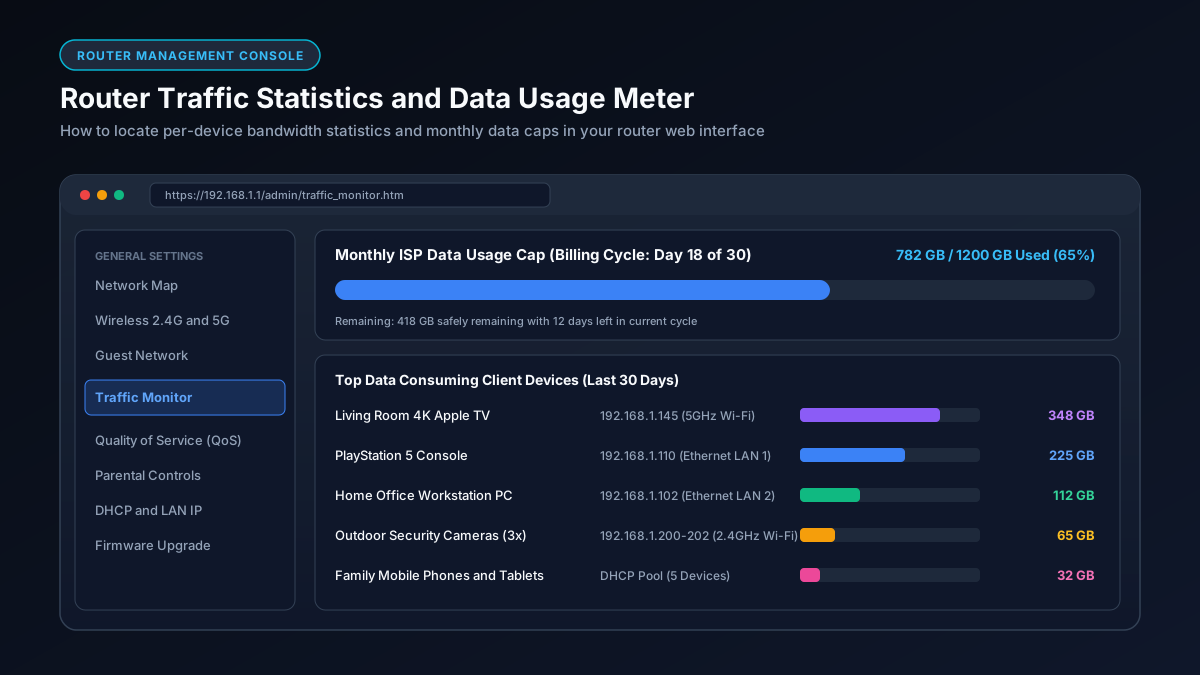
- Connettiti al Wi-Fi domestico, apri un browser e digita 192.168.1.1 o 192.168.0.1. Se nessuno dei due funziona, controlla l'etichetta sul retro del router per l'indirizzo esatto.
- Esegui il login con nome utente e password amministratore (presenti sulla medesima etichetta, salvo modifiche personali).
- Cerca la sezione denominata Traffic Meter (Contatore di traffico), Bandwidth Monitor o QoS. Su Netgear la funzione è denominata Traffic Meter (nelle impostazioni avanzate), mentre sui router ASUS si trova solitamente sotto Adaptive QoS o Traffic Analyzer.
- Molti di questi produttori mettono a disposizione anche una comoda app per dispositivi mobili (Netgear Nighthawk, ASUS Router, TP-Link Tether) che mostra le stesse informazioni senza dover accedere dal browser.
Perché il dato del tuo operatore è il più attendibile
I sistemi di monitoraggio integrati nei router e nelle app forniscono stime utili, ma l'area clienti o l'applicazione ufficiale del tuo operatore telefonico espone il valore effettivamente considerato per la fatturazione. Si tratta del dato più autorevole se intendi evitare costi extra o rispettare un tetto massimo di traffico. Le rilevazioni del router possono divergere lievemente dal conteggio del gestore a causa delle diverse metodologie di misurazione e arrotondamento.
Imposta un avviso di consumo se il tuo piano prevede soglie
La maggioranza delle app dei principali operatori permette di attivare una notifica automatica al raggiungimento del 75% o del 90% della franchigia mensile. Questo ti permette di intervenire prima di incorrere in costi aggiuntivi. È un accorgimento utile da configurare, soprattutto per le famiglie che condividono un piano a traffico limitato tra molti utenti.
Cosa fare se i consumi risultano inaspettatamente alti
Se il controllo evidenzia un volume insolito, la nostra guida su cosa consuma più dati a casa illustra le cause più frequenti (dallo streaming 4K ai backup automatici su cloud), mentre la nostra guida su quanti dati servono al mese ti aiuta a capire se il piano attuale è adatto alle tue esigenze familiari.