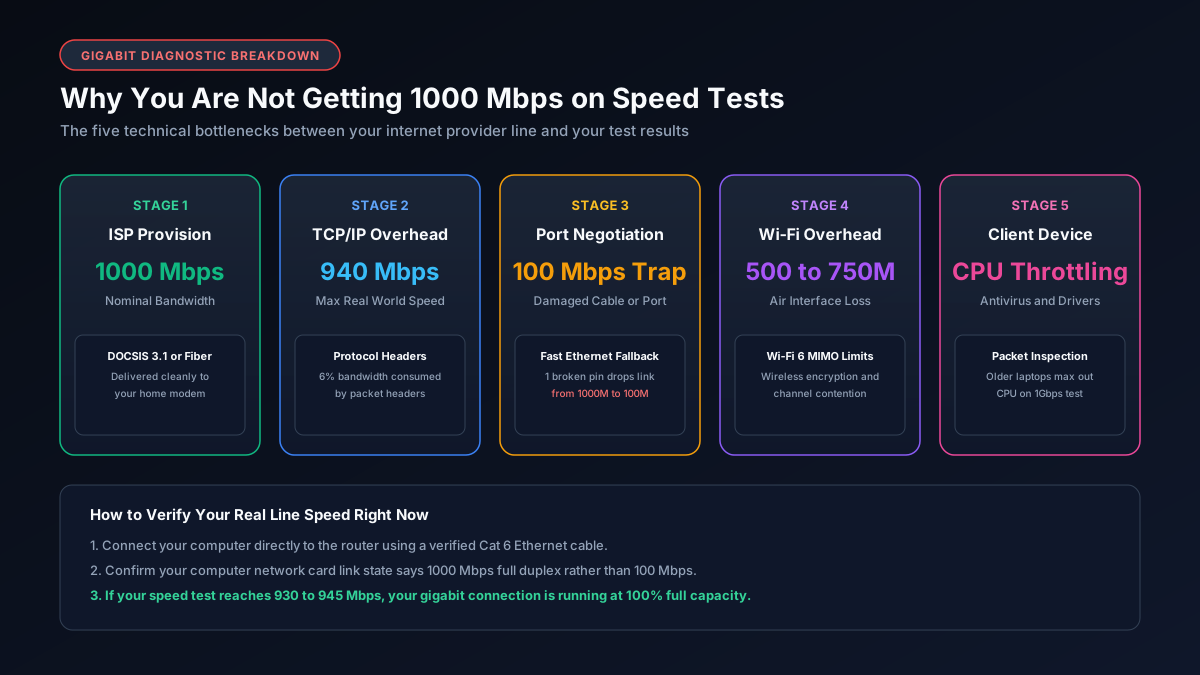
Bakit Hindi Kailanman Naibibigay ng WiFi ang Buong Gigabit
Nabawasan ang bilis ng mga signal ng WiFi dahil sa distansya, mga pader, interference, at dami ng mga device na sabay-sabay na nakakonekta. Kahit ang WiFi 6 ay karaniwang umaabot lamang sa 700 hanggang 900 Mbps sa ilalim ng perpektong kondisyon sa laboratoryo. Sa WiFi 5, makatotohanang aasahan ang 300 hanggang 600 Mbps sa magandang araw. Hindi ito sira; sadyang ganito gumagana ang wireless technology, at walang paraan ng troubleshooting ang makakapagbago sa batas ng pisika.
Ang 5 GHz band ay nagbibigay ng mas mabilis na bilis ngunit mas maikli ang sakop. Ang 2.4 GHz band naman ay mas malayo ang nararating ngunit punong-puno ng interference mula sa mga kapitbahay, microwave, at Bluetooth devices. Awtomatikong pinapalitan ng iyong router ang mga band, at ang desisyong iyon pa lamang ay maaaring magpababa nang malaki sa iyong nasusukat na bilis.
Para sa totoong karanasan ng gigabit, ang wired Ethernet connection ang palaging tamang sagot. Para sa lahat ng wireless, ang pagtatakda ng iyong inaasahan sa 400 hanggang 800 Mbps sa isang modernong router ay makatwiran at makatotohanan. Tingnan ang aming gabay sa pinakamahusay na router para sa gigabit internet para sa hardware na susulit sa iyong plano.
Mga Karaniwang Hardware Bottlenecks
Bago sisihin ang iyong ISP, suriin muna ang bawat pisikal na parte sa linya. Ang isang mahinang link ay tahimik na naglilimita sa bilis para sa buong kabahayan.
| Parte | Karaniwang Problema | Solusyon |
|---|---|---|
| Router | Ang WAN port ay may rating lamang na 100 Mbps | Mag-upgrade sa router na may 1 Gbps o 2.5 Gbps WAN port |
| Ethernet cable | Nililimitahan ng Cat5 o unrated cable ang bilis sa 100 Mbps | Palitan ng Cat5e o Cat6 |
| Modem | Ang DOCSIS 3.0 modem ay limitado lamang sa 343 Mbps sa cable | Mag-upgrade sa DOCSIS 3.1. Tingnan ang pinakamahusay na modem para sa Xfinity Gigabit |
| Network adapter | Lumang laptop NIC na may rating lamang na 100 Mbps | Suriin ang mga detalye ng adapter sa Device Manager |
Ang Ethernet cable ang pinakamadalas mapabayaan na parte. Ang Cat5 cable na walang "e" suffix ay certified lamang para sa 100 Mbps. Magkamukhang-magkamukha ito sa Cat5e o Cat6 mula sa labas. Palaging basahin ang nakalimbag na teksto sa mismong balot ng cable. Kung Cat5 lamang ang nakasulat, palitan ito. Tingnan ang aming gabay sa pinakamahusay na cable para sa 1Gb Ethernet para sa abot-kayang mga pagpipilian.
Mga Dahilan sa Panig ng ISP
Karaniwan ang pagsisikip ng network sa pagitan ng 6 pm at 10 pm sa mga gabi ng karaniwang araw. Sa mga oras na ito ng peak, ang bilis ay maaaring pansamantalang bumaba ng 20 hanggang 40 porsyento. Normal itong pag-uugali sa pinagsasaluhang network at hindi ito natatangi sa iisang ISP lamang.
Bihira ang mga error sa provisioning ng linya ngunit nangyayari ang mga ito. Kung kamakailan lamang binago ang iyong plano o na-modify ang iyong account, kapaki-pakinabang na tawagan ang support upang kumpirmahing tama ang speed tier na inilapat sa iyong linya.
Ang totoong throttling sa indibidwal na user ay bihira sa karamihan ng mga merkado. Karaniwan lamang itong nangyayari kapag lumampas ka sa buwanang data cap o kapag may partikular na serbisyo tulad ng video streaming na hinaharangan o binabagalan. Kung naibabalik ng VPN ang iyong normal na bilis, matibay itong indikasyon na may nagaganap na shaping o throttling.
Paano Susukatin nang Tama ang Bilis
Palaging subukan muna sa wired connection sa pamamagitan ng direktang pagsaksak sa router gamit ang Cat5e o Cat6 Ethernet cable. Gamitin ang fast.com o speedtest.net at pumili ng server na malapit sa iyong lokasyon. Isara ang lahat ng iba pang browser tabs, streaming apps, at background update services bago simulan ang test.
Magsagawa ng tatlong magkakahiwalay na test at kunin ang average. Ang isang test lamang ay maaaring maging mapanlinlang dahil sa pansamantalang pagsisikip ng server sa sandali ng pagsukat. Huwag sumubok sa WiFi at pagkatapos ay sisihin ang ISP sa resulta. Ang mga resulta sa WiFi ay palaging mas mababa at nakadepende sa iyong lokal na kapaligiran.
Sunod-sunod na Troubleshooting Checklist
- Direktang isaksak ang Ethernet cable sa router.
- Tingnan ang label ng WAN port sa router: dapat itong may nakasulat na 10/100/1000 o Gigabit.
- Tingnan ang nakasulat sa balot ng cable: dapat itong Cat5e, Cat6, o mas mataas.
- Suriin ang modelo ng modem: dapat itong DOCSIS 3.1 para sa cable gigabit service.
- I-restart ang router at modem sa pamamagitan ng pagbunot sa saksakan ng pareho sa loob ng 30 segundo.
- Subukan sa iba't ibang oras ng araw upang maalis ang posibleng pagsisikip sa peak hours.
- Tawagan ang iyong ISP habang hawak ang mga resulta ng iyong wired speed test.
Anong Bilis ang Makatotohanan sa Isang Gigabit Plan?
Ang pagkaunawa sa mga makatotohanang hanay ng bilis ay tutulong sa iyong malaman kung maayos ang takbo ng iyong koneksyon o nangangailangan ito ng aksyon.
- Wired 800 hanggang 950 Mbps: Napakahusay. Gumagana nang tama ang iyong setup.
- Wired 600 hanggang 800 Mbps: Maganda. Inaasahan ang kaunting network overhead.
- Wired mababa sa 500 Mbps: Imbestigahan ang hardware. Suriin ang modem, cable, at WAN port ng router.
- WiFi 6: 400 hanggang 700 Mbps: Normal depende sa distansya at dami ng pader.
- WiFi 5: 200 hanggang 500 Mbps: Normal para sa henerasyong ito ng teknolohiya.