الخطوة 1: تحديد نوع الراوتر المتوفر لديك
قبل البحث عن صفحة تسجيل الدخول، تأكد من الفئة التي ينتمي إليها جهازك، حيث تختلف الخطوات بحسب نوع الجهاز:
- بوابة المودم أو النظام الشبكي المقدم من مزود الخدمة (Xfinity xFi، Spectrum، أجهزة AT&T وVerizon الحديثة، Eero، Google WiFi/Nest WiFi): تُدار من خلال تطبيق هاتف مخصص، وليس عبر صفحة ويب بالمتصفح.
- راوتر منفصل تم شراؤه بشكل مستقل (ASUS، Netgear، TP-Link، Linksys، والأجهزة المشابهة): يُدار عادة عبر صفحة متصفح على عنوان IP محلي، رغم أن العديد من الطرازات الحديثة توفر أيضاً تطبيقاً للهاتف.
كيفية معرفة استهلاك البيانات بحسب نوع الجهاز
Xfinity (Comcast)
- افتح تطبيق Xfinity على هاتفك، أو توجه إلى xfinity.com وسجل الدخول.
- اضغط على Overview (نظرة عامة)، ثم ابحث عن قسم Data Usage (استهلاك البيانات) على الشاشة الرئيسية.
- يعرض هذا القسم إجمالي استهلاك دورة الفاتورة الحالية مقارنة بالحد المسموح لباقاتك، ويتم تحديثه يومياً.
Spectrum
- افتح تطبيق My Spectrum أو سجّل الدخول إلى حسابك عبر الويب.
- انتقل إلى تبويب Services (الخدمات) أو Internet (الإنترنت).
- لا تفرض باقات Spectrum المنزلية القياسية حداً أقصى صارماً للبيانات، لكن التطبيق يعرض تقديراً للاستهلاك ضمن تفاصيل حسابك إذا أردت متابعته.
Eero (Amazon)
- افتح تطبيق Eero على هاتفك.
- اضغط على تبويب Activity (النشاط) أو Usage (الاستهلاك)، بحسب إصدار التطبيق.
- يعرض Eero استهلاك البيانات مقسماً بحسب كل جهاز متصل، وهو أمر رائع لمعرفة أي جهاز في المنزل يستهلك القدر الأكبر من الإنترنت.
Google WiFi / Nest WiFi
- افتح تطبيق Google Home.
- اضغط على شبكة الواي فاي الخاصة بك، ثم ابحث عن Network Usage (استخدام الشبكة) أو قسم بيانات مشابه ضمن إعدادات الشبكة.
- يُعرض الاستهلاك لكل جهاز على حدة، على غرار Eero، مما يتيح لك معرفة أي الهواتف أو أجهزة الكمبيوتر أو أدوات المنزل الذكي تستهلك معظم البيانات.
Netgear وASUS وTP-Link وأجهزة الراوتر المستقلة الأخرى
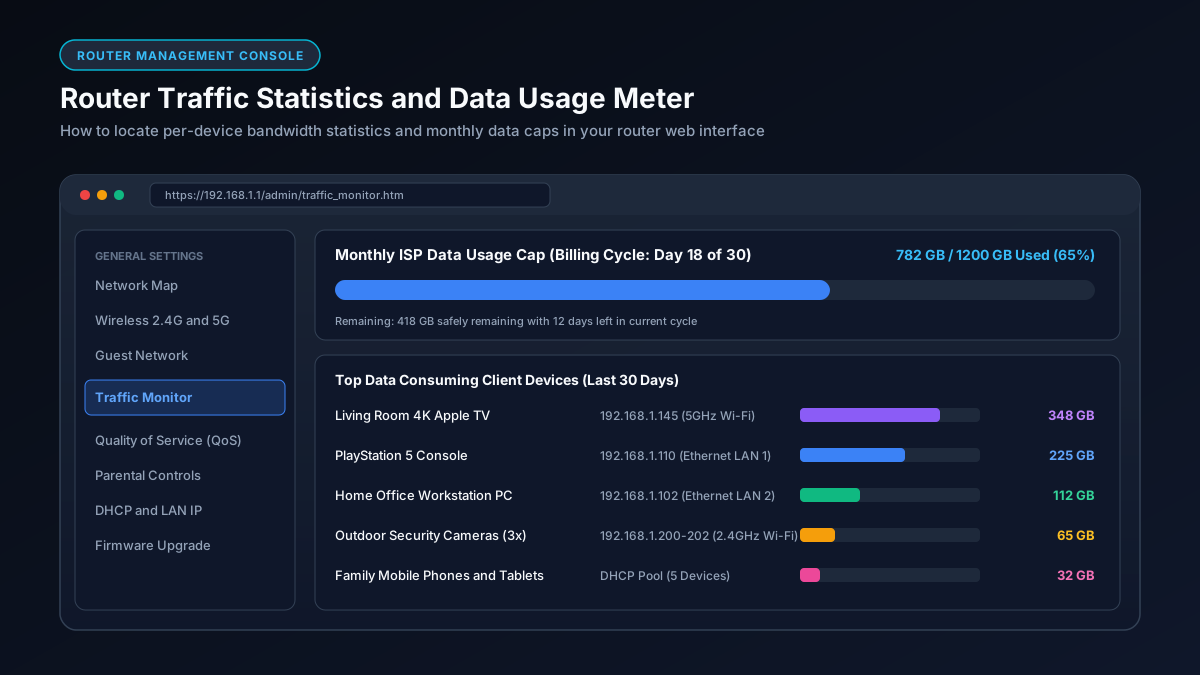
- اتصل بشبكة الواي فاي المنزلية، وافتح المتصفح وانتقل إلى 192.168.1.1 أو 192.168.0.1. وإذا لم يعمل أي منهما، فتحقق من الملصق الموجود أسفل الراوتر لمعرفة العنوان الدقيق.
- سجّل الدخول باسم المستخدم وكلمة المرور الإدارية، وعادة ما تجدهما على نفس الملصق ما لم تكن قد قمت بتغييرهما.
- ابحث عن قسم يحمل اسم Traffic Meter (مقياس حركة البيانات) أو Bandwidth Monitor (مراقب النطاق الترددي) أو QoS، بحسب الشركة المصنعة. تطلق Netgear على هذه الميزة اسم Traffic Meter في الإعدادات المتقدمة، بينما تضعها ASUS غالباً تحت Adaptive QoS أو Traffic Analyzer.
- توفر الكثير من هذه الشركات أيضاً تطبيقات مخصصة للهواتف (مثل Netgear Nighthawk وASUS Router وTP-Link Tether) تعرض نفس المعلومات دون الحاجة للدخول لصفحة المتصفح.
لماذا يعتبر رقم مزود الخدمة (ISP) هو الأكثر دقة واعتماداً
تعد أدوات تتبع الاستهلاك في الراوتر والتطبيقات تقديرات مفيدة للغاية، لكن بوابة حساب مزود الخدمة أو تطبيقه الرسمي هي التي تعرض الرقم الفعلي المعتمد في الفاتورة. ويُعد هذا الرقم هو المرجع الأساسي إذا كنت تسعى لتجنب رسوم الاستهلاك الزائد أو متابعة باقة ذات حد شهري. وقد يختلف رصد الراوتر قليلاً عن حساب المزود بسبب اختلاف آليات القياس والتقريب في كل نظام.
قم بضبط تنبيه الاستهلاك إذا كانت باقتك محددة السعة
تتيح لك معظم تطبيقات مزودي خدمة الإنترنت الكبار ضبط إشعار عند بلوغ 75% أو 90% من السعة الشهرية المسموحة، مما يساعدك على تفادي تخطي الباقة بدلاً من المفاجأة بعد فوات الأوان. يُنصح بضبط هذا التنبيه مرة واحدة وتفعيله، خاصة في المنازل التي تشترك في باقات محدودة وتضم مستخدمين يستهلكون بيانات ضخمة.
ماذا تفعل إذا كان استهلاكك يبدو مرتفعاً بشكل غير متوقع
إذا أظهر فحص الاستهلاك رقماً صادماً، فإن دليلنا حول أكثر الأشياء استهلاكاً للبيانات في المنزل يستعرض أبرز الأسباب من بث الفيديو بدقة 4K إلى النسخ الاحتياطي السحابي التلقائي، كما يساعدك دليلنا لحساب كمية البيانات التي تحتاجها شهرياً على معرفة ما إذا كانت باقتك الحالية مناسبة لاحتياجات عائلتك.