Etapa 1: Descubra Qual Tipo de Roteador Você Possui
Antes de procurar uma página de login, confira em qual categoria seu equipamento se enquadra, pois o procedimento varia em cada caso:
- Gateway ou sistema mesh fornecido pela operadora (Xfinity xFi, Spectrum, equipamentos recentes da AT&T e Verizon, Eero, Google WiFi/Nest WiFi): gerenciados por aplicativo móvel dedicado, e não por página web no navegador.
- Roteador avulso adquirido separadamente (ASUS, Netgear, TP-Link, Linksys e similares): gerenciado geralmente via navegador em um endereço IP local, embora vários modelos novos também contem com aplicativo complementar.
Como Conferir o Consumo de Dados por Marca
Xfinity (Comcast)
- Abra o aplicativo Xfinity no smartphone ou acesse xfinity.com e faça login.
- Toque ou selecione Overview (Visão Geral) e encontre a seção Data Usage (Uso de Dados) na tela inicial.
- O painel exibe o total consumido no ciclo de faturamento vigente em comparação com o limite do plano, atualizado todo dia.
Spectrum
- Abra o aplicativo My Spectrum ou conecte-se à sua conta pelo site.
- Acesse a aba Services (Serviços) ou Internet.
- Os planos residenciais convencionais da Spectrum não fixam um teto rígido de franquia, mas o aplicativo disponibiliza uma estimativa de consumo na página da conta.
Eero (Amazon)
- Abra o aplicativo Eero no seu celular.
- Toque na aba Atividade ou Uso, dependendo da versão do app.
- O Eero mostra os dados consumidos individualmente por cada aparelho conectado, facilitando a identificação de equipamentos que utilizam muita internet.
Google WiFi / Nest WiFi
- Abra o aplicativo Google Home.
- Toque na sua rede Wi-Fi e procure por Uso da rede ou seção semelhante nas configurações de rede.
- O volume utilizado é discriminado por dispositivo, permitindo identificar quais celulares, computadores ou itens inteligentes geram maior tráfego.
Netgear, ASUS, TP-Link e Outros Roteadores Avulsos
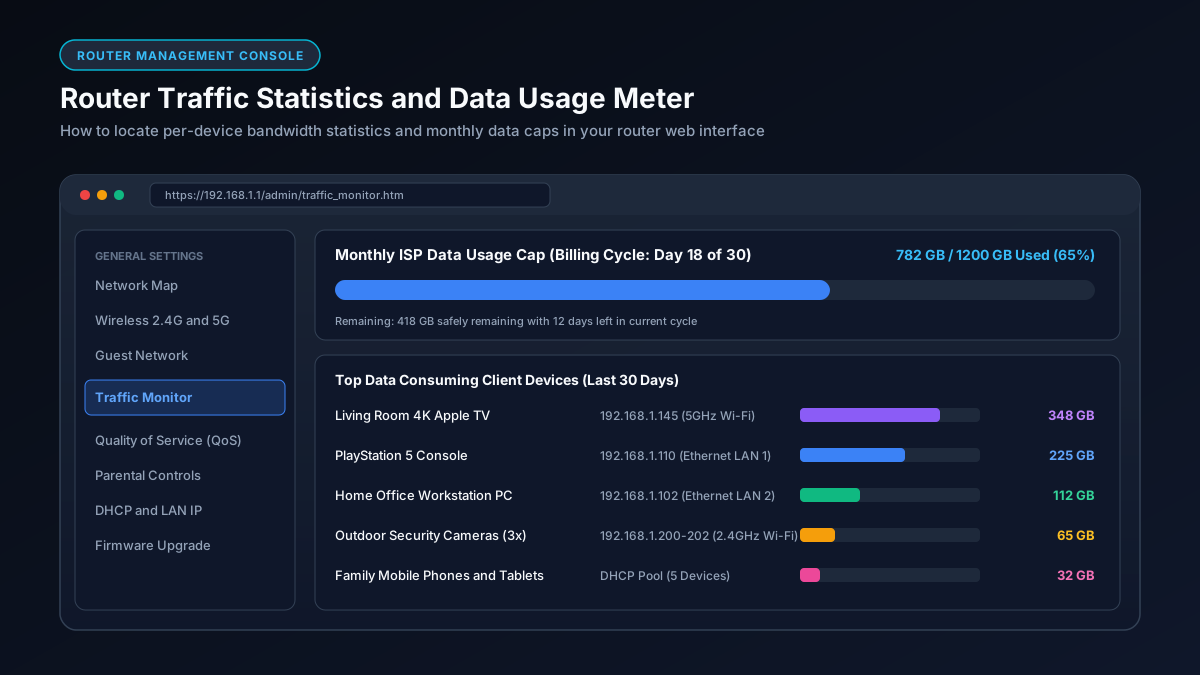
- Conecte-se ao Wi-Fi residencial, abra o navegador e digite 192.168.1.1 ou 192.168.0.1. Caso não funcionem, verifique o adesivo no próprio roteador para localizar o endereço correto.
- Faça login com o nome de usuário e a senha de administrador (geralmente presentes na mesma etiqueta, caso não os tenha modificado).
- Procure por uma seção denominada Traffic Meter (Medidor de Tráfego), Bandwidth Monitor (Monitor de Banda) ou QoS. A Netgear posiciona o Traffic Meter nas configurações avançadas, enquanto a ASUS costuma colocá-lo sob Adaptive QoS ou Traffic Analyzer.
- A maioria dessas marcas também oferece um app dedicado (Netgear Nighthawk, ASUS Router, TP-Link Tether) que traz as mesmas estatísticas sem precisar acessar a interface web.
Por Que o Número da Sua Operadora é o Mais Confiável
Monitores de tráfego em roteadores e aplicativos fornecem estimativas excelentes, mas o portal de cliente ou o aplicativo da sua operadora informa o valor oficial considerado no faturamento. Esse é o número de referência caso você queira se prevenir contra taxas de excedente ou acompanhar o teto de franquia. O cálculo interno do roteador pode discrepar ligeiramente da contagem da operadora em razão de métodos próprios de amostragem e arredondamento.
Configure um Alerta de Uso se o Seu Plano Tiver Franquia
A maioria dos aplicativos das grandes operadoras permite programar alertas ao atingir 75% ou 90% da sua franquia de dados mensal. Assim, você fica ciente da situação antes de estourar a cota e não depois. Vale a pena dedicar alguns minutos para configurar essa notificação, principalmente em residências com planos tarifados e diversos usuários ativos.
O Que Fazer se o Seu Consumo Parecer Inusitadamente Alto
Se a checagem apontar um consumo surpreendente, nosso guia sobre o que mais gasta internet em casa descreve os vilões mais frequentes (desde streaming em 4K até backups automáticos na nuvem), e nosso guia sobre quanta internet você realmente precisa por mês ajuda a definir se o plano atual é adequado para o seu lar.