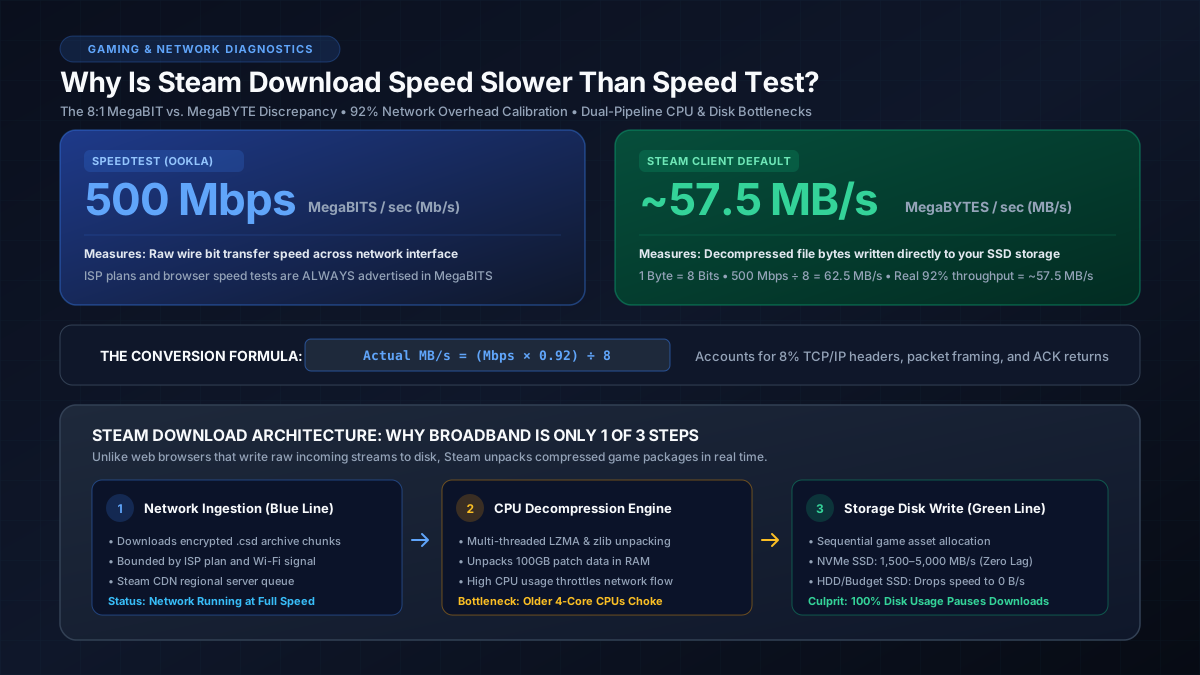
Mabilis na Sagot: Bakit Mas Mabagal Tingnan ang Bilis ng Steam Kaysa sa Speed Test
Hindi Pagtutugma ng Unit (8:1 Ratio): Sinusukat ng mga speed test ang throughput ng linya ng network sa Megabits bawat segundo (Mbps). Sinusukat naman ng Steam ang laki ng file write sa disk sa Megabytes bawat segundo (MB/s). Ang isang Byte ay naglalaman ng 8 Bits, ibig sabihin, kailangang i-divide sa 8 ang numero sa iyong speed test.
Network Framing Overhead (~8%): Kasama sa raw bitstreams ang mga TCP/IP packet header, Ethernet framing, at handshake acknowledgment. Ang isang 500 Mbps na plano ay nagbibigay ng real-world maximum na humigit-kumulang 57.5 MB/s, hindi 62.5 MB/s.
Dual-Pipeline Bottleneck: Nagda-download ang Steam ng mga compressed archive chunk na kailangang i-decompress ng iyong CPU at isulat ng iyong SSD sa disk nang sabay. Kung umabot sa 100% ang paggamit ng disk, hihinto ang network download upang hintaying makahabol ang storage drive.
Ang Pangunahing Kalituhan sa Sukat: MegaBITS vs. MegaBYTES
Ang pinakakaraniwang dahilan kung bakit iniisip ng mga gamer na mabagal mag-download ang kanilang Steam client ay isang simpleng hindi pagkakaunawaan sa mga unit ng telekomunikasyon. Iniaanunsyo ng mga internet provider ang bilis ng network sa Megabits bawat segundo (Mbps) gamit ang maliit na "b", samantalang ang mga operating system ng computer at download manager ay nagpapakita ng disk write rate sa Megabytes bawat segundo (MB/s) gamit ang malaking "B":
- 1 Byte (B) = 8 Bits (b)
- 1 Megabyte (MB) = 8 Megabits (Mb)
Kung ang resulta ng iyong speed test ay 400 Mbps, ang iyong koneksyon ay naglilipat ng 400 milyong bits bawat segundo sa iyong router. Upang kalkulahin kung gaano karaming megabytes ng mga game file iyon, kailangan mong mag-divide sa 8: 400 ÷ 8 = 50 MB/s. Kung nais mong tuklasin ang matematikal na paliwanag sa likod ng pag-convert ng bit sa byte, basahin ang aming kumpletong gabay sa pagkakaiba ng bit vs byte.
Pagsasama ng 92% Network Overhead Calibration
Ang simpleng paghahati (Mbps ÷ 8) ay nagbibigay lamang ng theoretical maximum na imposible talagang maabot sa totoong residential internet connection. Bawat packet na ipinapadala sa web ay nangangailangan ng Layer 3 IPv4/IPv6 packet headers, Layer 2 Ethernet framing, TCP sequence checksums, at pabalik na ACK confirmation packets:
Sa MbpsToGB, ang aming lab benchmark ay gumagamit ng naka-calibrate na 92% real-world network overhead standard. Sa isang 500 Mbps fiber line: 500 × 0.92 ÷ 8 = 57.5 MB/s. Kung ang iyong download sa Steam ay nagbabago-bago sa pagitan ng 55 at 59 MB/s, ang iyong internet connection ay nagbibigay ng 100% ng ipinangakong bilis nito. Upang i-convert ang eksaktong bilis ng iyong koneksyon, gamitin ang aming Mbps to MB/s converter.
Master Speed Expectation Matrix: Speedtest Mbps vs. Totoong Bilis sa Steam (MB/s)
Ipinapakita ng talahanayan sa ibaba ang eksaktong inaasahang bilis ng pag-download sa karaniwang mga residential broadband tier, na inihahambing ang raw advertised speed laban sa makatotohanang throughput sa Steam:
| ISP Plan (Mbps) | Teoretikal na Max (Mbps ÷ 8) | Totoong Bilis sa Steam (92% Overhead) | Oras para I-download ang 50GB na Game | Panganib ng Hardware Bottleneck |
|---|---|---|---|---|
| 50 Mbps | 6.25 MB/s | ~5.75 MB/s | ~2 Oras 25 Min | Wala (Limitado ng Network) |
| 100 Mbps | 12.50 MB/s | ~11.50 MB/s | ~1 Oras 13 Min | Wala (Limitado ng Network) |
| 200 Mbps | 25.00 MB/s | ~23.00 MB/s | ~36 Minuto | Wala (Limitado ng Network) |
| 300 Mbps | 37.50 MB/s | ~34.50 MB/s | ~24 Minuto | Mababa (Maaaring mag-stutter ang mabagal na HDD) |
| 500 Mbps | 62.50 MB/s | ~57.50 MB/s | ~14 Minuto | Katamtaman (HDD at 4-Core CPU) |
| 1,000 Mbps (1 Gbps) | 125.00 MB/s | ~115.00 MB/s | ~7 Minuto | Mataas (Kailangan ng SATA/NVMe SSD) |
| 2,500 Mbps (2.5 Gbps) | 312.50 MB/s | ~287.50 MB/s | ~3 Minuto | Napakataas (Kailangan ng Mabilis na NVMe SSD) |
Upang matantya ang eksaktong oras ng pag-download para sa mga modernong 50GB hanggang 150GB na laro tulad ng Call of Duty, Cyberpunk 2077, o Baldur's Gate 3, gamitin ang aming nakalaang Steam download calculator.
Dual-Pipeline Engine ng Steam: Download vs. Disk Write
Ang ikalawang pangunahing dahilan kung bakit nagbabago-bago ang bilis ng pag-download sa Steam o tila na-throttle ay may kaugnayan sa paraan ng Valve sa paghahatid ng mga laro sa iyong computer. Kapag nag-download ka ng pelikula sa pamamagitan ng web browser, ang file ay isinusulat sa iyong storage drive bilang isang raw, uncompressed binary stream. Ang Steam ay gumagana sa isang ganap na kakaibang arkitektura:
-
Mabigat na LZMA/zlib Compression: Upang makatipid sa bandwidth ng server at mapabilis ang paglilipat, ang mga game file sa Steam ay naka-compress sa mga naka-encrypt na
.csdpackage chunk sa mga server ng Valve. - Real-Time CPU Decompression: Habang dumarating ang mga packet chunk sa iyong network interface, dapat itong i-unpack at i-decompress ng iyong CPU sa memorya ng system (RAM). Ang gawaing ito ay nangangailangan ng mataas na multi-threaded CPU power.
- Sequential at Random Disk Writes: Kapag na-decompress na, ang mga game asset ay dapat i-inject sa iyong umiiral na folder ng instalasyon ng laro. Kapag nag-a-update ng patch, madalas na binabasa ng Steam ang isang umiiral na 50GB file, binabago ang mga sector ng code, at muling isinusulat ang na-update na bersyon nang sabay-sabay.
Sa download manager ng Steam, tingnang maigi ang graph: mayroong asul na linya na kumakatawan sa bilis ng pag-download sa network at berdeng linya na kumakatawan sa aktibidad ng disk. Kung ang berdeng linya ay bumagsak sa 0 o umabot sa 100% disk utilization, awtomatikong hihigpitan ng Steam ang asul na linya ng network upang maiwasan ang buffer overflow. Ito ang dahilan kung bakit ang mga mechanical hard drive (HDD) ay madalas na nagiging sanhi ng paulit-ulit na pagbagsak ng download speed sa zero. Kung ang iyong network buffer ay nakararanas ng mga spike sa latency sa panahong ito, basahin ang aming pagsusuri sa kung ano ang bufferbloat at paano ito aayusin.
5 Subok na Solusyon Upang Mapabilis ang Download Speed sa Steam
Kung ang bilis ng iyong download sa Steam ay talagang mas mabagal kaysa sa inaasahang bilis batay sa iyong internet plan, subukan ang limang napatunayang teknikal na hakbang na ito:
1. Itugma ang mga Unit sa Steam Settings
Alisin agad ang kalituhan sa mga unit sa pamamagitan ng pagpunta sa Steam > Settings > Downloads at i-on ang "Display download rates in bits per second". Ang bilis ng iyong pag-download ay ipapakita na ngayon sa Mbps, na nagbibigay-daan sa iyo na direktang ihambing ang bilis ng Steam sa mga resulta ng Ookla Speedtest.
2. Palitan ang Iyong Steam Download Region
Direktang kumokonekta ang Steam sa pinakamalapit mong lungsod. Gayunpaman, sa panahon ng mga malalaking game release o sale, labis na napupuno ang mga lokal na CDN edge server. Pumunta sa Settings > Downloads > Download Region at pumili ng server na matatagpuan sa isang kalapit na estado o bansa na may mas kaunting trapiko sa kasalukuyan.
3. Linisin ang Steam Download Cache
Ang mga nasirang temporary chunk o naantala na patch manifest sa steamapps/downloading directory ay nagdudulot ng biglaang pagbaba ng bilis. Pumunta sa Settings > Downloads at i-click ang "Clear Cache". Magre-restart ang Steam, ilalabas ang mga naka-cache na TCP socket, at bubuo ng bagong koneksyon sa mga content server ng Valve.
4. I-disable ang Bandwidth Throttling Habang Naglalaro at Nag-i-stream
Sa Settings > Downloads, siguraduhing ang "Limit download speed" ay ganap na naka-disable. Bukod pa rito, alisin ang check sa "Throttle downloads while streaming" kung gumagamit ka ng Steam Remote Play o Discord screen sharing, dahil nililimitahan ng tagong setting na ito ang bilis sa mas mababa sa 25 Mbps.
5. I-upgrade ang Iyong Steam Installation Directory sa isang NVMe SSD
Kung ang bilis ng iyong internet ay lampas sa 300 Mbps, ang pag-download ng mga laro sa isang lumang 5400 RPM mechanical HDD ay tiyak na magiging bottleneck sa bilis. Ang mga modernong PCIe 4.0 NVMe SSD ay nag-aalok ng sequential write speed na lampas sa 3,500 MB/s, na madaling sumasabay sa mga gigabit at multi-gigabit na koneksyon nang hindi pinapahinto ang download engine. Kung nakararanas ka ng pagbaba ng wired network connection sa ilalim ng 100 Mbps, tingnan ang aming gabay sa kung bakit mas mabagal ang Ethernet kaysa sa Wi-Fi upang masuri ang iyong pisikal na network patch cable.
Para sa mas malawak na gabay sa pag-troubleshoot ng client at opisyal na network port forwarding requirements, sumangguni nang direkta sa Opisyal na Gabay sa Suporta sa Pag-download ng Steam mula sa Valve.