WiFi vs. Wired na Koneksyon: Bakit May Pagkakaiba?
Kapag nag-aanunsyo ang iyong internet service provider (ISP) ng bilis, ang numerong iyon ay kumakatawan sa pinakamataas na throughput na dumarating sa iyong router sa pamamagitan ng pisikal na kable. Sa sandaling dumaan ang data nang wireless mula sa router papunta sa iyong device, maraming hindi maiiwasang salik ang nagpapababa sa bilis na aktwal mong nararanasan.
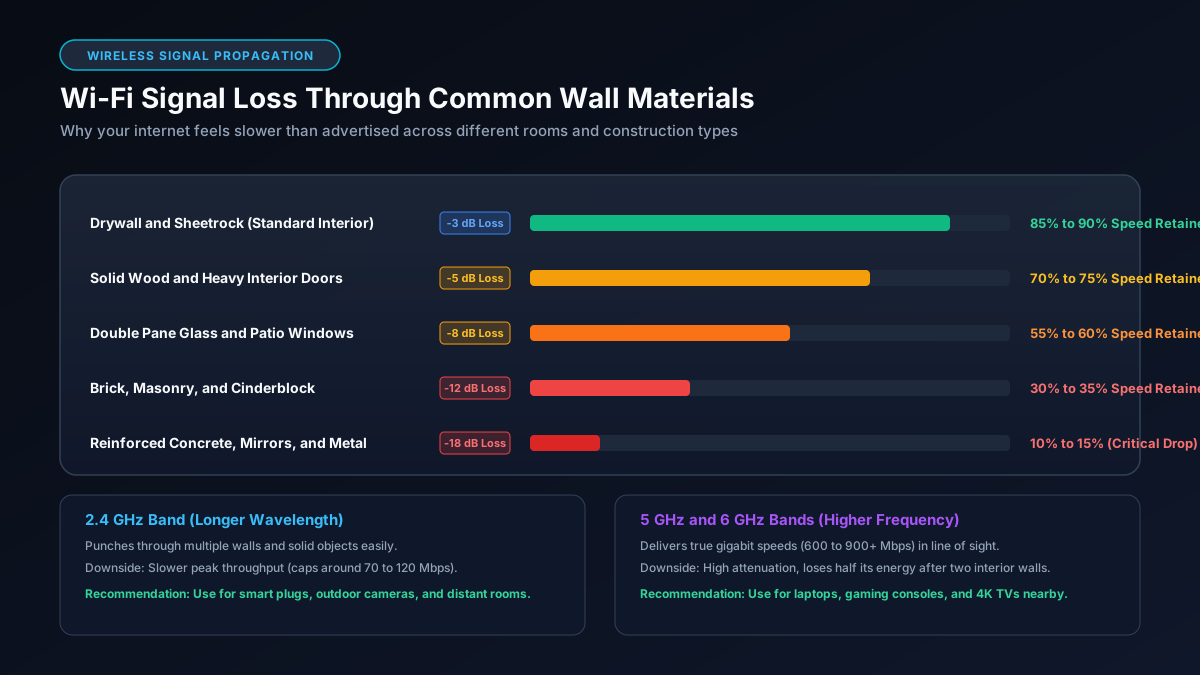
Bawat packet ng WiFi ay nagdadala ng karagdagang impormasyon bukod sa mismong data, kabilang ang mga header, error-correction code, at acknowledgement frame. Ang wireless protocol overhead na ito ay karaniwang kumakain ng 20 hanggang 40 porsyento ng theoretical bandwidth bago pa man mailipat ang kahit isang byte ng iyong file. Bukod pa rito, humihina ang wireless signal habang lumalayo ang distansya—isang penomenon na tinatawag na signal attenuation. Bawat metrong layo mula sa router ay nagpapababa ng lakas ng signal, at ang pagdaan sa isang konkretong pader ay maaaring magbawas ng higit sa kalahati ng iyong bilis.
Ang WiFi ay isa ring pinagsasaluhang half-duplex medium: ang router ay maaari lamang magpadala o tumanggap sa isang partikular na saglit, hindi pareho nang sabay. Kapag maraming device ang nakikipag-agawan sa airtime, bawat isa ay naghihintay ng pagkakataon. Pinalalala pa ito ng retransmission ng packet: kung mawala ang isang packet dahil sa interference, kailangan itong ipadala muli, na umuubos ng bandwidth na sana ay para sa bagong data.
Pangunahing Sanhi ng Mabagal na WiFi
Pwesto ng Router
Ang paglalagay ng iyong router sa loob ng saradong cabinet, sa sulok ng bahay, o sa sahig ay labis na naglilimita sa abot ng signal nito. Ang wireless signal ay kumakalat sa lahat ng direksyon. Ang router na nasa sahig ay nagpapadala ng malaking bahagi ng enerhiya nito pababa sa lupa, na ganap na nasasayang. Ang mga cabinet na may pintong metal ay maaaring humarang o mag-reflect ng signal, na lumilikha ng mga dead zone ilang metro lamang mula sa device.
Interference mula sa mga Kalapit na Network
Sa mga apartment building at matataong lugar, dose-dosenang WiFi network ang madalas na sabay-sabay na gumagana sa parehong wireless channels. Tinatawag itong channel congestion. Kapag ang iyong router at ang router ng iyong kapitbahay ay gumagamit ng parehong channel, patuloy silang nagkakagambala sa isa't isa, na nagdudulot ng packet loss at retransmissions na nagpapabagal sa lahat ng konektadong device.
Interference mula sa mga Kagamitan sa Bahay
Ang mga microwave oven ay naglalabas ng radio frequency energy sa 2.4 GHz band habang gumagana, na direktang tumatapat sa pinakakaraniwang frequency ng WiFi. Ang mga Bluetooth speaker, wireless headphones, baby monitor, at cordless phone ay nagdaragdag din ng ingay sa 2.4 GHz spectrum. Kahit saglit na pag-init sa microwave ay maaaring maging sanhi ng pagka-freeze ng video call o biglaang pagbaba ng bilis ng download.
Mga Lumang Pamantayan at Lumang Device
Ang device na gumagamit ng lumang 802.11n (WiFi 4) standard ay limitado lamang sa maliit na bahagi ng kayang ibigay ng modernong 802.11ax (WiFi 6) router. Higit pa rito, kung ang lumang device na iyon ay kokonekta sa pinagsasaluhang 2.4 GHz band, maaari nitong pilitin ang router na pabagalin ang bilis ng pakikipag-usap upang umangkop sa pinakamabagal na device sa channel. Ang isang lumang gadget ay maaaring magpabagal sa performance ng lahat ng iba pang device sa paligid.
Throttling ng ISP
May ilang internet provider na nagbabawas ng iyong bilis kapag lumampas ka sa buwanang data cap. Kung mabagal ang iyong koneksyon sa simula pa lang ng billing cycle at pasok pa sa limitasyon ang iyong nagamit, malabong throttling ng ISP ang sanhi. Gumamit ng wired speed test upang makasiguro.
Paano Wastong Subukan ang Iyong Bilis
Ang makabuluhang pagsusuri ay laging nagsisimula sa isang wired baseline. Ikabit ang iyong computer nang direkta sa router gamit ang Ethernet cable, pagkatapos ay magpatakbo ng speed test sa mga site tulad ng Speedtest.net o Fast.com. Ipinapakita ng resultang ito ang tunay na bilis na ibinibigay ng iyong ISP, na walang anumang hadlang mula sa wireless. Isulat ang numerong ito.
Kasunod nito, tanggalin ang kable at patakbuhin ang parehong speed test sa pamamagitan ng WiFi mula sa parehong lokasyon. Paghambingin ang dalawang resulta. Ang bilis sa WiFi na nasa 60 hanggang 80 porsyento ng iyong wired na resulta ay itinuturing na normal at maayos. Ang resultang mas mababa sa 40 porsyento ay hudyat ng problemang dapat suriin. Gamitin ang aming Mbps to GB/s converter upang isalin ang mga resulta ng speed test sa mga yunit na ipinapakita ng iyong mga downloading application.
Mga Praktikal na Paraan para Pabilisin ang Iyong WiFi
Palitan ang Iyong WiFi Channel
Mag-login sa admin panel ng iyong router (karaniwan ay sa 192.168.1.1 o 192.168.0.1) at pumunta sa wireless settings. Para sa 2.4 GHz band, lumipat sa channel 1, 6, o 11, dahil ito lamang ang mga hindi nagsasalungatang channel. Ang libreng tool tulad ng WiFi Analyzer sa Android o Windows ay makatutulong upang makita kung aling mga channel ang ginagamit ng mga kapitbahay para mapili mo ang pinakamaluwag.
Lumipat sa 5 GHz Band
Ang 5 GHz band ay higit na hindi masikip kumpara sa 2.4 GHz, nagbibigay ng kapansin-pansing mas mataas na bilis, at hindi naaapektuhan ng microwave interference. Ang kapalit nito ay mas maikling abot ng signal. Kung ang iyong device ay nasa parehong silid o malapit sa router, kumonekta sa 5 GHz network para sa mas mabilis na koneksyon.
Mag-upgrade sa WiFi 6 o WiFi 6E Router
Ang mga WiFi 6 (802.11ax) router ay humahawak ng maraming sabay-sabay na koneksyon nang mas mahusay gamit ang mga feature tulad ng OFDMA. Sa tahanang may sampu o higit pang konektadong gamit, ang pagpapalit ng router lamang ay maaaring magpataas nang malaki sa average na bilis. Tingnan ang aming gabay sa pinakamagandang router para sa gigabit internet para sa mga kasalukuyang rekomendasyon.
Gamitan ng Ethernet ang mga Nakapirming Device
Ang mga gaming console, smart TV, at desktop computer ay bihirang ilipat. Ang pagkakabit ng maikling Ethernet cable sa bawat isa sa mga ito ay ganap na nag-aalis sa kanila sa wireless network, na nagpapaluwag ng airtime para sa mga cellphone at laptop. Tinatanggal din ng wired connection ang latency spikes na nagdudulot ng lag sa online games.
Ipuwesto Muli ang Iyong Router
Ilagay ang iyong router sa gitnang bahagi ng iyong tahanan, na nakataas sa isang istante o mesa. Ilayo ito sa makakapal na pader, mga metal na cabinet, at malalaking kasangkapang de-kuryente. Kung malaki o may ilang palapag ang bahay, pag-isipang magdagdag ng mesh WiFi node o wired access points. Para sa karagdagang impormasyon kung bakit hindi nakukuha ang buong bilis kahit sa kable, basahin ang aming gabay kung bakit hindi mo nakukuha ang bilis na gigabit.
Mabilisang Paghahambing: Karaniwang Sanhi at Solusyon
| Sanhi | Malamang na Epekto | Solusyon |
|---|---|---|
| Nasa loob ng saradong cabinet ang router | Mataas | Ilipat ang router sa bukas at mataas na lugar |
| Pagsisikip ng channel (2.4 GHz) | Mataas | Lumipat sa channel 1, 6, o 11; gamitin ang 5 GHz |
| Lumang 802.11n device sa network | Katamtaman | Ihiwalay ang lumang device o mag-upgrade ng hardware |
| Interference mula sa microwave / Bluetooth | Katamtaman | Lumipat sa 5 GHz band |
| Throttling ng ISP paglampas sa data cap | Mataas kapag aktibo | Subaybayan ang data usage; mag-upgrade ng plano |
| Masyadong maraming device sa WiFi | Katamtaman hanggang Mataas | Ikabit ang mga nakapirming gamit gamit ang Ethernet |