Étape 1 : Identifier le type de routeur dont vous disposez
Avant de chercher une page de connexion, déterminez dans quelle catégorie se situe votre installation, car la procédure diffère selon le matériel :
- Box ou système mesh fourni par votre FAI (Xfinity xFi, Spectrum, la plupart des équipements récents AT&T et Verizon, Eero, Google WiFi/Nest WiFi) : se gère via une application mobile dédiée et non via une page d'administration sur navigateur.
- Routeur autonome acheté séparément (ASUS, Netgear, TP-Link, Linksys et similaires) : se gère généralement via une page web à une adresse IP locale, bien que de nombreux modèles récents proposent également une application mobile.
Comment vérifier la consommation de données par marque
Xfinity (Comcast)
- Ouvrez l'application Xfinity sur votre téléphone, ou connectez-vous sur xfinity.com.
- Appuyez ou cliquez sur Overview (Vue d'ensemble), puis cherchez la section Data Usage (Consommation de données) sur l'écran d'accueil.
- Elle indique votre consommation totale sur le cycle de facturation en cours par rapport au volume alloué, mise à jour quotidiennement.
Spectrum
- Ouvrez l'application My Spectrum ou connectez-vous à votre compte en ligne.
- Rendez-vous dans l'onglet Services ou Internet.
- Les forfaits résidentiels standards de Spectrum n'imposent pas de plafond strict de données, mais l'application affiche néanmoins une estimation de la consommation dans les détails de votre compte si vous souhaitez la suivre.
Eero (Amazon)
- Ouvrez l'application Eero sur votre téléphone.
- Appuyez sur l'onglet Activité ou Consommation, selon la version de votre application.
- Eero détaille la consommation de données par appareil connecté, ce qui est très pratique pour identifier quel équipement utilise le plus de données chez vous.
Google WiFi / Nest WiFi
- Ouvrez l'application Google Home.
- Appuyez sur votre réseau Wi-Fi, puis recherchez Utilisation du réseau ou une section similaire dans les paramètres réseau.
- La consommation s'affiche par appareil, comme sur Eero, vous permettant de voir quels téléphones, ordinateurs ou objets connectés consomment le plus.
Netgear, ASUS, TP-Link et autres routeurs autonomes
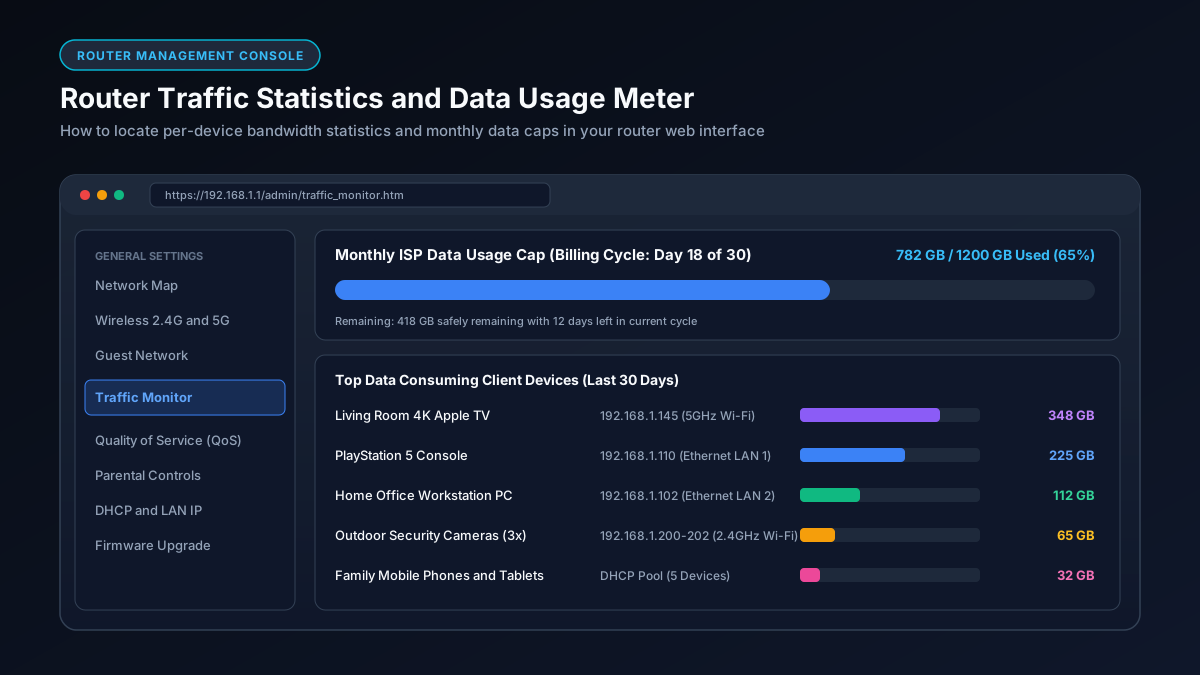
- Connectez-vous au Wi-Fi de votre domicile, ouvrez un navigateur web et accédez à 192.168.1.1 ou 192.168.0.1. Si aucune des deux adresses ne fonctionne, vérifiez l'étiquette sous le routeur pour trouver l'adresse exacte.
- Connectez-vous avec le nom d'utilisateur et le mot de passe administrateur, habituellement indiqués sur cette même étiquette à moins que vous ne les ayez modifiés.
- Cherchez une rubrique intitulée Traffic Meter (Contrôleur de trafic), Bandwidth Monitor (Moniteur de bande passante) ou QoS, selon la marque. Chez Netgear, cette fonction s'appelle Traffic Meter (dans les paramètres avancés). Chez ASUS, elle se situe généralement sous Adaptive QoS ou Traffic Analyzer.
- Bon nombre de ces marques proposent également une application mobile compagnon (Netgear Nighthawk, ASUS Router, TP-Link Tether) qui présente les mêmes informations sans devoir passer par l'interface web.
Pourquoi le chiffre de votre FAI reste le plus fiable
Les compteurs intégrés aux routeurs et aux applications constituent des estimations pratiques, mais l'espace client ou l'application officielle de votre FAI affiche le chiffre réellement retenu pour la facturation, ce qui en fait la référence absolue si vous voulez éviter des frais de dépassement ou suivre une limite de forfait. Le suivi côté routeur peut légèrement différer du relevé officiel de l'opérateur en raison des méthodes de calcul et d'arrondi de chaque système.
Définissez une alerte de consommation si votre forfait est plafonné
La majorité des applications des grands opérateurs vous permettent de paramétrer une notification à 75 ou 90 % de votre enveloppe mensuelle. Vous êtes ainsi prévenu avant d'atteindre la limite plutôt qu'après. C'est une configuration utile à effectuer une bonne fois pour toutes, en particulier pour les foyers disposant d'un forfait limité et comptant plusieurs gros consommateurs de données.
Que faire si votre consommation semble anormalement élevée
Si la vérification révèle un volume inattendu, notre guide sur ce qui consomme le plus de données à la maison passe en revue les causes les plus fréquentes (du streaming 4K aux sauvegardes cloud en tâche de fond), et notre guide pour estimer la quantité de données nécessaire par mois vous aide à déterminer si votre forfait est bien dimensionné pour votre foyer.