Schritt 1: Finden Sie heraus, welche Art von Router Sie haben
Bevor Sie nach einer Login-Seite suchen, überprüfen Sie, in welche Kategorie Ihr Setup fällt, da der Vorgang jeweils unterschiedlich ist:
- Von ISPs bereitgestelltes Gateway oder Mesh-System (Xfinity xFi, Spectrum, die meisten aktuellen Geräte von AT&T und Verizon, Eero, Google WiFi/Nest WiFi): Wird über eine spezielle mobile App verwaltet, nicht über eine Browser-Admin-Seite.
- Separat gekaufter eigenständiger Router (ASUS, Netgear, TP-Link, Linksys und ähnliche): Wird normalerweise über eine Browserseite unter einer lokalen IP-Adresse verwaltet, obwohl viele neuere Modelle auch eine Begleit-App anbieten.
So überprüfen Sie die Datennutzung nach Marke
Xfinity (Comcast)
- Öffnen Sie die Xfinity-App auf Ihrem Telefon oder gehen Sie zu xfinity.com und melden Sie sich an.
- Tippen Sie auf Overview (Übersicht) und suchen Sie auf dem Startbildschirm nach dem Abschnitt Data Usage (Datennutzung).
- Dies zeigt Ihre Gesamtnutzung im aktuellen Abrechnungszyklus im Vergleich zu Ihrer erlaubten Datenmenge, wird täglich aktualisiert.
Spectrum
- Öffnen Sie die My Spectrum-App oder melden Sie sich online in Ihrem Konto an.
- Gehen Sie zur Registerkarte Services (Dienste) oder Internet.
- Die Standard-Privatkundentarife von Spectrum erzwingen kein hartes Datenlimit, aber die App zeigt dennoch eine Nutzungsschätzung unter Ihren Kontodetails an, wenn Sie diese verfolgen möchten.
Eero (Amazon)
- Öffnen Sie die Eero-App auf Ihrem Telefon.
- Tippen Sie je nach App-Version auf die Registerkarte Activity (Aktivität) oder Usage (Nutzung).
- Eero zeigt die Datennutzung aufgeschlüsselt nach verbundenem Gerät an. Dies ist nützlich, um herauszufinden, welches spezifische Gerät in Ihrem Zuhause die meisten Daten verbraucht.
Google WiFi / Nest WiFi
- Öffnen Sie die Google Home-App.
- Tippen Sie auf Ihr WLAN-Netzwerk und suchen Sie unter den Netzwerkeinstellungen nach Network Usage (Netzwerknutzung) oder einem ähnlichen Datenbereich.
- Die Nutzung wird ähnlich wie bei Eero pro Gerät angezeigt. So können Sie sehen, welche Telefone, Computer oder Smart-Home-Geräte am meisten verbrauchen.
Netgear, ASUS, TP-Link und andere eigenständige Router
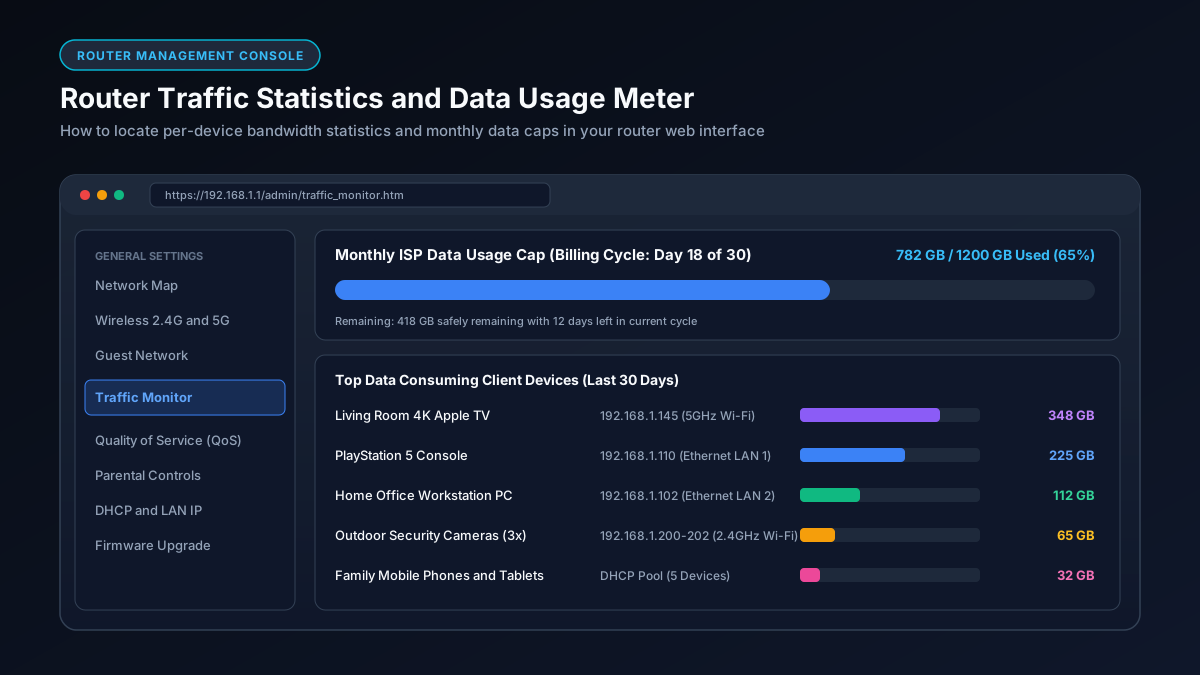
- Verbinden Sie sich mit Ihrem Heim-WLAN, öffnen Sie einen Browser und gehen Sie zu 192.168.1.1 oder 192.168.0.1. Wenn beides nicht funktioniert, überprüfen Sie den Aufkleber auf dem Router selbst auf die genaue Adresse.
- Melden Sie sich mit dem Admin-Benutzernamen und dem Passwort an, die normalerweise auf demselben Aufkleber zu finden sind, es sei denn, Sie haben sie geändert.
- Suchen Sie je nach Marke nach einem Abschnitt namens Traffic Meter, Bandbreiten-Monitor oder QoS. Netgear nennt diese Funktion "Traffic Meter" und ist unter den erweiterten Einstellungen zu finden. ASUS-Router führen sie typischerweise unter "Adaptive QoS" oder "Traffic Analyzer" auf.
- Viele dieser Marken bieten auch eine begleitende mobile App (Netgear Nighthawk, ASUS Router, TP-Link Tether) an, die dieselben Informationen anzeigt, ohne dass man sich im Browser-Panel anmelden muss.
Warum die eigene Zahl Ihres ISPs die zuverlässigste ist
Router- und App-basierte Nutzungsmonitore sind nützliche Schätzungen, aber das eigene Kundenportal oder die App Ihres ISPs zeigt die tatsächlich für die Abrechnung verwendete Zahl. Dies ist die maßgeblichste Angabe, wenn Sie versuchen, Zusatzkosten zu vermeiden oder gegen das Datenlimit eines bestimmten Tarifs zu verfolgen. Das routerseitige Tracking kann sich aufgrund der Art und Weise, wie jedes System misst und die Nutzung rundet, leicht von der offiziellen Zählung des ISPs unterscheiden.
Richten Sie eine Nutzungswarnung ein, wenn Ihr Plan ein Limit hat
Bei den meisten Apps großer ISPs können Sie eine Benachrichtigung bei 75 oder 90 Prozent Ihrer monatlichen Datenmenge festlegen, sodass Sie es erfahren, bevor Sie einem Überlauf nahe sind, und nicht erst danach. Es lohnt sich, dies einmal einzurichten und dann zu vergessen, insbesondere für Haushalte mit einem begrenzten Plan und mehreren intensiven Datennutzern.
Was tun, wenn Ihre Nutzung unerwartet hoch erscheint
Wenn eine Nutzungsüberprüfung eine überraschende Zahl ergibt, führt Sie unser Leitfaden darüber, was zu Hause die meisten Daten verbraucht, durch die häufigsten Übeltäter, vom 4K-Streaming bis hin zu Cloud-Backups im Hintergrund. Unser Leitfaden dazu, wie viele Daten Sie tatsächlich pro Monat benötigen, hilft Ihnen herauszufinden, ob Ihr aktueller Plan für Ihren Haushalt richtig dimensioniert ist.