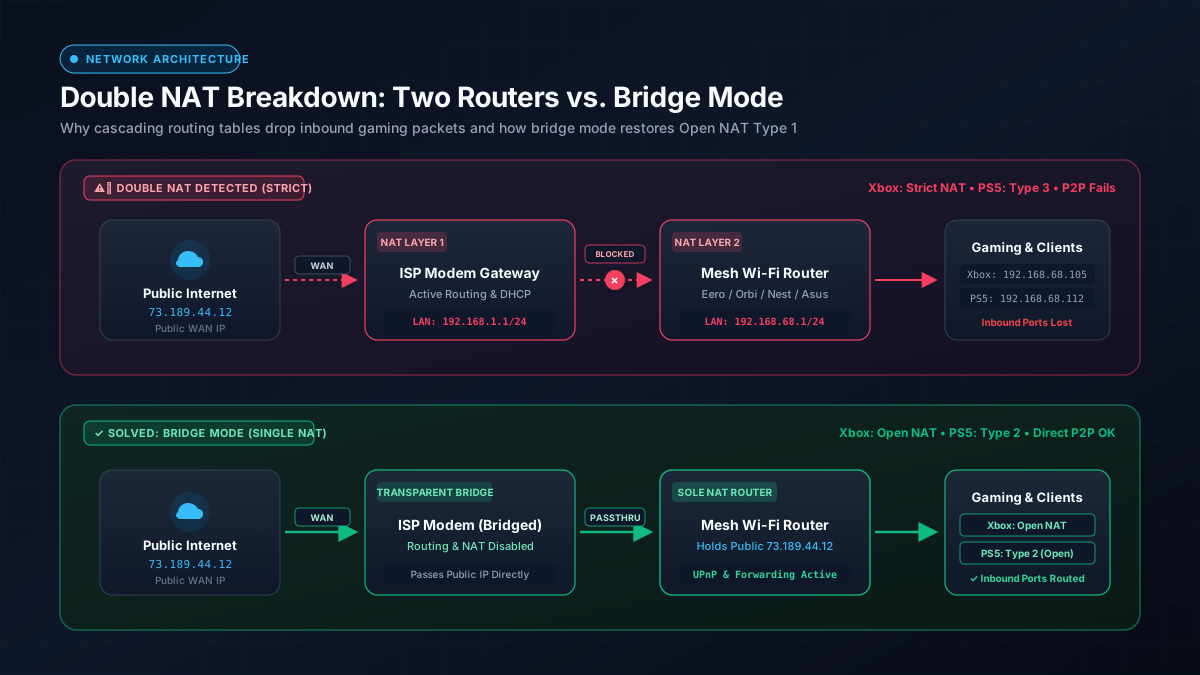
Mabilisang Sagot: Ano ang Double NAT at Paano Ito Aayusin?
Nangyayari ang Double NAT (Network Address Translation) kapag ikinabit mo ang isang hiwalay na Wi-Fi router o mesh system (tulad ng eero, Google Nest, o Netgear Orbi) sa isang modem na ibinigay ng ISP na mayroon nang built-in na router. Parehong sinusubukan ng dalawang device na pamahalaan ang mga pribadong IP address at pagsasalin ng firewall nang sabay.
Ang Solusyon: Ilagay ang iyong ISP modem/gateway sa Bridge Mode (upang i-disable ang internal router nito), o ilipat ang iyong mesh Wi-Fi system sa Access Point (AP) Mode. Ibabalik nito ang iisang pinag-isang network table na may Open NAT Type 1/2.
Paano Gumagana ang NAT vs. Paano Sinasira ng Double NAT ang Koneksyon
Upang maunawaan kung bakit nagdudulot ng sakit ng ulo sa koneksyon ang Double NAT, mahalagang malaman muna kung ano ang ginagawa ng karaniwang Network Address Translation sa isang ordinaryong broadband network sa tahanan.
Single NAT: Pagsasalin ng Isang Public IP sa Maraming Private IP
Nagtatalaga ang iyong Internet Service Provider ng iisang Public IPv4 Address sa iyong bahay (tulad ng 73.189.44.12). Gayunpaman, ang modernong tahanan ay may dose-dosenang mga device na sabay-sabay na nakakonekta: mga smartphone, laptop, smart TV, at game console.
Dahil walang sapat na IPv4 address sa buong mundo para sa bawat indibidwal na gadget, gumagamit ang iyong router ng NAT (itinakda sa ilalim ng IETF RFC 1918) upang lumikha ng pribadong lokal na network—karaniwan sa 192.168.1.0/24 o 10.0.0.0/24 range. Kapag humiling ang iyong computer ng isang webpage, pinapalitan ng router ang pribadong IP ng computer ng pampublikong IP, itinatala ang kahilingan sa translation table nito, at ibinabalik ang tugon sa iyong PC. Ang prosesong ito ay seamless at hindi kapans-pansin.
Double NAT: Ang Bitag ng Dalawang Magkahiwalay na Router
Nangyayari ang Double NAT kapag dalawang aktibong router ang nakakabit nang sunod-sunod. Kung hindi ka sigurado kung standalone modem o 2-in-1 combo ang binigay ng iyong ISP, basahin ang aming artikulo sa pagkakaiba ng modem at router.
- Router 1 (ISP Gateway): Kumokonekta sa Internet, tumatanggap ng public IP na
73.189.44.12, at lumilikha ng Private Subnet A (hal.,192.168.1.1). - Router 2 (Iyong Mesh Router): Sinasaksak ang WAN port nito sa Router 1, tumatanggap ng private IP mula sa Router 1 (hal.,
192.168.1.50), at lumilikha ng sarili nitong Private Subnet B (hal.,192.168.68.1). - Iyong Console o PC: Kumokonekta sa Router 2 at tumatanggap ng IP address sa Subnet B (hal.,
192.168.68.105).
Sa halip na isang layer lamang ng pagsasalin, ang bawat data packet ay kailangang dumaan sa dalawang magkahiwalay na firewall at dalawang magkaibang routing table.
Bakit Gumagana ang Outbound Traffic Ngunit Pumapalya ang Inbound Traffic
Patuloy na gumagana nang normal ang pagba-browse sa web, panonood sa YouTube, at pagda-download ng updates dahil ang mga device mo mismo ang nagpapasimula ng outbound request. Ang mga papalabas na koneksyon ay gumagawa ng pansamantalang daan sa parehong NAT firewall upang makapasok ang sagot ng server.
Ang problema ay lumilitaw sa unsolicited inbound traffic. Sa mga peer-to-peer multiplayer na laro (tulad ng Call of Duty, FIFA, o Halo), ang console ng ibang manlalaro ay direktang nagpapadala ng data packets sa iyong pampublikong IP. Pagdating ng mga packet na iyon sa Router 1, wala itong tala kung sinong device sa likod ng Router 2 ang naghihintay ng packet, kaya agad itong ibinabasura ng firewall. Hindi kailanman nakakarating ang inbound handshake sa iyong console.
Bakit Sinasira ng Double NAT ang Online Gaming, Smart Homes, at Servers
Kahit hindi ito lumilitaw sa ordinaryong speed test, nagdudulot ang Double NAT ng mga partikular na problema sa pang-araw-araw na paggamit ng internet:
Xbox Series X/S at PS5 Console Gaming (NAT Type 3 at Strict NAT)
Nagsasagawa ang mga modernong gaming console ng pagsusuri sa network sa tuwing bubuksan upang matiyak ang multiplayer readiness:
- Xbox: Nagpapakita ng babalang "Double NAT Detected" at inililipat ang status sa Strict. Hindi ka makakapag-host ng multiplayer lobbies, makakasali sa party voice chats, o makakalaro sa mga may Moderate o Strict NAT.
- PlayStation (PS4/PS5): Nag-uulat ng NAT Type 3 (Strict). Tumatagal nang husto ang paghahanap ng laban (matchmaking), madalas maputol ang boses na may error codes, at nabibigo ang direktang koneksyon sa ibang manlalaro.
- Nintendo Switch: Bumababa sa NAT Type D o F, na pumipigil sa pagsali sa mga lobby ng Mario Kart o Super Smash Bros.
Dahil ang mga na-drop na inbound packets ay kadalasang napagkakamalang mahinang Wi-Fi, tingnan ang aming gabay sa paano ayusin ang packet loss sa gaming para matukoy ang tunay na dahilan..
Kung naghahanap ka ng magandang mesh system, basahin ang aming pagkukumpara sa mesh Wi-Fi ng eero vs. Orbi.VoIP at Video Calls (Discord, Teams, at Wi-Fi Calling)
Nangangailangan ang Voice-over-IP protocols (SIP, RTP) ng tuluy-tuloy na two-way audio stream. Sa ilalim ng Double NAT, maaaring makarating ang papalabas mong boses sa kausap, ngunit hindi makapasok ang kanilang boses sa pangalawang firewall. Nagreresulta ito sa "one-way audio" kung saan naririnig mo ang kausap ngunit hindi ka nila naririnig, o kaya'y biglang napuputol ang tawag pagkalipas ng 30 segundo.
Mga Smart Home Device, Plex Media Servers, at Remote Access sa Home NAS
Kung nagho-host ka ng home media server (Plex, Jellyfin) o Network Attached Storage (NAS) para sa pag-access ng files mula sa labas, mabibigo ang port forwarding sa iyong personal na router. Ang mga koneksyong galing sa labas ay humihinto sa ISP gateway dahil hindi ito nakikipag-ugnayan sa port rules ng pangalawang router. Gayundin, ang mga smart home device sa magkaibang subnet (hal. smart bulbs sa ISP router at telepono sa mesh Wi-Fi) ay hindi magkikita sa pamamagitan ng mDNS o UPnP.
Paano Suriin ang Double NAT sa Loob ng Hindi Lalampas sa 60 Segundo
Maaari mong kumpirmahin kung aktibo ang Double NAT sa iyong linya sa pamamagitan ng dalawang mabilis na diagnostic test:
Paraan 1: Ang Traceroute Command sa Windows at Mac
Buksan ang Command Prompt (Windows) o Terminal (macOS/Linux) at sundan ang ruta patungo sa isang mapagkakatiwalaang public DNS address:
Suriin ang unang dalawang pagtalon (hops) ng resulta:
- Normal (Single NAT):
Hop 1: 192.168.1.1 (Iyong router)
Hop 2: 100.x.x.x o pampublikong ISP node (Malinis na daan patungong internet)
- Aktibo ang Double NAT:
Hop 1: 192.168.68.1 (Iyong mesh router)
Hop 2: 192.168.1.1  (Iyong ISP gateway — kinukumpirma ng private IP sa hop 2 ang Double NAT!)
Kung makakita ka ng dalawang magkasunod na pribadong IP address (nagsisimula sa 192.168.x.x, 10.x.x.x, o mula 172.16.x.x hanggang 172.31.x.x), ang iyong koneksyon ay dumaraan sa dalawang router.
Paraan 2: Pagsusuri sa WAN IP Address ng Ikalawang Router
Mag-login sa administration panel o mobile app ng iyong personal na router (eero, Netgear Orbi, Asus, atbp.) at tingnan ang Internet / WAN IP address nito:
- Kung ang WAN IP ay nagsisimula sa
192.168.x.x,10.x.x.x, o172.16.x.x, tumatanggap ang iyong router ng pribadong lokal na address mula sa isa pang router. Mayroon kang Double NAT. - Kung ang WAN IP ay tumutugma sa pampublikong IP na lumalabas kapag bumisita ka sa isang website tulad ng whatismyipaddress.com, direktang nakakonekta ang iyong router sa Internet gamit ang Single NAT.
Babala: Pagkakaiba ng Double NAT sa Carrier-Grade NAT (CGNAT)
Kung ang WAN IP ng iyong router ay nasa saklaw na 100.64.0.0 hanggang 100.127.255.255, ikaw ay nasa ilalim ng Carrier-Grade NAT (CGNAT). Karaniwan ito sa mobile 5G home internet, Starlink satellite, at ilang fiber providers. Ginagawa ang CGNAT ng mismong ISP sa kanilang central exchange, kaya hindi ito mareresolba sa pamamagitan lamang ng pagbabago ng settings sa sarili mong router nang hindi humihingi ng static public IP mula sa provider.
Ang 4 na Subok na Paraan Upang Ayusin ang Double NAT
Upang maalis ang Double NAT, kailangang tiyakin na iisa lamang na device sa buong network ang namamahala ng routing at NAT. Piliin ang angkop na paraan ayon sa iyong hardware:
| Paraan | Kinakailangang Aksyon | Pinakaangkop Para Sa | Epekto sa Gaming |
|---|---|---|---|
| 1. Bridge Mode (ISP) | I-on ang Bridge Mode sa modem/gateway ng ISP | Cable at fiber modems na may opsyon para sa bridge | 100% Ayos (Open NAT) |
| 2. IP Passthrough | Ipasa ang public WAN IP sa MAC address ng sariling router | Mga fiber gateway na may built-in landline o TV services | 100% Ayos (Open NAT) |
| 3. AP Mode (Mesh) | Ilipat ang mesh Wi-Fi sa Access Point mode | Gustong panatilihin ang ISP features at madaling setup | 100% Ayos (Open NAT) |
| 4. DMZ Hosting | Ilagay ang IP ng router sa DMZ ng gateway ng ISP | Mga naka-lock na gateway na walang bridge mode | Alternatibong Lunas (Moderate NAT) |
Paraan 1: I-enable ang Tunay na Bridge Mode sa Gateway ng Iyong ISP (Inirerekomenda)
Ito ang pamantayang solusyon sa networking. Ang paglalagay ng ISP gateway sa Bridge Mode ay ganap na nagpapatay sa Wi-Fi radios, DHCP server, at NAT translation engine nito, at ginagawa itong purong pass-through modem.
- Ikonekta ang isang computer nang direkta sa ISP gateway gamit ang Ethernet cable.
- Buksan ang web browser at pumunta sa IP address ng gateway (karaniwang
192.168.1.1,192.168.0.1, o10.0.0.1). - Mag-log in gamit ang admin credentials na nakasulat sa sticker ng gateway.
- Pumunta sa Gateway > At a Glance o Connection > Advanced.
- Hanapin ang Bridge Mode toggle at i-set ito sa Enable.
- I-save at hayaang mag-reboot ang gateway. Pagkatapos mag-reboot, isaksak ang WAN port ng iyong router sa Ethernet Port 1 ng ISP gateway.
Direkta nang makakakuha ang iyong personal na router ng public IP address, na ganap na tatapos sa problema ng Double NAT..
Bukod dito, ang pagkakaroon ng iisang router ay nagbibigay-daan sa Smart Queue Management (SQM) para maiwasan ang lag spikes: alamin sa ano ang bufferbloat at paano ito ayusin.Paraan 2: I-configure ang IP Passthrough o DMZplus (Mga Fiber Gateway)
Ang ilang modernong fiber optic gateway ay walang tradisyonal na bridge mode toggle dahil kailangan itong manatiling aktibo para sa telepono (VoIP) o IPTV. Bilang alternatibo, nag-aalok ang mga ito ng IP Passthrough:
- Pumunta sa settings page ng gateway (karaniwang
192.168.1.254). - Magtungo sa Firewall > IP Passthrough.
- I-set ang Allocation Mode sa Passthrough.
- I-set ang Passthrough Mode sa DHCPS-fixed.
- Piliin ang MAC address ng iyong personal na router mula sa listahan ng device.
- I-disable ang 2.4 GHz at 5 GHz Wi-Fi sa gateway ng ISP upang hindi ito makipag-agawan ng wireless airtime sa iyong mesh system.
Paraan 3: Ilipat ang Iyong Mesh System sa Access Point (AP) Mode
Kung nais mong hayaan ang ISP gateway na mangasiwa sa iyong home network (o ipinagbabawal ng kontrata ng ISP ang pagpapalit ng settings ng kanilang gateway), maaari mong i-off ang routing features sa iyong sariling mesh system:
- eero: Buksan ang eero app > Settings > Network Settings > DHCP & NAT > Piliin ang Bridge.
- Netgear Orbi: Mag-log in sa
orbilogin.com> Advanced > Advanced Setup > Router / AP Mode > Piliin ang AP Mode. - TP-Link Deco: Buksan ang Deco app > More > Advanced > Operation Mode > Piliin ang Access Point.
- Asus ZenWiFi: Administration > Operation Mode > Piliin ang Access Point (AP) mode.
Sa AP Mode, magbibigay pa rin ang iyong mesh nodes ng tuluy-tuloy na wireless coverage sa buong tahanan, ngunit titigil na sila sa pamamahagi ng mga IP address. Ang gateway ng ISP ang tatayong nag-iisang router, na magbabalik sa Single NAT para sa lahat ng device.
Paraan 4: Ilagay ang Pangalawang Router sa DMZ ng Gateway ng ISP
Kung walang bridge mode ang gateway ng iyong ISP at hindi mo magamit ang AP mode (dahil kailangan mo ng parental controls, VPN, o QoS sa iyong sariling router), maaari kang mag-set up ng DMZ (Demilitarized Zone):
- Magtalaga ng static private IP sa iyong pangalawang router sa subnet ng ISP gateway (hal.,
192.168.1.100). - Sa settings ng gateway ng ISP, hanapin ang Firewall > DMZ.
- Ilagay ang
192.168.1.100bilang DMZ host IP address at i-save.
Ipapasa ng gateway ang lahat ng hindi inaasahang inbound data packets nang direkta sa iyong pangalawang router nang hindi ito sinasala, na epektibong lalampas sa unang firewall..
Mararanasan mo rin ang mga ganitong NAT setup kapag naglalakbay; alamin ang solusyon sa paano gamitin ang travel router sa Wi-Fi ng hotel.Mabilisang Checklist: Pagkuha ng Open NAT
Ang Double NAT ay isa sa mga pinakakaraniwang sanhi ng biglaang pagkaputol sa gaming, pagkaudlot ng party voice chat, at hindi paggana ng smart home devices. Sa pamamagitan ng pagpapatupad ng single router architecture:
- Mga Console: Nagpapakita ang Xbox ng Open NAT; nakakamit ng PlayStation ang NAT Type 2 (Open).
- Bilis at Katatagan: Agad na kumokonekta ang peer-to-peer matchmaking handshakes sa unang subok nang walang packet loss.
- Kaginhawahan: Maayos na gumagana ang UPnP port forwarding at local file sharing sa lahat ng device sa tahanan.