Paso 1: Averigüe qué tipo de router tiene
Antes de buscar una página de inicio de sesión, compruebe en qué categoría entra su configuración, ya que el proceso es diferente para cada una:
- Puerta de enlace proporcionada por ISP o sistema de malla (Xfinity xFi, Spectrum, la mayoría de los equipos actuales de AT&T y Verizon, Eero, Google WiFi/Nest WiFi): se administran a través de una aplicación móvil dedicada, no una página de administración del navegador.
- Router independiente que compró por separado (ASUS, Netgear, TP-Link, Linksys y similares): generalmente se administran a través de una página de navegador en una dirección IP local, aunque muchos modelos más nuevos también ofrecen una aplicación complementaria.
Cómo verificar el uso de datos por marca
Xfinity (Comcast)
- Abra la aplicación Xfinity en su teléfono o vaya a xfinity.com e inicie sesión.
- Toque o seleccione Overview (Descripción general), luego busque la sección Data Usage (Uso de datos) en la pantalla de inicio.
- Esto muestra su uso total del ciclo de facturación actual frente al límite de su plan, actualizado diariamente.
Spectrum
- Abra la aplicación My Spectrum o inicie sesión en su cuenta en línea.
- Vaya a la pestaña Services (Servicios) o Internet.
- Los planes residenciales estándar de Spectrum no aplican un límite de datos estricto, pero la aplicación aún muestra una estimación de uso en los detalles de su cuenta si desea realizar un seguimiento.
Eero (Amazon)
- Abra la aplicación Eero en su teléfono.
- Toque la pestaña Activity (Actividad) o Usage (Uso), dependiendo de la versión de su aplicación.
- Eero muestra el uso de datos desglosado por dispositivo conectado, lo cual es útil para identificar qué dispositivo específico está utilizando más datos en su hogar.
Google WiFi / Nest WiFi
- Abra la aplicación Google Home.
- Toque su red WiFi, luego busque Network Usage (Uso de red) o una sección de datos similar en la configuración de red.
- El uso se muestra por dispositivo, similar a Eero, lo que le permite ver qué teléfonos, computadoras o dispositivos domésticos inteligentes usan más.
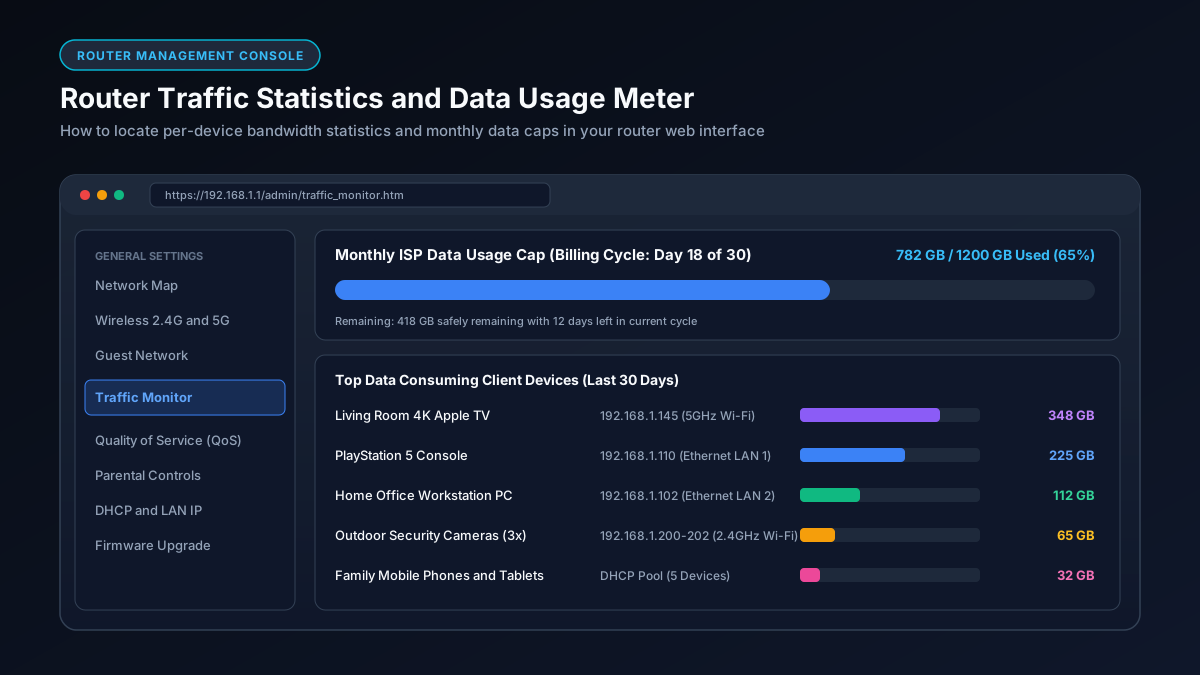
Netgear, ASUS, TP-Link y otros routers independientes
- Conéctese a su WiFi doméstico, abra un navegador y vaya a 192.168.1.1 o 192.168.0.1. Si ninguno de los dos funciona, verifique la etiqueta en el router mismo para conocer la dirección exacta.
- Inicie sesión con el nombre de usuario y la contraseña de administrador, que generalmente se encuentran en la misma etiqueta a menos que los haya cambiado.
- Busque una sección etiquetada como Traffic Meter (Medidor de tráfico), Bandwidth Monitor (Monitor de ancho de banda) o QoS, según la marca. Netgear llama a esta función "Traffic Meter" y se encuentra en Configuración avanzada. Los routers ASUS generalmente lo enumeran bajo "Adaptive QoS" o "Traffic Analyzer".
- Muchas de estas marcas también ofrecen una aplicación móvil complementaria (Netgear Nighthawk, ASUS Router, TP-Link Tether) que muestra la misma información sin necesidad de iniciar sesión en el panel del navegador.
Por qué el propio número de su ISP es el más confiable
Los monitores de uso basados en routers y aplicaciones son estimaciones útiles, pero el propio portal de cuenta o aplicación de su ISP muestra el número que realmente se usa para la facturación, que es la cifra más autorizada si está tratando de evitar un cargo por exceso o realizar un seguimiento con el límite de datos de un plan específico. El seguimiento del lado del router puede diferir ligeramente del recuento oficial del ISP debido a cómo cada sistema mide y redondea el uso.
Configure una alerta de uso si su plan tiene un límite
La mayoría de las aplicaciones de los principales ISP le permiten establecer una notificación al 75 o 90 por ciento de su asignación mensual, para que se entere antes de estar cerca de un exceso en lugar de después. Vale la pena configurar esto una vez y olvidarse de ello, especialmente en hogares con un plan limitado y múltiples usuarios de datos pesados.
Qué hacer si su uso parece inesperadamente alto
Si una verificación de uso revela un número sorprendente, nuestra guía sobre lo que consume más datos en casa analiza a los culpables más comunes, desde la transmisión en 4K hasta las copias de seguridad en la nube en segundo plano, y nuestra guía sobre cuántos datos necesita realmente por mes lo ayuda a determinar si su plan actual tiene el tamaño correcto para su hogar.