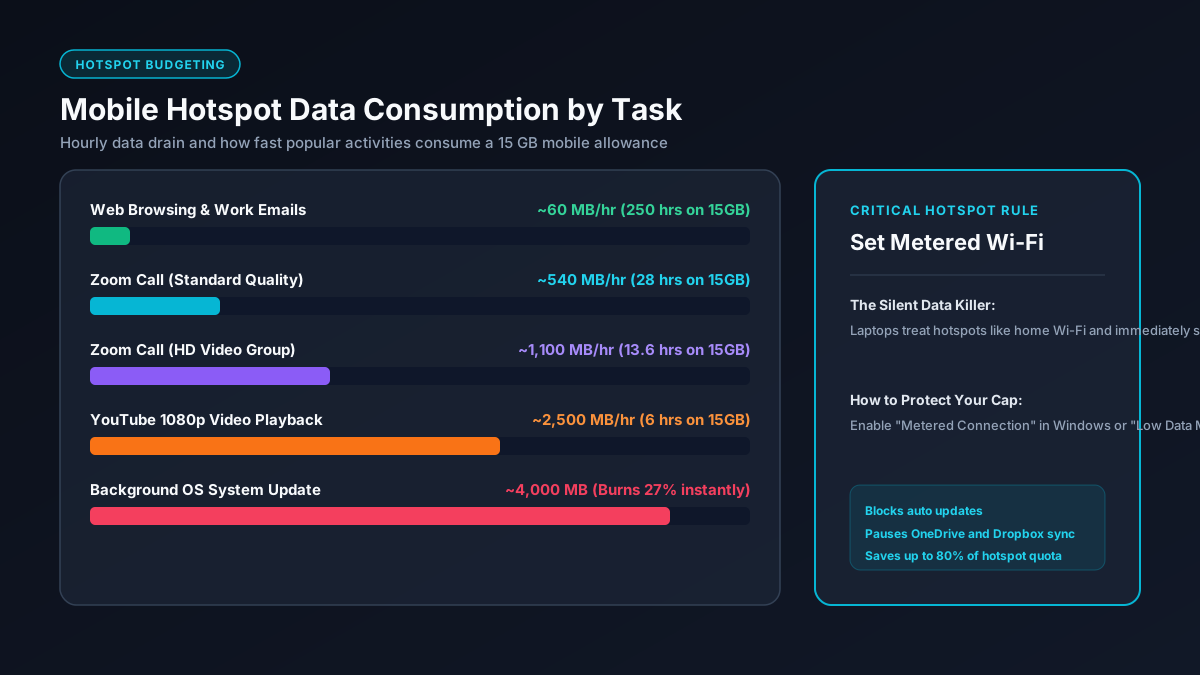
Mabilisang Sagot: Gaano Katagal Tatagal ang Hotspot Data?
Sa karaniwang magkahalong paggamit, ang 5 GB na hotspot ay tumatagal ng 1 hanggang 2 araw ng trabaho, ang 10 GB ay 3 hanggang 5 araw, ang 15 GB ay humigit-kumulang isang buong linggo ng trabaho, at ang 50 GB ay sumusuporta sa hanggang isang buwan ng katamtamang remote work.
Ang video streaming ang pinakamabilis na paraan upang maubos ang iyong tethered data. Ang isang oras ng 4K streaming ay gumagamit ng hanggang 7 GB, habang ang standard definition video ay gumagamit lamang ng 0.6 GB bawat oras.
Talaan ng Tagal ng Hotspot Data
Paghambingin ang kabuuang oras ng tuloy-tuloy na aktibidad sa iba't ibang karaniwang mobile hotspot allowance (5 GB hanggang 100 GB):
| Hotspot Plan | Web at Email | Musika (Spotify) | SD Video (480p) | HD Video (1080p) | Zoom Meetings | Online Gaming |
|---|---|---|---|---|---|---|
| 5 GB | 40 oras | 42 oras | 8.3 oras | 2.0 oras | 5.0 oras | 62 oras |
| 10 GB | 83 oras | 85 oras | 16.6 oras | 4.0 oras | 10.0 oras | 125 oras |
| 15 GB | 125 oras | 128 oras | 25.0 oras | 6.0 oras | 15.0 oras | 187 oras |
| 20 GB | 166 oras | 170 oras | 33.3 oras | 8.0 oras | 20.0 oras | 250 oras |
| 30 GB | 250 oras | 255 oras | 50.0 oras | 12.0 oras | 30.0 oras | 375 oras |
| 50 GB | 416 oras | 425 oras | 83.3 oras | 20.0 oras | 50.0 oras | 625 oras |
| 100 GB | 833 oras | 850 oras | 166.6 oras | 40.0 oras | 100.0 oras | 1,250 oras |
Bakit Napakabilis Maubos ng Mobile Hotspot sa Laptop
Ang pinakakaraniwang ikinagugulat ng mga gumagamit ng mobile hotspot ay kung gaano kabilis maglaho ang data kapag nagkonekta ng laptop o MacBook kumpara sa paggamit ng smartphone. Habang ang telepono ay may mahigpit na power at data saving mode na humaharang sa background traffic, itinuturing ng mga computer operating system ang Wi-Fi bilang walang-hanggang koneksyon.
Mga Lihim na Pag-update ng Operating System
Regular na nagda-download ang Windows Update at macOS updates ng mga security patch na may laking 1 GB hanggang 5 GB nang hindi nagtatanong sa user, na umuubos sa iyong pang-araw-araw na data sa loob lamang ng ilang minuto.
Pag-sync ng Cloud Storage
Ang mga background sync client tulad ng Microsoft OneDrive, Google Drive, Dropbox, at Apple iCloud ay agarang nag-a-upload ng mga binagong file at nagda-download ng mga pagbabago sa folder.
Autoplay ng Video sa Desktop Browser
Naghahatid ang mga desktop website ng uncompressed high-resolution images, mga video ad na kusa nagpe-play, at tracking scripts na maaaring magpalaki sa isang webpage ng balita nang mahigit 25 MB.
Game Launchers at App Stores
Ang mga platform tulad ng Steam, Epic Games Launcher, at Microsoft Store ay awtomatikong sumusuri ng mga patch at nagda-download ng lampas 30 GB nang walang manu-manong kumpirmasyon.
Paano Patagalin ang Hotspot Data: Mga Hakbang at Setting
Sa pamamagitan ng ilang simpleng pagbabago sa setting, maaari mong mabawasan ang pagkonsumo ng background data nang hanggang 80% at gawing mas matagal ang iyong limitadong hotspot allowance.
1. I-enable ang Metered Connection sa Windows 10 at Windows 11
Ang pagmarka sa iyong mobile hotspot network bilang Metered Connection ang pinakamabisang proteksyon sa Windows. Agad nitong pinahihinto ang awtomatikong Windows Updates, pansamantalang pinu-pause ang OneDrive sync, at sinuspinde ang mga live tile. Sundin ang opisyal na gabay ng Microsoft para sa metered connection upang maayos ang iyong network:
- Buksan ang Settings at piliin ang Network & Internet.
- I-click ang Wi-Fi, pagkatapos ay piliin ang pangalan ng iyong mobile hotspot network.
- I-on ang switch para sa Metered connection.
2. I-enable ang Low Data Mode sa macOS at iOS
Sa mga Mac computer na may macOS Monterey, Ventura, o Sonoma, maaari mong i-activate ang Low Data Mode para sa partikular na Wi-Fi connection. Nililimitahan nito ang paggamit ng background network, pinu-pause ang pag-sync ng iCloud Photos, at pinipigilan ang mga awtomatikong pag-update ng system:
- Buksan ang System Settings at i-click ang Wi-Fi.
- I-click ang Details sa tabi ng nakakonektang mobile hotspot network.
- I-on ang switch para sa Low Data Mode at i-click ang OK.
3. Isaayos ang Playback Quality ng Video sa 480p o 720p
Ang panonood sa High Definition (1080p) ay kumokonsumo ng humigit-kumulang 2.5 GB hanggang 3.0 GB bawat oras, habang ang 4K Ultra HD ay gumagamit ng hanggang 7.0 GB bawat oras. Sa pamamagitan ng manu-manong pagbaba sa 480p o 720p sa loob ng Netflix o YouTube, makakatipid ka ng mahigit 70% ng iyong data nang hindi lumalabo sa screen ng laptop. Basahin ang aming gabay kung paano bawasan ang konsumo ng data sa streaming.
4. I-off ang Video Camera Habang May Group Meeting
Kung lumalahok ka sa mga conference call sa Zoom, Microsoft Teams, o Google Meet, ang pagpapadala at pagtanggap ng HD video ay kumokonsumo ng hanggang 1.8 GB bawat oras. Ang pagpatay sa webcam ay nagpapababa ng gamit sa audio level na lamang (mga 40 MB hanggang 60 MB bawat oras). Para sa kumpletong bilang, tingnan ang aming detalyadong gabay sa data usage ng Zoom.