Sinasabi ng bawat eksperto sa network na ang wired Ethernet na koneksyon ay palaging mas mabilis, mas matatag, at may mas mababang latency kaysa sa Wi-Fi. Gayunpaman, nagpatakbo ka ng speed test sa iyong telepono sa pamamagitan ng Wi-Fi at nakakuha ka ng 450 Mbps, ngunit kapag ikinonekta mo ang iyong PC sa router gamit ang Ethernet cable, ayaw lumampas ng bilis sa 95 Mbps.
Ang nakalilitong problemang ito ay isa sa mga pinakakaraniwang isyu sa home networking. Hindi sira ang iyong computer, hindi sinasadyang binabawasan ng iyong ISP ang bilis ng kable, at hindi lumabag ang Wi-Fi sa batas ng pisika. Na-trigger mo lamang ang automatic IEEE auto-negotiation fallback mechanism.
Ang 100 Mbps Trap: Bakit Nakapako ang Bilis sa Eksaktong 94.8 Mbps
Kapag nagpatakbo ka ng speed test sa isang Ethernet cable at huminto ito sa pagitan ng 90 at 95 Mbps (kadalasang eksaktong 94.8 Mbps), hindi ito nagkataon lamang.
Sa ilalim ng IEEE 802.3 Ethernet Standards, ang standard Fast Ethernet ay gumagana sa physical signaling rate na eksaktong 100 Mbps. Gayunpaman, ang bawat packet ay nagdadala ng framing headers, preamble sequences, interpacket gaps, at TCP/IP protocol overhead. Kapag ibinawas ang overhead na ito, ang pinakamataas na theoretical throughput ng isang 100 Mbps link ay 94.92 Mbps.
Kung ang iyong speed test ay eksaktong humihinto sa numerong ito, ang iyong network card ay nakipag-negotiate ng 100 Mbps physical link rate lamang sa router. Samantala, ang isang modernong smartphone na nakakonekta sa 5 GHz Wi-Fi 6 router na may 80 MHz channel ay nag-ne-negotiate ng wireless rate na 1,201 Mbps, na madaling nagpapasa ng 400 hanggang 700 Mbps na totoong data sa hangin.
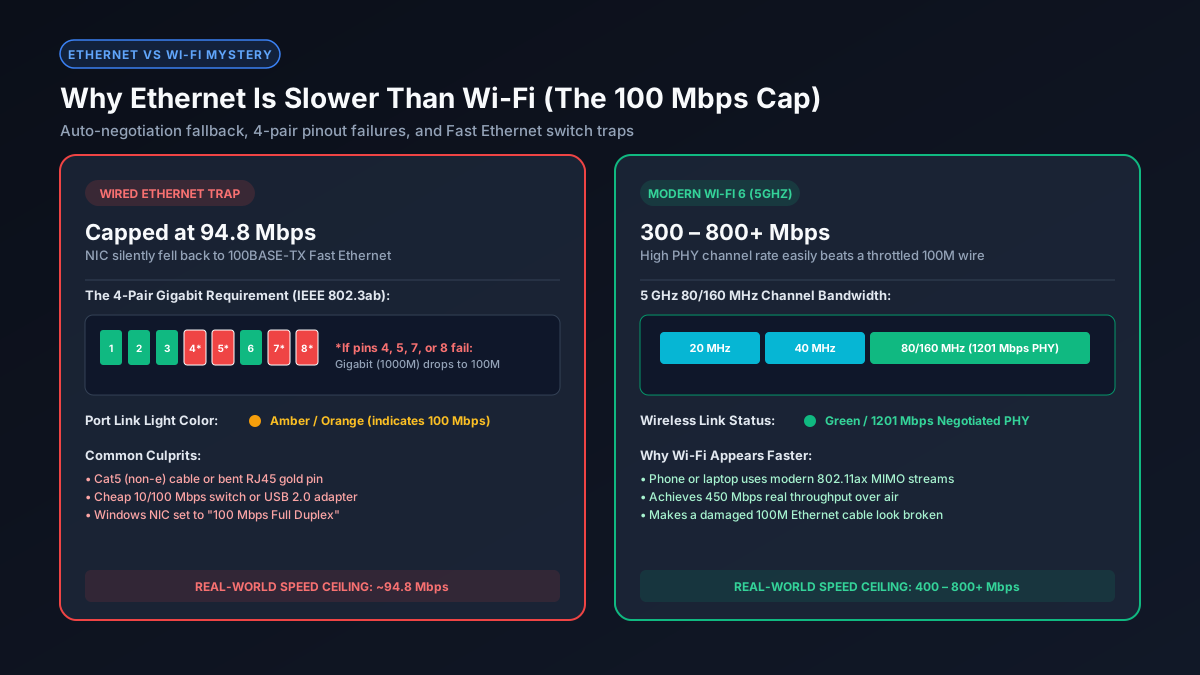
Dahilan 1: Ang 4-Pair Wire Requirement (Sirang Pin 4, 5, 7, o 8)
Ang isang karaniwang RJ45 Ethernet cable ay naglalaman ng walong tansong wire na nakaayos sa apat na twisted pair:
- Fast Ethernet (100BASE-TX): Nangangailangan lamang ng dalawang pares (4 na wire): Pins 1 & 2 (Transmit) at Pins 3 & 6 (Receive). Ang pins 4, 5, 7, at 8 ay hindi ginagamit.
- Gigabit Ethernet (1000BASE-T): Mahigpit na nangangailangan ng lahat ng apat na pares (8 wire) na sabay-sabay na nagpapadala at tumatanggap ng data.
Kung ang iyong Ethernet cable ay naipit sa pinto, nabaluktot sa likod ng mesa, natapakan, o may baluktot na gold contact pin sa connector, nagkakaroon ng open circuit. Kung isang wire lamang sa pin 4, 5, 7, o 8 ang maputol, hindi makakapagtatag ng gigabit signaling ang mga network interface.
Sa halip na putulin ang koneksyon at magpakita ng error, ang network card ay nagsasagawa ng tahimik na Auto-Negotiation fallback pababa sa 100BASE-TX gamit ang mga natitirang gumaganang pin (1, 2, 3, at 6). Mananatiling online ang iyong internet, ngunit ang iyong bilis ay permanenteng maiipit sa 94.8 Mbps.
Dahilan 2: Lumang 10/100 Mbps Switches o Wall Plates
Maraming gumagamit ang nagkokonekta ng kanilang Ethernet cable sa isang desktop switch o sa isang in-wall Ethernet port na inilagay noong ginawa ang bahay.
Kung ang switch na iyon ay lumang "Fast Ethernet" model (10/100 Mbps), ang mga physical port nito ay walang gigabit transceivers. Kahit na mayroon kang 1,000 Mbps fiber internet at modernong router, ang pagdaan sa 10/100 switch ay maglilimita sa buong trapiko sa 100 Mbps.
Bukod pa rito, madalas na hinahati ng mga electrician noon ang in-wall Cat5e cable gamit ang dalawang pares lamang upang pagsamahin ang telepono at internet sa iisang wall plate, na pisikal na pumipigil sa pagkakaroon ng Gigabit speeds.
Dahilan 3: USB 2.0 Ethernet Adapters at Hubs
Walang built-in na RJ45 port ang mga modernong laptop, kaya kailangan ng mga USB adapter:
- Limitasyon ng USB 2.0 Port: Kung isasaksak mo ang isang gigabit adapter sa lumang USB 2.0 port (karaniwang itim, walang asul na SS logo), malilimitahan ito sa 480 Mbps bus ng USB 2.0, na nagbibigay lamang ng 200–300 Mbps sa totoong buhay.
- Murang 10/100 USB Dongles: Ang mga murang adapter ay kadalasang naglalaman ng Realtek RTL8152 chip na hanggang 100 Mbps lamang. Palaging tiyakin na nakasaad ang "Gigabit" o "2.5GbE" (RTL8153 o RTL8156 chips).
Dahilan 4: Powerline Ethernet Adapters
Kung ang iyong wired connection ay gumagamit ng Powerline adapters (nagpapadala ng data sa pamamagitan ng electrical wiring ng bahay), ang bilis ay labis na naaapektuhan ng electrical noise mula sa mga appliances, charger, at circuit breaker. Bagama't may tatak na "AV1000" o "AV2000", ang totoong bilis ng powerline ay karaniwang nasa 30 hanggang 90 Mbps lamang, na madaling matalo ng modernong 5 GHz Wi-Fi.
Paghahambing: Bilis ng Wired Links vs. Modernong Wi-Fi Standards
Ipinapakita ng talahanayan sa ibaba kung bakit ang isang may-depektong wired connection ay mas mabagal kaysa sa modernong wireless devices:
| Interface Standard | Physical Signaling Rate | Totoong Magagamit na Bilis | Karaniwang Dahilan / Sintomas |
|---|---|---|---|
| 100BASE-TX (Fast Ethernet) | 100 Mbps | 94.8 Mbps | Sirang kable, 10/100 switch, baluktot na pin |
| Wi-Fi 5 (802.11ac 5 GHz) | 866 Mbps PHY | 350 – 550 Mbps | Karaniwang smartphone 3 metro mula sa router |
| Wi-Fi 6 (802.11ax 5 GHz) | 1,201 Mbps PHY | 500 – 850 Mbps | Modernong laptop sa malinis na 80/160 MHz channel |
| 1000BASE-T (Gigabit Ethernet) | 1,000 Mbps | 940 – 960 Mbps | Maayos na 8-pin Cat5e/Cat6 na koneksyon |
| 2.5GBASE-T (Multi-Gigabit) | 2,500 Mbps | 2,350 Mbps | Cat6 cable sa modernong 2.5G ports |
Paano Ayusin at Ibalik ang Tunay na Gigabit Ethernet (Checklist)
- Suriin ang Link Speed sa Windows o macOS:
- Windows 11: Pumunta sa Settings → Network & internet → Ethernet. Tingnan ang Link speed (Receive/Transmit). Kung nakasulat ay
100/100 (Mbps), limitado ang iyong pisikal na link. Dapat itong1000/1000 (Mbps). - macOS: Buksan ang System Settings → Network → Ethernet → Details → Hardware. Suriin ang Speed. Dapat itong
1000baseT.
- Windows 11: Pumunta sa Settings → Network & internet → Ethernet. Tingnan ang Link speed (Receive/Transmit). Kung nakasulat ay
- Tingnan ang Kulay ng LED sa Router Port: Suriin ang RJ45 port LEDs sa likod ng iyong router o PC motherboard. Sa karamihan ng mga kagamitan, ang berdeng LED ay nagpapahiwatig ng 1000 Mbps Gigabit link, habang ang amber/orange na LED ay nagpapahiwatig ng 100 Mbps fallback.
- Palitan ang Cable ng Sertipikadong Cat6 o Cat6a: Palitan ang lumang kable ng sertipikadong patch cable. Ang mga lumang Cat5 cable ay kulang sa twist density para sa maaasahang gigabit. Basahin ang aming gabay sa pinakamagandang cable para sa 1Gb Ethernet.
- I-disable ang "Green Ethernet" at Power Saving: Sa Windows Device Manager, buksan ang Network adapters, i-right-click ang iyong Ethernet card, piliin ang Properties → Advanced, at itakda ang Energy Efficient Ethernet (EEE) at Green Ethernet sa Disabled. Ang ilang power-saving chipsets ay nagdudulot ng maling pagbaba sa 100 Mbps.
- Siguraduhing Nakatakda sa Auto-Negotiation ang Speed & Duplex: Sa parehong Advanced menu, hanapin ang Speed & Duplex at tiyaking nakatakda ito sa Auto Negotiation. Huwag piliting itakda nang manu-mano sa 1.0 Gbps Full Duplex kung nabigo ang auto-negotiation, dahil kailangan ng IEEE 802.3ab standard ng clock synchronization sa panahon ng negosasyon.
Mga Kaugnay na Gabay at Tool sa Pag-troubleshoot ng Network
- Bakit Hindi Ko Nakukuha ang Gigabit Speeds? — kumpletong gabay sa pag-diagnose ng mga bottleneck sa router, modem, at ISP.
- Pinakamagandang Cable para sa 1Gb Ethernet — paghahambing at pagsusuri ng Cat5e, Cat6, at Cat6a.
- Wi-Fi Mas Mabagal Kaysa sa Inanunsyo? — alamin ang mga salik ng wireless interference at signal loss.
- Mbps to GB Download Calculator — subukan at kalkulahin ang bilis ng pag-download ng mga file sa MB at GB.