Stap 1: Vind uit watter tipe roeter jy het
Voordat jy na ’n aanmeldbladsy soek, kyk in watter kategorie jou opstelling val, aangesien die proses vir elkeen verskil:
- Poort of maasstelsel wat deur die ISP verskaf word (Xfinity xFi, Spectrum, die meeste huidige toerusting van AT&T en Verizon, Eero, Google WiFi/Nest WiFi): word bestuur deur ’n toegewyde mobiele toepassing en nie deur ’n blaaier-administrasiebladsy nie.
- Alleenstaande roeter wat jy afsonderlik gekoop het (ASUS, Netgear, TP-Link, Linksys en soortgelyke): word gewoonlik bestuur deur ’n blaaierbladsy by ’n plaaslike IP-adres, hoewel baie nuwer modelle ook ’n gepaardgaande mobiele toepassing aanbied.
Hoe om datagebruik volgens handelsmerk na te gaan
Xfinity (Comcast)
- Maak die Xfinity-toepassing op jou foon oop, of gaan na xfinity.com en meld aan.
- Tik op Overview (Oorsig), en soek dan na die Data Usage (Datagebruik)-afdeling op die tuisskerm.
- Dit wys jou totale verbruik vir die huidige faktuursiklus teenoor jou plan se toelaag, daagliks opgedateer.
Spectrum
- Maak die My Spectrum-toepassing oop of meld aanlyn by jou rekening aan.
- Gaan na die Services (Dienste)- of Internet-oortjie.
- Spectrum se standaard residensiële planne dwing nie ’n streng datalimiet af nie, maar die toepassing wys steeds ’n gebruikskatting onder jou rekeningbesonderhede as jy dit wil monitor.
Eero (Amazon)
- Maak die Eero-toepassing op jou foon oop.
- Tik op die Activity (Aktiwiteit)- of Usage (Gebruik)-oortjie, afhangend van jou toepassingweergawe.
- Eero wys datagebruik volgens gekoppelde toestel, wat nuttig is om te identifiseer watter spesifieke toestel die meeste data in jou huis gebruik.
Google WiFi / Nest WiFi
- Maak die Google Home-toepassing oop.
- Tik op jou Wi-Fi-netwerk, en soek dan na Network Usage (Netwerkgebruik) of ’n soortgelyke data-afdeling onder netwerkinstellings.
- Gebruik word per toestel vertoon, soortgelyk aan Eero, sodat jy kan sien watter fone, rekenaars of slimhuistoestelle die meeste data opneem.
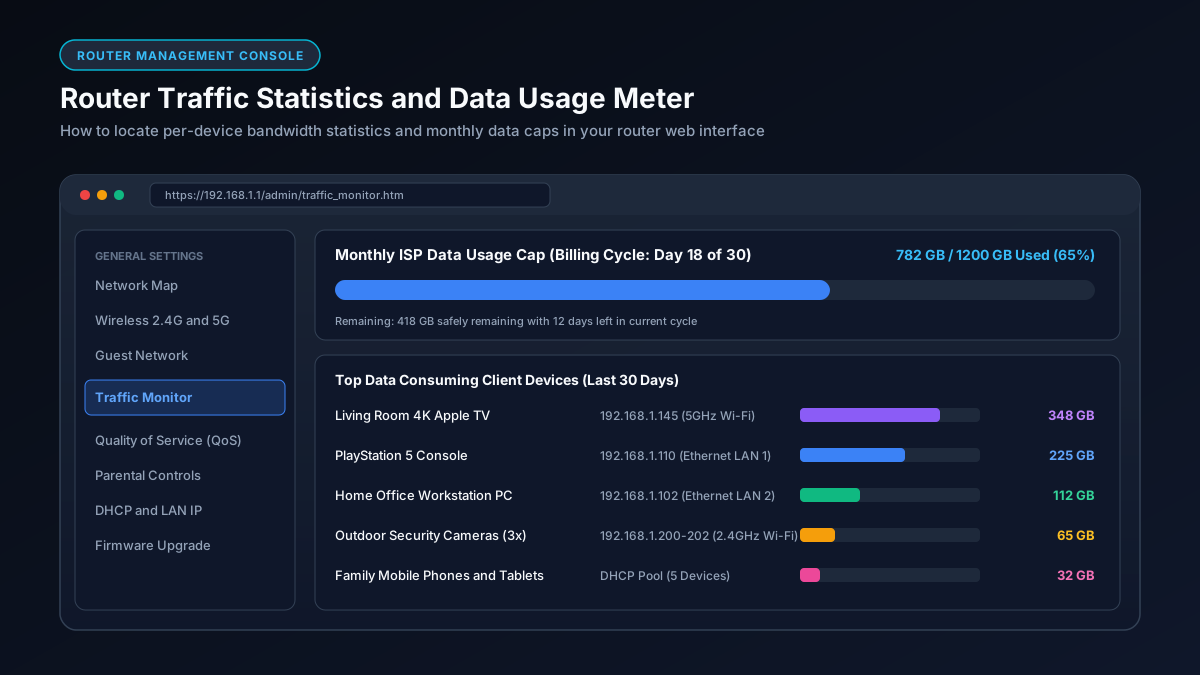
Netgear, ASUS, TP-Link en ander alleenstaande roeters
- Koppel aan jou huis-Wi-Fi, maak ’n blaaier oop en gaan na 192.168.1.1 of 192.168.0.1. As nie een werk nie, gaan die plakker op die roeter self na vir die presiese adres.
- Meld aan met die administrateur-gebruikersnaam en -wagwoord, wat gewoonlik op dieselfde plakker gevind word, tensy jy dit verander het.
- Soek na ’n afdeling gemerk Traffic Meter (Verkeersmeter), Bandwidth Monitor (Bandwydtemonitor) of QoS, afhangend van die handelsmerk. Netgear noem hierdie funksie die Traffic Meter onder Gevorderde instellings. ASUS-roeters lys dit gewoonlik onder Adaptive QoS of Traffic Analyzer.
- Baie van hierdie handelsmerke bied ook ’n gepaardgaande mobiele toepassing aan (Netgear Nighthawk, ASUS Router, TP-Link Tether) wat dieselfde inligting wys sonder dat jy by die blaaierpaneel hoef aan te meld.
Hoekom jou ISP se eie syfer die betroubaarste is
Roeter- en toepassingsgebaseerde gebruiksmonitors is nuttige skattings, maar jou ISP se eie rekeningportaal of -toepassing wys die syfer wat werklik vir fakturering gebruik word. Dit is die mees gesaghebbende getal as jy ekstra kostes wil vermy of jou plan se datalimiet wil monitor. Monitering aan die roeter se kant kan effens verskil van die ISP se amptelike telling weens hoe elke stelsel data meet en afrond.
Stel ’n gebruikswaarskuwing in as jou plan ’n limiet het
Die meeste groot ISP-toepassings laat jou ’n kennisgewing op 75 of 90 persent van jou maandelikse toelaag stel, sodat jy uitvind voor jy naby ’n oorskryding is eerder as daarna. Dit is die moeite werd om eenmalig op te stel, veral vir huishoudings met ’n beperkte plan en veelvuldige swaar datagebruikers.
Wat om te doen as jou gebruik onverwags hoog lyk
As ’n gebruikstoets ’n verrassende syfer toon, verduidelik ons gids oor wat die meeste data by die huis gebruik die mees algemene oorsake (van 4K-stroom tot agtergrond-wolkrugsteune), en ons gids oor hoeveel data jy werklik per maand benodig help jou om te bepaal of jou huidige pakket reg gegrootte is vir jou huishouding.