Wszystkie poradniki sieciowe powtarzają, że przewodowe połączenie Ethernet jest zawsze szybsze, stabilniejsze i ma mniejsze opóźnienia niż Wi-Fi. Robisz jednak test prędkości na telefonie przez Wi-Fi i uzyskujesz 450 Mb/s, a po podłączeniu komputera stacjonarnego kablem bezpośrednio do routera wynik uparcie nie chce przekroczyć 95 Mb/s.
Ten sprzeczny ze zdrowym rozsądkiem problem to jedno z najczęstszych zgłoszeń serwisowych w sieciach domowych. Twój komputer nie jest uszkodzony, operator nie ogranicza kabla, a Wi-Fi nie złamało praw fizyki. Padłeś ofiarą mechanizmu automatycznej degradacji prędkości połączenia (IEEE Auto-Negotiation fallback).
The 100 Mbps Trap: Why Your Speed Caps at Exactly 94.8 Mbps
Gdy test prędkości na kablu Ethernet osiąga sztywny pułap między 90 a 95 Mb/s (najczęściej dokładnie 94,8 Mb/s), ta wartość nie jest przypadkowa.
Według standardu IEEE 802.3 Ethernet transmisja Fast Ethernet odbywa się z częstotliwością dokładnie 100 Mb/s. Każdy pakiet sieciowy niesie jednak ze sobą nagłówki ramek, preambułę, sumy kontrolne i narzut TCP/IP. Po odjęciu tych danych sterujących maksymalna teoretyczna prędkość przesyłu danych na łączu 100 Mb/s wynosi 94,92 Mb/s.
Jeśli wykres testu zatrzymuje się dokładnie na tej liczbie, Twoja karta sieciowa zestawiła z routerem połączenie w standardzie 100 Mb/s. W tym samym czasie smartfon połączony z Wi-Fi 6 w paśmie 5 GHz o szerokości kanału 80 MHz negocjuje prędkość radiową 1201 Mb/s, z łatwością przesyłając 400 do 700 Mb/s przez powietrze.
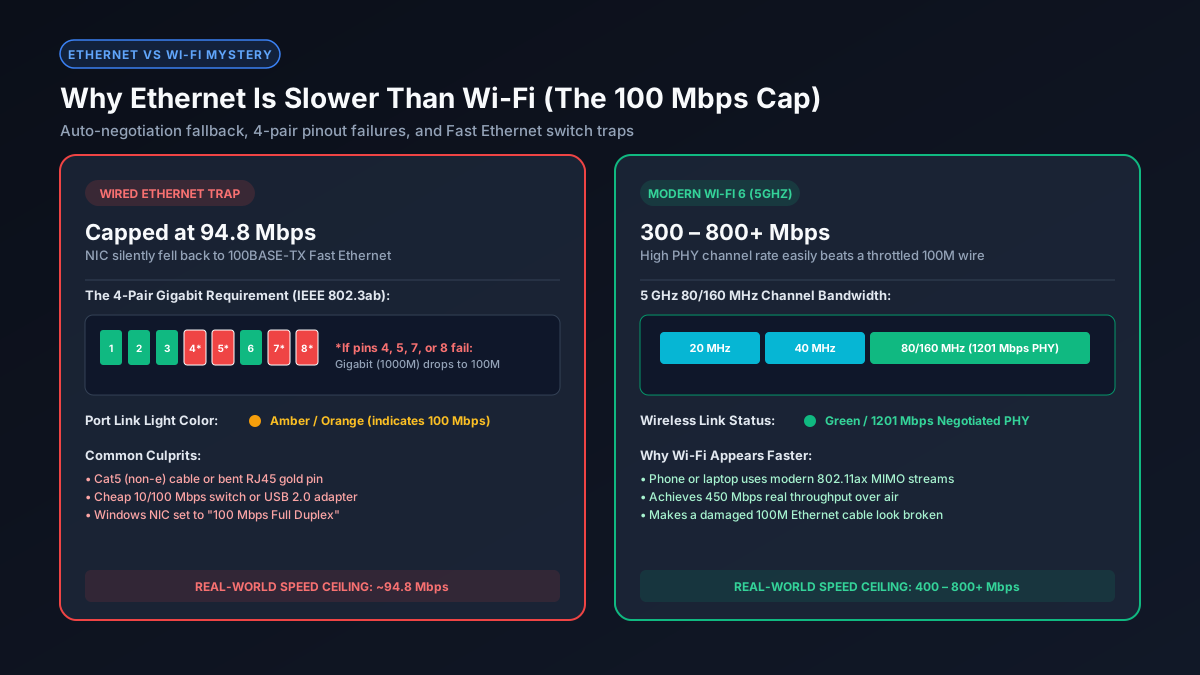
Cause 1: The 4-Pair Wire Requirement (A Broken Pin 4, 5, 7, or 8)
Standardowy kabel sieciowy RJ45 zawiera osiem miedzianych żył ułożonych w cztery skręcone pary:
- Fast Ethernet (100BASE-TX): Wymaga zaledwie dwóch par (4 żył): Piny 1 i 2 (nadawanie) oraz Piny 3 i 6 (odbieranie). Piny 4, 5, 7 i 8 pozostają zupełnie niewykorzystane.
- Gigabit Ethernet (1000BASE-T): Wymaga bezwzględnie wszystkich czterech par (8 żył) nadających dwukierunkowo i równocześnie.
Jeśli kabel sieciowy zostanie przytrzaśnięty drzwiami, zagięty za biurkiem, rozjechany fotelem lub ma wygięty pin we wtyczce, powstaje przerwa w obwodzie. Jeśli uszkodzeniu ulegnie choćby jedna żyła na pinach 4, 5, 7 lub 8, urządzenia nie są w stanie nawiązać komunikacji gigabitowej.
Zamiast zerwać połączenie i zgłosić błąd, karta sieciowa wykonuje cichą automatyczną redukcję prędkości (Auto-Negotiation fallback) do 100BASE-TX na pozostałych sprawnych pinach (1, 2, 3, 6). Internet nadal działa, ale prędkość zostaje na stałe zablokowana na poziomie 94,8 Mb/s.
Cause 2: Obsolete 10/100 Mbps Switches or Wall Plates
Wielu użytkowników podłącza przewód do switcha na biurku lub do gniazdka ściennego zainstalowanego podczas budowy mieszkania.
Jeśli ten przełącznik to starszy model typu "Fast Ethernet" (sprzedawany jako 10/100 Mb/s), jego porty fizycznie nie posiadają układów gigabitowych. Nawet przy łączu światłowodowym 1000 Mb/s i nowoczesnym routerze, przejście przez taki switch ograniczy całą sieć do 100 Mb/s.
Co więcej, instalatorzy dawniej często rozdzielali kabel Cat5e w gniazdkach ściennych na dwie pary, aby jednym kablem poprowadzić jednocześnie telefon i internet, co sprzętowo uniemożliwia gigabit.
Cause 3: USB 2.0 Ethernet Dongles and Hubs
Współczesne laptopy nie mają wbudowanych portów RJ45 i wymagają przejściówek USB-Ethernet:
- Ograniczenie portu USB 2.0: Podłączenie adaptera gigabitowego do starszego portu USB 2.0 (czarne gniazdo bez oznaczenia SS) ogranicza transfer do szyny 480 Mb/s (w praktyce około 200–300 Mb/s).
- Tanie adaptery 10/100: Najtańsze przejściówki z marketów bazują na leciwych chipach Realtek RTL8152, które obsługują maksymalnie 100 Mb/s. Upewnij się, że adapter wyraźnie podaje oznaczenie "Gigabit" (chipy RTL8153 lub RTL8156).
Cause 4: Powerline Ethernet Adapters
Jeśli połączenie kablowe korzysta z transmiterów sieciowych PLC (przesyłających dane po instalacji elektrycznej 230V), sygnał jest tłumiony przez zakłócenia od zasilaczy, urządzeń AGD i bezpieczników. Mimo haseł reklamowych "AV1000" czy "AV2000", realna prędkość PLC wynosi zazwyczaj od 30 do 90 Mb/s, podczas gdy współczesne Wi-Fi 5 GHz działa wielokrotnie szybciej.
Comparison: Wired Link Speeds vs. Modern Wi-Fi Standards
Poniższa tabela wyjaśnia, dlaczego uszkodzone połączenie przewodowe wypada znacznie gorzej niż nowoczesne urządzenia bezprzewodowe:
| Standard Interfejsu | Fizyczna Szybkość Sygnału | Rzeczywisty Użyteczny Transfer | Typowa Przyczyna / Objaw |
|---|---|---|---|
| 100BASE-TX (Fast Ethernet) | 100 Mb/s | 94,8 Mb/s | Uszkodzony kabel, switch 10/100, wygięty pin |
| Wi-Fi 5 (802.11ac 5 GHz) | 866 Mb/s PHY | 350 – 550 Mb/s | Smartfon 3 metry od routera |
| Wi-Fi 6 (802.11ax 5 GHz) | 1201 Mb/s PHY | 500 – 850 Mb/s | Nowoczesny laptop na czystym kanale 80/160 MHz |
| 1000BASE-T (Gigabit Ethernet) | 1000 Mb/s | 940 – 960 Mb/s | Sprawny, 8-żyłowy kabel Cat5e lub Cat6 |
| 2.5GBASE-T (Multi-Gigabit) | 2500 Mb/s | 2350 Mb/s | Kabel Cat6 na nowoczesnych portach 2,5G |
How to Fix and Restore True Gigabit Ethernet (Checklist)
- Sprawdź prędkość połączenia w systemie:
- Windows 11: Otwórz Ustawienia → Sieć i internet → Ethernet. Sprawdź Szybkość łącza (odbieranie/przesyłanie). Jeśli widnieje
100/100 (Mb/s), połączenie jest zdławione. Musi tam być1000/1000 (Mb/s). - macOS: Otwórz Ustawienia systemowe → Sieć → Ethernet → Szczegóły → Sprzęt. Pozycja Szybkość musi wskazywać
1000baseT.
- Windows 11: Otwórz Ustawienia → Sieć i internet → Ethernet. Sprawdź Szybkość łącza (odbieranie/przesyłanie). Jeśli widnieje
- Sprawdź kolor diody LED na porcie routera: Przyjrzyj się diodom przy gnieździe sieciowym routera lub płyty głównej komputera. U większości producentów zielona dioda oznacza połączenie Gigabit (1000 Mb/s), a pomarańczowa/żółta dioda sygnalizuje redukcję do 100 Mb/s.
- Wymień kabel na sprawdzony Cat6 lub Cat6a: Wymień stary przewód na certyfikowany patchcord. Zobacz nasz przewodnik: najlepszy kabel do Ethernetu 1 Gb/s.
- Wyłącz Green Ethernet i oszczędzanie energii: W Menedżerze urządzeń Windows wejdź we właściwości karty sieciowej, zakładka Zaawansowane. Wyłącz opcje Energy Efficient Ethernet (EEE) oraz Green Ethernet. Niektóre układy energooszczędne obniżają prędkość w stanie bezczynności i nie potrafią poprawnie powrócić do gigabitu.
- Upewnij się, że Szybkość i dupleks są ustawione na Autonegocjację: W tym samym menu zaawansowanym sprawdź parametr Szybkość i dupleks. Musi być ustawiony na Autonegocjacja. Nigdy nie wymuszaj ręcznie trybu "1.0 Gbps Full Duplex", jeśli autonegocjacja zawodzi – standard IEEE dla gigabitu bezwzględnie wymaga synchronizacji zegara poprzez proces negocjacji.
Explore Related Network Troubleshooting Tools
- Dlaczego nie osiągam prędkości gigabitowej? — Kompletny poradnik diagnozowania ograniczeń sprzętowych i dostawcy.
- Najlepszy kabel do Ethernetu 1 Gb/s — Porównanie i testy kabli Cat5e, Cat6 i Cat6A.
- Wi-Fi wolniejsze niż w umowie? — Zrozum zjawiska tłumienia fal i zakłóceń radiowych.
- Kalkulator pobierania Mbps na GB — Przeliczaj prędkości transferu na megabajty i gigabajty.