تؤكد جميع نصائح الشبكات أن التوصيل السلكي عبر كابل الإيثرنت أسرع وأكثر استقراراً وأقل تأخيراً من الواي فاي. ومع ذلك، تجري اختبار سرعة على هاتفك عبر الواي فاي فتحصل على 450 ميغابت، ولكن عندما توصل حاسوبك المكتبي بالراوتر مباشرة بكابل إيثرنت، يرفض الاختبار تجاوز 95 ميغابت.
هذه المشكلة المحيرة هي واحدة من أشهر مشكلات العتاد في الشبكات المنزلية. جهازك ليس معطلاً، ومزود الخدمة لا يتعمد إبطاء الكابل، والواي فاي لم يكسر قوانين الفيزياء. لقد وقعت في فخ التراجع التلقائي لسرعة التفاوض الفيزيائي (IEEE Auto-Negotiation fallback).
The 100 Mbps Trap: Why Your Speed Caps at Exactly 94.8 Mbps
عندما يستقر اختبار السرعة عبر الكابل بصورة صارمة بين 90 و95 ميغابت (غالباً عند 94.8 ميغابت بالضبط)، فهذا الرقم ليس من قبيل الصدفة.
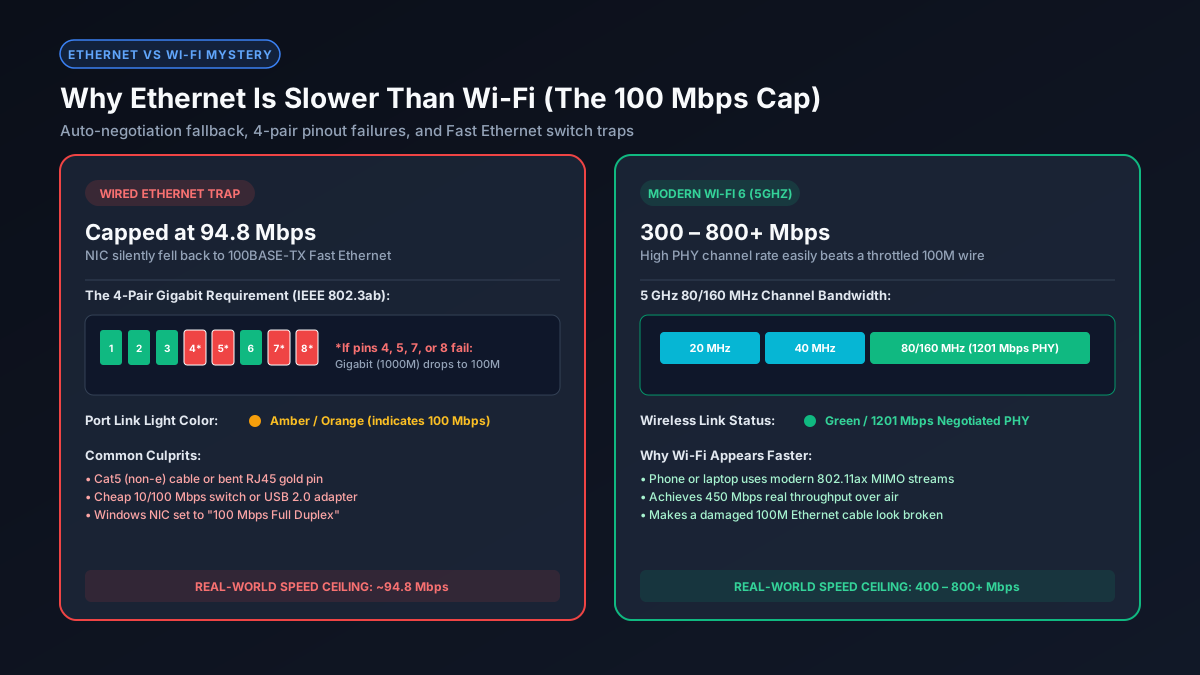
وفقاً لمعايير IEEE 802.3 Ethernet، يعمل معيار Fast Ethernet بمعدل إشارة فيزيائي يبلغ 100 ميغابت/ثانية بالضبط. ومع ذلك، تحمل كل حزمة بيانات ترويسات تأطيرية وفواصل زمنية وتكلفة تشغيلية لبروتوكول TCP/IP. وعند خصم هذه الترويسات، تصبح أقصى سرعة نقل حقيقية ممكنة لخط 100 ميغابت هي 94.92 ميغابت/ثانية.
إذا ثبت اختبارك عند هذا الرقم، فهذا يعني أن بطاقة الشبكة اتفقت مع الراوتر على سرعة فيزيائية قدرها 100 ميغابت فقط. وفي هذه الأثناء، يتصل هاتفك الذكي الحديث براوتر Wi-Fi 6 بتردد 5 جيجاهرتز وعرض قناة 80 ميجاهرتز بمعدل ربط يبلغ 1201 ميغابت، ليمرر بسهولة ما بين 400 و700 ميغابت فعلية عبر الهواء.
Cause 1: The 4-Pair Wire Requirement (A Broken Pin 4, 5, 7, or 8)
يحتوي كابل الإيثرنت القياسي RJ45 على ثمانية أسلاك نحاسية مقسمة إلى أربعة أزواج مجدولة:
- شبكة Fast Ethernet (100BASE-TX): تحتاج فقط إلى زوجين (4 أسلاك): السلكان 1 و2 (للإرسال) والسلكان 3 و6 (للاستقبال)، بينما لا تُستخدم الأسلاك 4 و5 و7 و8 إطلاقاً.
- شبكة Gigabit Ethernet (1000BASE-T): تتطلب بصورة قطعية كافة الأزواج الأربعة (8 أسلاك) للإرسال والاستقبال المتزامن في كلا الاتجاهين.
إذا تعرض الكابل للدهس تحت باب، أو الانثناء الشديد خلف المكتب، أو تضرر أحد أطراف التوصيل النحاسية داخل الرأس البلاستيكي، تنقطع الدائرة. وإذا انقطع سلك واحد فقط من الأسلاك 4 أو 5 أو 7 أو 8، تعجز البطاقة عن تأسيس اتصال جيجابت.
وبدلاً من قطع الاتصال بالكامل، تقوم بطاقة الشبكة بعملية تراجع تلقائي صامت (Auto-Negotiation fallback) إلى سرعة 100BASE-TX معتمدة على الأسلاك الأربعة السليمة (1، 2، 3، 6). يبقى الإنترنت يعمل، لكن سرعتك تصبح مقيدة للأبد بسقف 94.8 ميغابت.
Cause 2: Obsolete 10/100 Mbps Switches or Wall Plates
يقوم الكثير من المستخدمين بوصل الكابل بمحول مكتبي (Switch) أو بمقبس جداري تم تركيبه قديماً في المنزل.
فإذا كان هذا المحول طرازاً قديماً من فئة "Fast Ethernet" (تُباع باسم 10/100 Mbps)، فإن منافذه تفتقر فيزيائياً للدوائر الإلكترونية الداعمة للجيجابت. وحتى لو كان اشتراكك بسرعة 1000 ميغابت وتمتلك راوتر حديثاً، فإن مرور الإشارة عبر هذا المحول سيخنق السرعة إلى 100 ميغابت لكافة الأجهزة المتصلة به.
كما اعتاد الفنيون قديماً تقسيم كابل Cat5e الجداري إلى زوجين للهاتف وزوجين للإنترنت في نفس المقبس، وهو ما يمنع فيزيائياً تحقيق سرعات الجيجابت.
Cause 3: USB 2.0 Ethernet Dongles and Hubs
تفتقر الحواسيب المحمولة الحديثة لمنفذ RJ45، مما يدفع المستخدمين للاعتماد على محولات USB إلى Ethernet:
- قيود منفذ USB 2.0: إذا وضعت المحول في منفذ USB 2.0 قديم (المنفذ الأسود الخالي من شعار SS الأزرق)، فإنه يتقيد بسقف المنفذ البالغ 480 ميغابت (ليعطيك عملياً بين 200 و300 ميغابت فقط).
- المحولات الرخيصة 10/100: تحتوي المحولات متدنية السعر على شرائح قديمة مثل Realtek RTL8152 التي تدعم 100 ميغابت كحد أقصى. احرص دائماً على اختيار محولات تدعم الجيجابت وتعمل بشرائح مثل RTL8153 أو RTL8156.
Cause 4: Powerline Ethernet Adapters
إذا كان اتصالك السلكي يعتمد على محولات نقل الإنترنت عبر شبكة الكهرباء المنزلية (Powerline / PLC)، فإن الإشارة تتعرض لتشويش كهربائي حاد من الأجهزة المنزلية وشواحن الهواتف ولوحة القواطع الكهربائية. ورغم الدعاية التي تزعم سرعات "AV1000" أو "AV2000"، فإن السرعة الحقيقية تتراوح في العادة بين 30 و90 ميغابت فقط، بينما يتفوق عليها الواي فاي الحديث بتردد 5 جيجاهرتز بمراحل.
Comparison: Wired Link Speeds vs. Modern Wi-Fi Standards
يوضح الجدول التالي بوضوح الفارق بين الاتصال السلكي المتراجع ومعايير الواي فاي الحديثة:
| معيار الاتصال | معدل الإشارة الفيزيائي | السرعة الفعلية القابلة للاستخدام | السبب أو العَرَض الشائع |
|---|---|---|---|
| 100BASE-TX (Fast Ethernet) | 100 ميغابت | 94.8 ميغابت | كابل تالف، سويتش 10/100، سن منثنٍ |
| Wi-Fi 5 (802.11ac 5 GHz) | 866 ميغابت PHY | 350 – 550 ميغابت | هاتف ذكي على بعد 3 أمتار من الراوتر |
| Wi-Fi 6 (802.11ax 5 GHz) | 1201 ميغابت PHY | 500 – 850 ميغابت | حاسوب محمول حديث على قناة 80/160 ميجاهرتز |
| 1000BASE-T (Gigabit Ethernet) | 1000 ميغابت | 940 – 960 ميغابت | كابل Cat5e/Cat6 سليم بكافة أسلاكه الـ 8 |
| 2.5GBASE-T (Multi-Gigabit) | 2500 ميغابت | 2350 ميغابت | كابل Cat6 على منافذ 2.5G الحديثة |
How to Fix and Restore True Gigabit Ethernet (Checklist)
- التحقق من سرعة الربط في ويندوز أو ماك:
- ويندوز 11: افتح الإعدادات → الشبكة والإنترنت → إيثرنت. راجع سرعة الارتباط (الاستلام/الإرسال). إذا ظهرت
100/100 (ميغابت/ثانية)، فالرابط مخنوق فيزيائياً. ويجب أن تكون1000/1000 (ميغابت/ثانية). - ماك: توجه إلى إعدادات النظام → الشبكة → إيثرنت → التفاصيل → الأجهزة. يجب أن تكون السرعة
1000baseT.
- ويندوز 11: افتح الإعدادات → الشبكة والإنترنت → إيثرنت. راجع سرعة الارتباط (الاستلام/الإرسال). إذا ظهرت
- مراقبة لون إضاءة LED في منفذ الراوتر: افحص لمبات البيان المجاورة لمنفذ RJ45 في الراوتر أو لوحة الحاسوب. ففي معظم الأجهزة، يدل الضوء الأخضر على اتصال جيجابت 1000 ميغابت، بينما يشير الضوء البرتقالي أو الأصفر إلى التراجع لسرعة 100 ميغابت.
- استبدال الكابل بآخر أصلي من فئة Cat6 أو Cat6a: استبدل الكابلات القديمة أو الرديئة بأخرى معتمدة. اطلع على دليلنا حول أفضل كابل لإيثرنت 1 جيجابت لاختيار الكابل المناسب.
- تعطيل ميزات توفير الطاقة Green Ethernet: من إدارة الأجهزة في ويندوز (Device Manager)، افتح خصائص بطاقة الشبكة تحت تبويب خيارات متقدمة (Advanced)، وعطّل خياري Energy Efficient Ethernet (EEE) وGreen Ethernet؛ إذ تقوم بعض الشرائح بخفض السرعة أثناء الخمول وتعجز عن استعادة الجيجابت تلقائياً.
- التأكد من ضبط السرعة على التفاوض التلقائي: في نفس القائمة، تأكد من أن خيار Speed & Duplex مضبوط على Auto Negotiation. لا تقم أبداً بفرض خيار "1.0 Gbps Full Duplex" يدوياً إذا كان التفاوض التلقائي يفشل، لأن معيار IEEE للجيجابت يفرض مزامنة التردد عبر التفاوض التلقائي.
Explore Related Network Troubleshooting Tools
- لماذا لا أحصل على سرعات جيجابت كاملة؟ — دليل شامل لتشخيص اختناقات العتاد في الراوتر والمودم والمزود.
- أفضل كابل لإيثرنت 1 جيجابت — مقارنة عملية واختبارات بين Cat5e وCat6 وCat6A.
- الواي فاي أبطأ من السرعة المعلنة؟ — تعرّف على تأثير الحواجز والتداخلات اللاسلكية.
- حاسبة تحميل ميغابت إلى جيجابايت — احسب مدد التحميل الحقيقية بالميجابايت والجيجابايت.