Setiap panduan jaringan selalu menyatakan bahwa koneksi kabel Ethernet lebih cepat, stabil, dan memiliki latensi lebih rendah daripada Wi-Fi. Namun saat Anda menguji kecepatan di ponsel melalui Wi-Fi, Anda mendapatkan 450 Mbps, tetapi saat menyambungkan PC desktop langsung ke router dengan kabel Ethernet, kecepatannya menolak melewati 95 Mbps.
Masalah yang tampak tidak masuk akal ini merupakan salah satu keluhan perangkat keras paling umum. Komputer Anda tidak rusak, ISP Anda tidak membatasi kabel secara sengaja, dan Wi-Fi tidak secara ajaib melanggar hukum fisika kabel. Anda terkena penurunan kecepatan otomatis negosiasi tautan IEEE (Auto-Negotiation fallback).
The 100 Mbps Trap: Why Your Speed Caps at Exactly 94.8 Mbps
Ketika uji kecepatan pada kabel Ethernet Anda berhenti tepat di antara 90 dan 95 Mbps (paling sering tepat di angka 94,8 Mbps), angka tersebut bukanlah suatu kebetulan.
Berdasarkan Standar Ethernet IEEE 802.3, Fast Ethernet standar bekerja pada laju sinyal fisik tepat 100 Mbps. Namun, setiap paket Ethernet membawa framing headers, sekuens preamble, interpacket gaps, dan overhead protokol TCP/IP. Setelah dikurangi data overhead ini, batas maksimal kecepatan data nyata dari tautan 100 Mbps adalah tepat 94,92 Mbps.
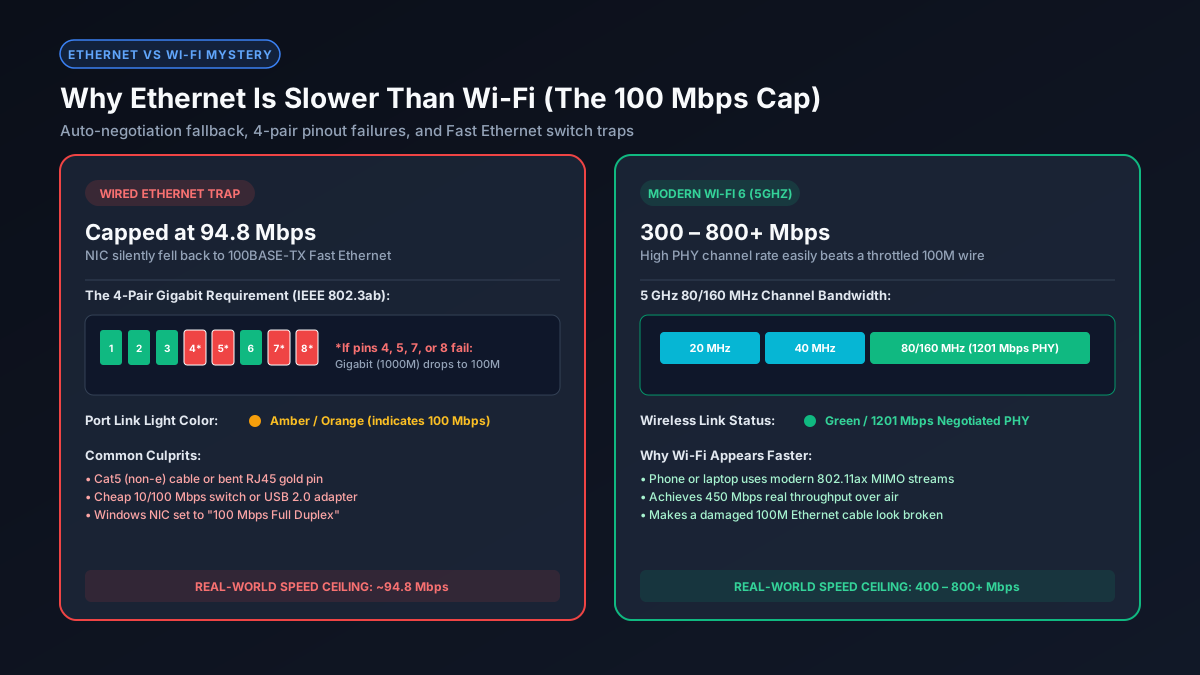
Jika uji kecepatan Anda mendatar di angka tersebut, kartu jaringan Anda hanya menegosiasikan laju fisik 100 Mbps dengan router. Sementara itu, ponsel pintar modern yang terhubung ke Wi-Fi 6 5 GHz dengan kanal 80 MHz menegosiasikan kecepatan nirkabel 1.201 Mbps, sehingga mampu menghantarkan 400 hingga 700 Mbps data nyata melalui udara.
Cause 1: The 4-Pair Wire Requirement (A Broken Pin 4, 5, 7, or 8)
Kabel Ethernet RJ45 standar berisi delapan konduktor tembaga yang tersusun dalam empat pasang kawat terpilin:
- Fast Ethernet (100BASE-TX): Hanya membutuhkan dua pasang (4 kawat): Pin 1 & 2 (Transmit) dan Pin 3 & 6 (Receive). Pin 4, 5, 7, dan 8 sama sekali tidak digunakan.
- Gigabit Ethernet (1000BASE-T): Secara mutlak membutuhkan keempat pasang (8 kawat) yang mentransmisikan data dua arah secara bersamaan.
Jika kabel Ethernet Anda terjepit di bawah pintu, tertekuk di balik meja, terinjak roda kursi, atau memiliki pin kontak kuningan yang rusak di konektornya, jalur sirkuit akan terputus. Jika satu kawat saja pada pin 4, 5, 7, atau 8 terputus, perangkat jaringan tidak dapat menjalin sinyal gigabit.
Alih-alih memutus total sambungan dan memunculkan error, kartu jaringan melakukan penurunan negosiasi otomatis (Auto-Negotiation fallback) ke 100BASE-TX menggunakan sisa pin yang masih utuh (1, 2, 3, 6). Internet Anda tetap menyala, tetapi kecepatannya terkunci permanen di 94,8 Mbps.
Cause 2: Obsolete 10/100 Mbps Switches or Wall Plates
Banyak pemilik rumah mencolokkan kabel mereka ke desktop switch atau stopkontak dinding Ethernet yang dipasang saat pembangunan rumah.
Jika desktop switch tersebut adalah model lama "Fast Ethernet" (sering dipasarkan sebagai switch 10/100 Mbps), port fisiknya memang tidak memiliki sirkuit gigabit. Meskipun Anda berlangganan internet serat optik 1.000 Mbps dan router 10 Gbps, melewati switch 10/100 akan mencekik seluruh perangkat di bawahnya menjadi 100 Mbps.
Selain itu, tukang bangunan zaman dahulu sering kali membagi kabel Cat5e dinding menjadi dua pasang untuk menyalurkan telepon dan internet dalam satu colokan, yang secara fisik menghalangi koneksi gigabit.
Cause 3: USB 2.0 Ethernet Dongles and Hubs
Laptop modern jarang memiliki port RJ45 bawaan, sehingga membutuhkan adaptor USB-ke-Ethernet:
- Batas Port USB 2.0: Jika Anda mencolokkan adaptor gigabit ke port USB 2.0 lama (biasanya berwarna hitam, tanpa logo biru SS), kecepatannya dibatasi oleh bus USB 2.0 sebesar 480 Mbps (hanya menghasilkan sekitar 200–300 Mbps dalam praktik).
- Dongle USB 10/100 Murahan: Adaptor yang sangat murah kerap memakai chip tua Realtek RTL8152 yang hanya mendukung Fast Ethernet 100 Mbps. Pastikan adaptor Anda memiliki label "Gigabit" atau memakai chip seperti RTL8153 atau RTL8156.
Cause 4: Powerline Ethernet Adapters
Jika koneksi kabel Anda menggunakan adaptor Powerline (mengirimkan data melalui kabel listrik rumah), sinyalnya sangat terdegradasi oleh gangguan listrik dari alat elektronik rumah tangga, pengisi daya ponsel, dan sekring listrik. Meskipun diiklankan sebagai "AV1000" atau "AV2000", kecepatan nyata Powerline biasanya hanya berkisar antara 30 Mbps hingga 90 Mbps, di mana Wi-Fi 5 GHz modern jauh lebih kencang.
Comparison: Wired Link Speeds vs. Modern Wi-Fi Standards
Tabel di bawah ini menjelaskan mengapa koneksi kabel yang bermasalah terlihat jauh lebih lambat daripada perangkat nirkabel modern:
| Standar Antarmuka | Laju Sinyal Fisik | Throughput Nyata Berguna | Penyebab / Gejala Umum |
|---|---|---|---|
| 100BASE-TX (Fast Ethernet) | 100 Mbps | 94,8 Mbps | Kabel rusak, switch 10/100, pin bengkok |
| Wi-Fi 5 (802.11ac 5 GHz) | 866 Mbps PHY | 350 – 550 Mbps | Ponsel standar berjarak 3 meter dari router |
| Wi-Fi 6 (802.11ax 5 GHz) | 1.201 Mbps PHY | 500 – 850 Mbps | Laptop modern pada kanal bersih 80/160 MHz |
| 1000BASE-T (Gigabit Ethernet) | 1.000 Mbps | 940 – 960 Mbps | Kabel 8-pin Cat5e/Cat6 yang utuh sempurna |
| 2.5GBASE-T (Multi-Gigabit) | 2.500 Mbps | 2.350 Mbps | Kabel Cat6 pada port modern 2,5G |
How to Fix and Restore True Gigabit Ethernet (Checklist)
- Periksa Kecepatan Tautan di Windows atau macOS:
- Windows 11: Masuk ke Settings → Network & internet → Ethernet. Periksa Link speed (Receive/Transmit). Jika tertulis
100/100 (Mbps), koneksi fisik Anda terhambat. Nilainya harus1000/1000 (Mbps). - macOS: Buka System Settings → Network → Ethernet → Details → Hardware. Nilai Speed harus menunjukkan
1000baseT.
- Windows 11: Masuk ke Settings → Network & internet → Ethernet. Periksa Link speed (Receive/Transmit). Jika tertulis
- Periksa Warna Lampu LED pada Port Router: Lihat lampu indikator di dekat soket RJ45 router atau PC Anda. Pada sebagian besar perangkat, lampu hijau menandakan tautan Gigabit 1000 Mbps, sedangkan lampu kuning/oranye menunjukkan penurunan ke 100 Mbps.
- Ganti Kabel dengan Cat6 atau Cat6a Bersertifikat: Singkirkan kabel tanpa merek yang mencurigakan. Baca panduan lengkap kami tentang kabel terbaik untuk Ethernet 1 Gbps untuk memilih spesifikasi yang benar.
- Nonaktifkan "Green Ethernet" dan Penghemat Daya: Di Windows Device Manager, buka properti kartu jaringan Anda pada tab Advanced. Atur Energy Efficient Ethernet (EEE) dan Green Ethernet menjadi Disabled. Sebagian kartu jaringan menurunkan kecepatan saat menganggur dan gagal menegosiasikan kembali kecepatan gigabit.
- Pastikan Speed & Duplex Diatur ke Auto-Negotiation: Di menu Advanced yang sama, cari Speed & Duplex dan pastikan nilainya adalah Auto Negotiation. Jangan pernah memaksakan opsi "1.0 Gbps Full Duplex" secara manual jika auto-negotiation gagal, karena standar IEEE mengharuskan sinkronisasi jam lewat negosiasi otomatis untuk 1000BASE-T.
Explore Related Network Troubleshooting Tools
- Mengapa Tidak Mendapatkan Kecepatan Gigabit? — Panduan lengkap mendiagnosis batas kecepatan pada modem, router, dan ISP.
- Kabel Terbaik untuk Ethernet 1 Gbps — Uji banding antara kabel Cat5e, Cat6, dan Cat6A.
- Wi-Fi Lebih Lambat dari Paket? — Pelajari faktor redaman gelombang dan interferensi nirkabel.
- Kalkulator Unduhan Mbps ke GB — Hitung waktu transfer file nyata dalam megabyte dan gigabyte.