Любые сетевые специалисты утверждают: проводное соединение Ethernet всегда быстрее, стабильнее и имеет меньшую задержку, чем Wi-Fi. Однако в реальности вы запускаете тест скорости на смартфоне по Wi-Fi и получаете 450 Мбит/с, а при подключении настольного ПК напрямую к роутеру через сетевой кабель стрелка спидтеста упорно замирает на отметке 95 Мбит/с.
Эта нелогичная ситуация — одна из самых частых причин обращений в техническую поддержку. Компьютер исправен, провайдер не режет трафик специально для кабеля, а беспроводные волны не нарушили законы физики. Сработал автоматический механизм аварийного переключения (fallback) стандарта автосогласования IEEE.
Ловушка 100 Мбит/с: почему скорость замирает ровно на 94,8 Мбит/с
Если тест скорости на кабеле показывает стабильное плато между 90 и 95 Мбит/с (чаще всего ровно 94,8 Мбит/с), эта цифра не случайна.
По стандартам IEEE 802.3 Ethernet, базовый режим Fast Ethernet работает с физической частотой передачи сигналов ровно 100 Мбит/с. При этом каждый сетевой пакет содержит преамбулу, служебные заголовки кадров Ethernet, межкадровые интервалы и накладные расходы протоколов TCP/IP. За вычетом служебной информации максимальная теоретическая полезная скорость передачи данных в канале 100 Мбит/с составляет 94,92 Мбит/с.
Если спидтест упирается именно в это значение, сетевая плата согласовала с роутером физический линк только на 100 Мбит/с. В то же время современный смартфон, подключенный к Wi-Fi 6 на 5 ГГц с шириной канала 80 МГц, согласовывает физическую скорость 1201 Мбит/с и легко пропускает по воздуху 400–700 Мбит/с реального трафика.
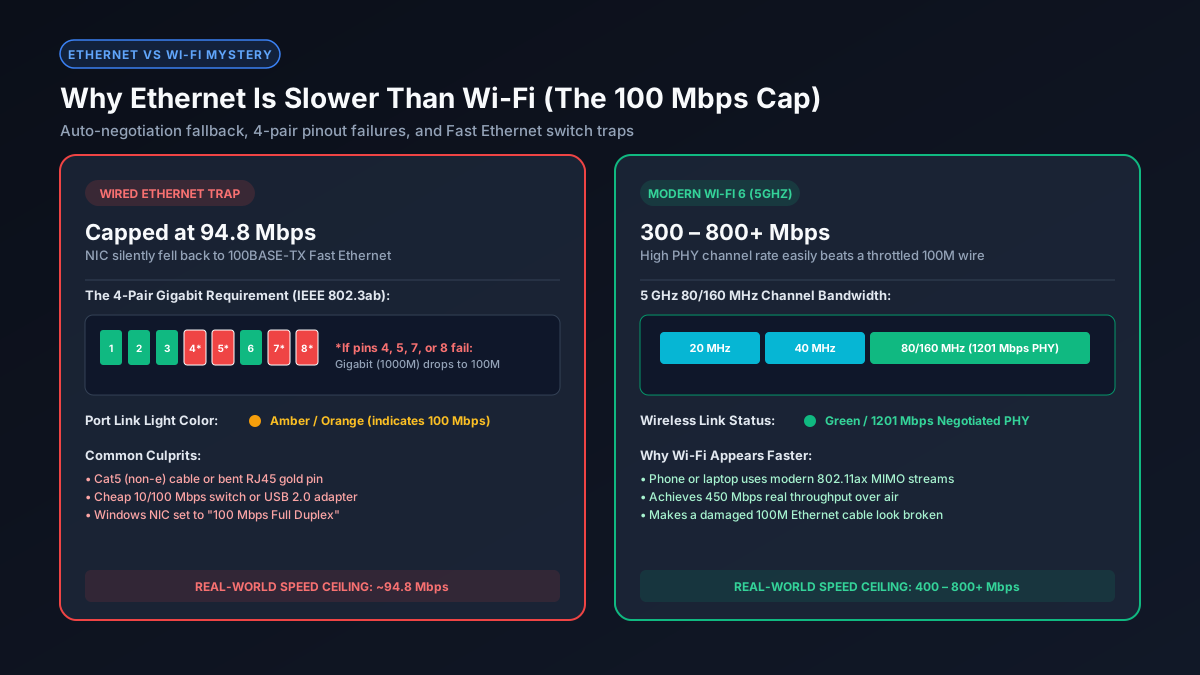
Причина 1: Требование 4 пар проводников (Повреждение жил 4, 5, 7 или 8)
Стандартный патч-корд с разъемом RJ45 состоит из 8 медных проводников, скрученных в 4 витые пары:
- Fast Ethernet (100BASE-TX): Требует всего две пары (4 жилы): Контакты 1 и 2 (Передача TX) и Контакты 3 и 6 (Прием RX). Контакты 4, 5, 7 и 8 вообще не задействуются.
- Gigabit Ethernet (1000BASE-T): Строго требует все четыре пары (8 жил) с одновременной двунаправленной передачей сигналов.
Если сетевой кабель пережали дверью, перегнули ножкой стула или на коннекторе погнулся один из золотых контактов, электрическая цепь разрывается. Если поврежден хотя бы один провод на контактах 4, 5, 7 или 8, гигабитный интерфейс не сможет синхронизировать частоту.
Вместо того чтобы разорвать связь и выдать ошибку, сетевая карта выполняет скрытый автоматический откат (Auto-Negotiation fallback) к режиму 100BASE-TX по оставшимся исправным жилам (1, 2, 3 и 6). Связь сохраняется, но скорость навсегда блокируется на уровне 94,8 Мбит/с.
Причина 2: Устаревшие коммутаторы 10/100 Мбит/с и настенные розетки
Многие пользователи включают ПК через настольный свитч или настенную сетевую розетку, заложенную строителями.
Если этот коммутатор представляет собой старую модель Fast Ethernet (10/100 Мбит/с), в его портах физически отсутствуют микросхемы гигабитных трансиверов. Даже при подключении к оптическому тарифу 1000 Мбит/с коммутатор 10/100 срежет всю пропускную способность до 100 Мбит/с.
Кроме того, при монтаже скрытой проводки строители нередко расшивали 8-жильный кабель Cat5e на две отдельные 4-жильные розетки (для телефона и интернета), что физически исключает работу Gigabit Ethernet.
Причина 3: Адаптеры и переходники USB 2.0 Ethernet
Современные ультрабуки лишены порта RJ45, поэтому пользователи покупают переходники USB-RJ45:
- Ограничение шины USB 2.0: Подключение гигабитного адаптера к порту USB 2.0 (черный порт без синей маркировки SS) ограничивает скорость шиной 480 Мбит/с, что на практике дает не более 200–300 Мбит/с.
- Дешевые чипы 10/100: Недорогие китайские переходники почти всегда собраны на чипе Realtek RTL8152 (максимум 100 Мбит/с). Для гигабита нужен чип RTL8153 или RTL8156 с разъемом USB 3.0.
Причина 4: Адаптеры Powerline (интернет через электросеть)
Если соединение построено на адаптерах Powerline (передача сигнала через розетки 220 В), сигнал сильно страдает от импульсных помех бытовой техники, зарядных устройств и автоматов в щитке. Несмотря на надписи на коробке «AV1000» или «AV2000», реальная пропускная способность Powerline обычно составляет 30–90 Мбит/с, и современный Wi-Fi 5 ГГц работает в разы быстрее.
Сравнение: Скорости проводных стандартов и современного Wi-Fi
В таблице наглядно показано, почему неисправный проводной канал уступает современным беспроводным стандартам:
| Стандарт интерфейса | Физическая скорость линка | Реальная полезная скорость | Типичная причина / сценарий |
|---|---|---|---|
| 100BASE-TX (Fast Ethernet) | 100 Мбит/с | 94,8 Мбит/с | Поврежденный кабель, коммутатор 10/100, погнутый контакт |
| Wi-Fi 5 (802.11ac 5 ГГц) | 866 Мбит/с PHY | 350 – 550 Мбит/с | Обычный смартфон в 3 метрах от роутера |
| Wi-Fi 6 (802.11ax 5 ГГц) | 1201 Мбит/с PHY | 500 – 850 Мбит/с | Современный ноутбук на свободной полосе 80/160 МГц |
| 1000BASE-T (Gigabit Ethernet) | 1000 Мбит/с | 940 – 960 Мбит/с | Исправный 8-жильный кабель Cat5e/Cat6 |
| 2.5GBASE-T (Multi-Gigabit) | 2500 Мбит/с | 2350 Мбит/с | Кабель Cat6 на портах 2.5G роутера и сетевой карты |
Как восстановить настоящий Gigabit Ethernet (Чек-лист)
- Проверьте скорость линка в Windows или macOS:
- Windows 11: Откройте Параметры → Сеть и Интернет → Ethernet. Проверьте строку Скорость соединения (прием и передача). Если там написано
100/100 (Мбит/с), линк ограничен. Должно быть1000/1000 (Мбит/с). - macOS: Откройте Системные настройки → Сеть → Ethernet → Подробно → Аппаратное обеспечение. Параметр Скорость должен иметь значение
1000baseT.
- Windows 11: Откройте Параметры → Сеть и Интернет → Ethernet. Проверьте строку Скорость соединения (прием и передача). Если там написано
- Обратите внимание на светодиоды портов роутера: Посмотрите на индикаторы сетевого разъема на задней панели роутера или ПК. У большинства производителей зеленый светодиод означает гигабит (1000 Мбит/с), а оранжевый/желтый указывает на откат к 100 Мбит/с.
- Замените патч-корд на проверенный Cat6 или Cat6a: Замените старый безымянный кабель на качественный фабричный патч-корд. Старые кабели Cat5 без индекса «e» не обладают достаточной плотностью свивки. Изучите наш гид по лучшим кабелям для 1Gb Ethernet.
- Отключите «Green Ethernet» и энергосбережение: В Диспетчере устройств Windows откройте раздел Сетевые адаптеры, нажмите правой кнопкой на сетевую карту, выберите Свойства → Дополнительно и переведите Energy Efficient Ethernet (EEE) и Green Ethernet в положение Disabled (Отключено). Некоторые энергосберегающие функции некорректно снижают скорость в простое.
- Убедитесь, что параметр «Скорость и дуплекс» стоит в Auto Negotiation: В том же меню найдите свойство Speed & Duplex и установите значение Auto Negotiation (Автосогласование). Не принуждайте карту к режиму 1.0 Gbps Full Duplex вручную, так как спецификация IEEE 802.3ab требует синхронизации тактовых импульсов при автосогласовании.
Связанные инструменты и руководства по сетям
- Почему нет гигабитной скорости? — подробная диагностика роутеров, сетевых карт и тарифов провайдера.
- Лучший кабель для Ethernet 1 Гбит/с — сравнительное тестирование стандартов Cat5e, Cat6 и Cat6a.
- Wi-Fi медленнее обещанного? — анализ радиопомех, стен и ширины радиоканалов.
- Калькулятор загрузки из Мбит/с в ГБ — расчет времени скачивания файлов любого объема.