Jeder Netzwerk-Experte predigt, dass eine kabelgebundene Ethernet-Verbindung immer schneller, stabiler und latenzärmer ist als WLAN. Doch Sie machen einen Speedtest auf dem Smartphone über Wi-Fi und messen 450 Mbit/s – schließen Sie jedoch Ihren Desktop-PC per LAN-Kabel direkt an den Router an, weigert sich der Test beharrlich, die 95 Mbit/s zu überschreiten.
Dieses scheinbar unlogische Problem ist einer der häufigsten Hardware-Fehler in Heimnetzwerken. Weder ist Ihr Computer defekt, noch drosselt Ihr Internetanbieter gezielt Kabelverbindungen, noch hat WLAN plötzlich die Gesetze der Physik ausgehebelt. Sie sind in einen automatischen IEEE-Auto-Negotiation-Fallback geraten.
The 100 Mbps Trap: Why Your Speed Caps at Exactly 94.8 Mbps
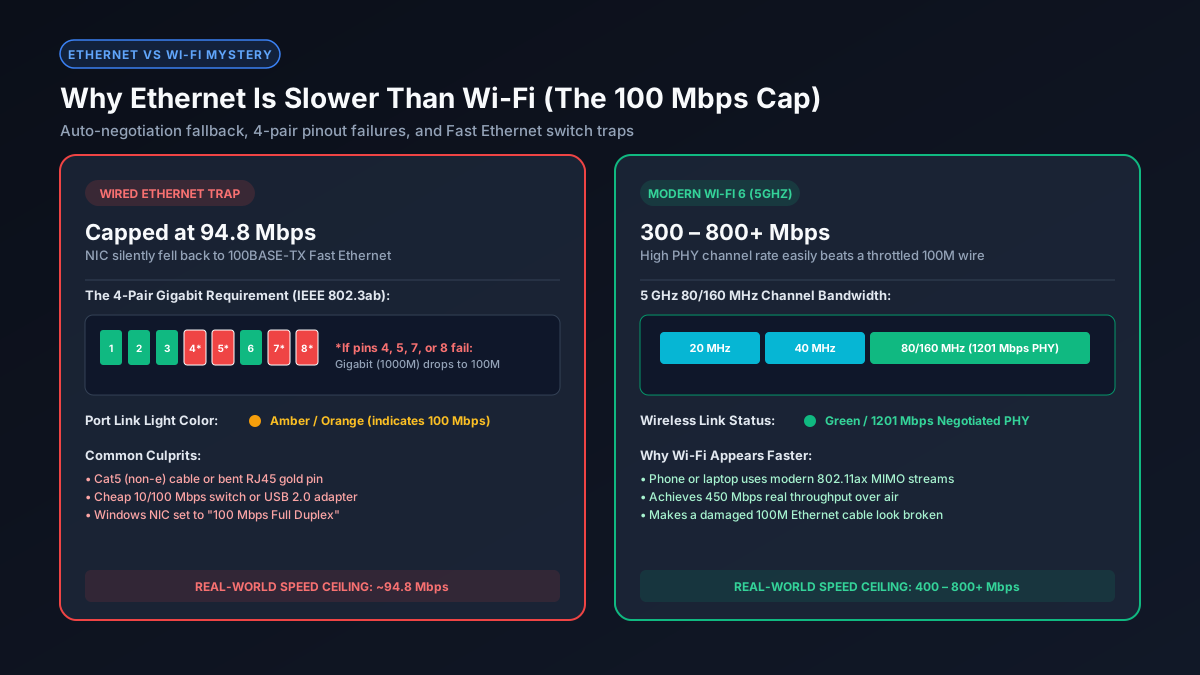
Wenn ein Geschwindigkeitstest an einem LAN-Kabel exakt zwischen 90 und 95 Mbit/s stoppt (am häufigsten bei genau 94,8 Mbit/s), ist diese Zahl kein Zufall.
Gemäß den IEEE 802.3 Ethernet-Standards arbeitet Fast Ethernet mit einer physikalischen Signalisierungsrate von exakt 100 Mbit/s. Jedes Datenpaket enthält jedoch Frame-Header, Präambeln, Interpacket Gaps und TCP/IP-Protokoll-Overhead. Zieht man diesen Protokoll-Overhead ab, liegt der maximale theoretische Nutzdatendurchsatz einer 100-Mbit/s-Leitung bei exakt 94,92 Mbit/s.
Wenn Ihr Speedtest genau bei diesem Wert eine flache Linie bildet, hat Ihre Netzwerkkarte mit dem Router lediglich eine 100-Mbit/s-Verbindung ausgehandelt. Währenddessen verbindet sich Ihr Smartphone über 5-GHz-Wi-Fi-6 mit 80 MHz Kanalbreite bei einer Brutto-PHY-Rate von 1.201 Mbit/s und überträgt mühelos 400 bis 700 Mbit/s durch die Luft.
Cause 1: The 4-Pair Wire Requirement (A Broken Pin 4, 5, 7, or 8)
Ein standardmäßiges RJ45-Netzwerkkabel enthält acht Kupferadern, die in vier verdrillten Paaren angeordnet sind:
- Fast Ethernet (100BASE-TX): Benötigt zwingend nur zwei Adernpaare (4 Adern): Pins 1 & 2 (Senden) und Pins 3 & 6 (Empfangen). Die Pins 4, 5, 7 und 8 bleiben völlig ungenutzt.
- Gigabit-Ethernet (1000BASE-T): Erfordert zwingend alle vier Adernpaare (8 Adern), die gleichzeitig bidirektional übertragen.
Wird Ihr Netzwerkkabel unter einer Tür eingeklemmt, hinter dem Schreibtisch geknickt, mit dem Stuhl überrollt oder ist ein Kontaktpin im RJ45-Stecker verbogen, entsteht eine Leitungsunterbrechung. Wenn auch nur eine einzige Ader auf Pin 4, 5, 7 oder 8 ausfällt, kann die Netzwerkkarte keine Gigabit-Signalisierung aufbauen.
Statt die Verbindung abzubrechen und einen Fehler zu melden, führt die Netzwerkkarte einen automatischen, lautlosen Auto-Negotiation-Fallback auf 100BASE-TX über die verbleibenden intakten Pins (1, 2, 3, 6) durch. Die Internetverbindung bleibt bestehen, ist jedoch dauerhaft auf 94,8 Mbit/s eingesperrt.
Cause 2: Obsolete 10/100 Mbps Switches or Wall Plates
Viele Anwender stecken ihr LAN-Kabel in einen Desktop-Switch oder eine Netzwerkdose in der Wand, die bei der Hausinstallation verlegt wurde.
Handelt es sich bei diesem Switch um ein älteres "Fast Ethernet"-Modell (oft als 10/100-Mbit/s-Switch deklariert), besitzen die Ports schlicht keine Gigabit-Transceiver. Selbst an einer 1.000-Mbit/s-Glasfaserleitung und einem 10-Gbit/s-Router bremst ein solcher 10/100-Switch alle nachfolgenden Geräte auf 100 Mbit/s ein.
Zudem haben Elektriker früher Cat5e-Kabel in Wanddosen häufig aufgeteilt (Split-Wiring), um Telefon und LAN über ein einziges Kabel zu führen, was Gigabit-Geschwindigkeiten physikalisch verunmöglicht.
Cause 3: USB 2.0 Ethernet Dongles and Hubs
Moderne Laptops besitzen oft keinen festen RJ45-Port mehr und benötigen USB-Ethernet-Adapter:
- USB-2.0-Port-Limitierung: Stecken Sie einen Gigabit-Adapter in einen alten USB-2.0-Port (schwarze Buchse, ohne blaues SS-Logo), limitiert der Bus auf theoretisch 480 Mbit/s (in der Praxis meist nur 200 bis 300 Mbit/s).
- Billige 10/100-USB-Dongles: Sehr günstige Adapter nutzen veraltete Realtek RTL8152-Chipsätze, die hardwareseitig nur 100 Mbit/s unterstützen. Achten Sie stets auf Chipsätze wie RTL8153 oder RTL8156 für echte Gigabit- bzw. 2,5G-Leistung.
Cause 4: Powerline Ethernet Adapters
Nutzen Sie für Ihre "Kabelverbindung" Powerline- bzw. dLAN-Adapter über die Stromleitung, wird das Signal massiv durch elektrische Störungen von Netzteilen, Haushaltsgeräten und Phasenübergängen im Sicherungskasten gedämpft. Trotz Werbeversprechen von "AV1000" oder "AV2000" liegt der reale Netto-Durchsatz in der Praxis oft nur zwischen 30 und 90 Mbit/s – modernes 5-GHz-WLAN ist hier deutlich schneller.
Comparison: Wired Link Speeds vs. Modern Wi-Fi Standards
Die nachfolgende Tabelle veranschaulicht, warum eine fehlerhafte Kabelverbindung deutlich hinter moderne Funkstandards zurückfällt:
| Schnittstellen-Standard | Physikalische Signalrate | Echter Nutzdaten-Durchsatz | Typische Ursache / Symptom |
|---|---|---|---|
| 100BASE-TX (Fast Ethernet) | 100 Mbit/s | 94,8 Mbit/s | Beschädigtes Kabel, 10/100-Switch, defekter Pin |
| Wi-Fi 5 (802.11ac 5 GHz) | 866 Mbit/s PHY | 350 – 550 Mbit/s | Standard-Smartphone 3 Meter vom Router entfernt |
| Wi-Fi 6 (802.11ax 5 GHz) | 1.201 Mbit/s PHY | 500 – 850 Mbit/s | Moderner Laptop auf freiem 80/160-MHz-Kanal |
| 1000BASE-T (Gigabit-Ethernet) | 1.000 Mbit/s | 940 – 960 Mbit/s | Intakte 8-polige Cat5e/Cat6-Kabelverbindung |
| 2.5GBASE-T (Multi-Gigabit) | 2.500 Mbit/s | 2.350 Mbit/s | Cat6-Verkabelung an modernen 2,5G-Ports |
How to Fix and Restore True Gigabit Ethernet (Checklist)
- Link-Geschwindigkeit in Windows oder macOS prüfen:
- Windows 11: Öffnen Sie Einstellungen → Netzwerk und Internet → Ethernet. Prüfen Sie Verbindungsgeschwindigkeit (Empfang/Übertragung). Steht dort
100/100 (Mbit/s), ist die Hardware gedrosselt. Es muss1000/1000 (Mbit/s)stehen. - macOS: Öffnen Sie Systemeinstellungen → Netzwerk → Ethernet → Details → Hardware. Die Geschwindigkeit muss auf
1000baseTstehen.
- Windows 11: Öffnen Sie Einstellungen → Netzwerk und Internet → Ethernet. Prüfen Sie Verbindungsgeschwindigkeit (Empfang/Übertragung). Steht dort
- LED-Farbe am Router-Port kontrollieren: Betrachten Sie die LEDs an der RJ45-Buchse des Routers oder Mainboards. Bei fast allen Herstellern signalisiert eine grüne LED einen 1000-Mbit/s-Gigabit-Link, während eine gelbe/orangefarbene LED den 100-Mbit/s-Fallback anzeigt.
- Kabel gegen ein geprüftes Cat6- oder Cat6a-Kabel tauschen: Ersetzen Sie alte No-Name-Kabel. Nutzen Sie unseren Ratgeber zum besten Kabel für Gigabit-Ethernet, um das richtige Kabel zu wählen.
- "Green Ethernet" und Energiesparfunktionen deaktivieren: Öffnen Sie im Windows-Geräte-Manager die Eigenschaften Ihrer Netzwerkkarte unter Erweitert. Deaktivieren Sie Energy Efficient Ethernet (EEE) und Green Ethernet. Manche Stromspar-Chipsätze drosseln die Verbindung im Leerlauf und handeln Gigabit nicht mehr zuverlässig aus.
- Übertragungsrate auf "Automatische Aushandlung" belassen: Stellen Sie in demselben Menü unter Geschwindigkeit & Duplex sicher, dass Automatische Aushandlung (Auto Negotiation) gewählt ist. Erzwingen Sie niemals manuell "1,0 Gbit/s Vollduplex", wenn die Aushandlung fehlschlägt, da der IEEE-Standard für Gigabit zwingend eine Taktsynchronisation via Auto-Negotiation verlangt.
Explore Related Network Troubleshooting Tools
- Warum keine Gigabit-Geschwindigkeit? — Systematischer Leitfaden zur Diagnose von Drosselungen bei Modems, Routern und Anschlüssen.
- Bestes Kabel für 1 Gbit/s Ethernet — Cat5e, Cat6 und Cat6A im ausführlichen Test.
- WLAN langsamer als beworben? — Funkdämpfung und Interferenzen im Detail verstehen.
- Download-Rechner (Mbit/s zu GB) — Übertragungsgeschwindigkeiten in Megabyte und Gigabyte berechnen.