Todos os manuais e fóruns de tecnologia afirmam categoricamente: uma conexão cabeada via Ethernet é sempre mais rápida, confiável e estável do que o Wi-Fi. No entanto, você faz um teste de velocidade no celular via Wi-Fi e atinge 450 Mbps, mas ao conectar seu computador direto ao roteador com um cabo de rede, a velocidade teima em não passar de 95 Mbps.
Esse problema contraintuitivo é um dos chamados de suporte técnico mais comuns em redes domésticas. O seu computador não está estragado, o provedor não está boicotando o cabo e o Wi-Fi não violou as leis da física. Você simplesmente caiu no mecanismo automático de fallback por autonegociação do padrão IEEE.
A Armadilha dos 100 Mbps: Por Que Sua Velocidade Trava em Exatos 94,8 Mbps
Quando o teste de velocidade no cabo atinge um platô rígido entre 90 e 95 Mbps (geralmente exatos 94,8 Mbps), esse número não é mera coincidência matemática.
De acordo com os padrões IEEE 802.3 Ethernet, a conexão Fast Ethernet opera em uma taxa de sinalização física de exatos 100 Mbps. Entretanto, todo pacote de rede transporta cabeçalhos de enquadramento, sequências de preâmbulo, intervalos entre pacotes (interpacket gap) e overhead do protocolo TCP/IP. Subtraindo essas sobrecargas, a taxa máxima teórica de dados úteis de um link de 100 Mbps é de 94,92 Mbps.
Se o seu medidor de velocidade trava perfeitamente nessa faixa, sua placa de rede negociou um link físico de apenas 100 Mbps com o roteador. Enquanto isso, um smartphone conectado a um ponto de acesso Wi-Fi 6 em 5 GHz com canal de 80 MHz negocia taxas físicas sem fio de 1.201 Mbps, transportando facilmente de 400 a 700 Mbps de dados reais pelo ar.
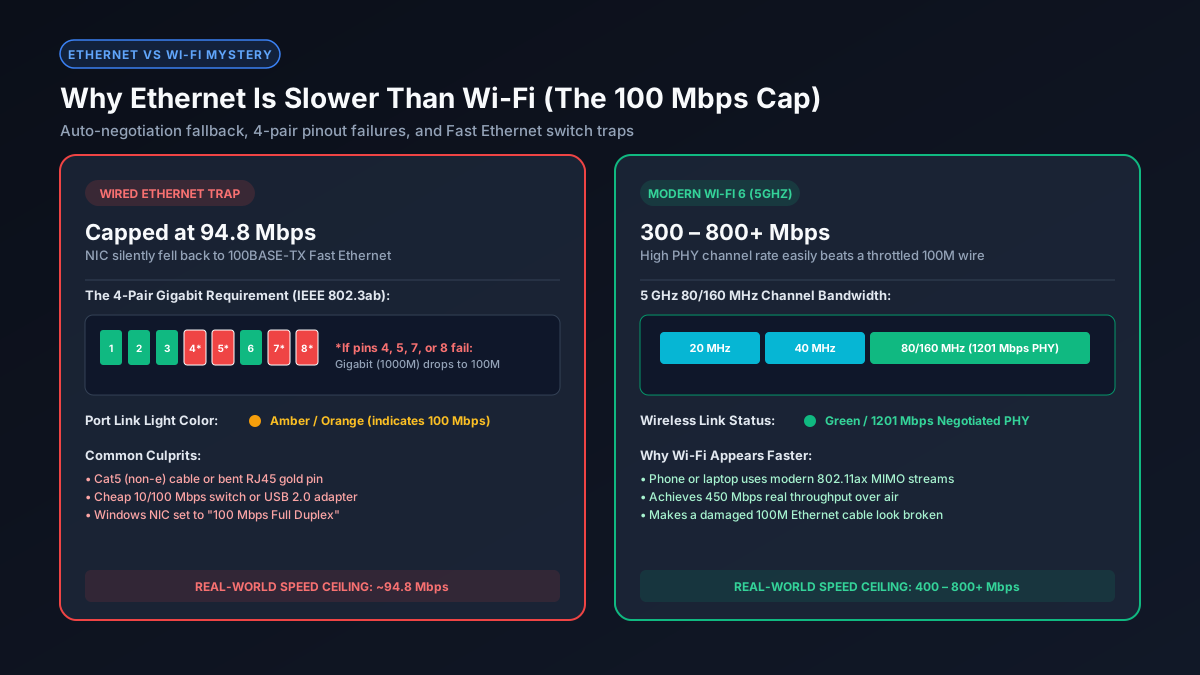
Causa 1: A Exigência dos 4 Pares (Um Pino Rompido: 4, 5, 7 ou 8)
Um cabo de rede RJ45 padrão contém oito condutores de cobre agrupados em quatro pares trançados:
- Fast Ethernet (100BASE-TX): Requer apenas dois pares (4 fios): Pinos 1 e 2 (Transmissão) e Pinos 3 e 6 (Recepção). Os pinos 4, 5, 7 e 8 não são utilizados.
- Gigabit Ethernet (1000BASE-T): Exige rigorosamente todos os quatro pares (8 fios) transmitindo e recebendo simultaneamente em modo bidirecional.
Se o seu cabo de rede for prensado por uma porta, dobrado bruscamente atrás de um móvel, pisoteado ou se um dos pinos dourados do conector estiver oxidado ou torto, ocorre um circuito aberto. Se apenas um único fio nos pinos 4, 5, 7 ou 8 falhar, a interface não consegue sincronizar o sinal gigabit.
Em vez de interromper o sinal e exibir um erro na tela, a placa de rede executa uma autonegociação de fallback silenciosa para 100BASE-TX usando os pinos que ainda funcionam (1, 2, 3 e 6). A internet continua funcionando, mas sua velocidade fica permanentemente amarrada em 94,8 Mbps.
Causa 2: Switches ou Tomadas de Parede Obsoletos (10/100 Mbps)
Muitos usuários conectam o computador a um switch de mesa ou a tomadas de rede instaladas nas paredes da residência.
Se esse switch de mesa for um modelo antigo de "Fast Ethernet" (comercializado como 10/100 Mbps), suas portas físicas simplesmente não possuem os transceptores necessários para gigabit. Mesmo que você assine um plano de fibra de 1.000 Mbps com roteador Wi-Fi moderno, passar pelo switch 10/100 sufoca todo o tráfego a 100 Mbps.
Além disso, muitos eletricistas no passado utilizavam cabos Cat5e nas paredes ligando apenas dois pares para dividir a mesma tomada entre telefone e dados, o que impossibilita o Gigabit físico.
Causa 3: Adaptadores e Hubs USB 2.0 para Ethernet
A maioria dos notebooks ultrafinos atuais não tem porta RJ45 nativa, exigindo adaptadores USB ou hubs multifuncionais:
- Limitação do Barramento USB 2.0: Se você plugar um adaptador gigabit em uma porta USB 2.0 antiga (conector preto sem o logo azul SuperSpeed), ficará preso ao teto de 480 Mbps do USB 2.0, que rende na prática de 200 a 300 Mbps.
- Adaptadores 10/100 Baratos: Adaptadores genéricos de baixo custo frequentemente utilizam o chip Realtek RTL8152, que suporta somente 100 Mbps. Sempre verifique se o acessório especifica Gigabit ou 2.5GbE (chips RTL8153 ou RTL8156).
Causa 4: Adaptadores Powerline (Rede Elétrica)
Se a sua conexão cabeada depende de adaptadores Powerline (que transmitem dados pela fiação elétrica da casa), a velocidade sofre severa interferência de motores, carregadores de celular e disjuntores do quadro elétrico. Embora sejam anunciados como "AV1000" ou "AV2000", na prática eles raramente passam de 30 a 90 Mbps, sendo facilmente superados por um bom sinal Wi-Fi de 5 GHz.
Comparação: Velocidades de Conexão Cabeada vs. Padrões Modernos de Wi-Fi
A tabela abaixo esclarece exatamente por que uma conexão cabeada com falha perde feio para os padrões sem fio modernos:
| Padrão de Interface | Taxa Física de Sinalização | Throughput Real Útil | Causa / Sintoma Comum |
|---|---|---|---|
| 100BASE-TX (Fast Ethernet) | 100 Mbps | 94,8 Mbps | Cabo com fio partido, switch 10/100, pino torto |
| Wi-Fi 5 (802.11ac 5 GHz) | 866 Mbps PHY | 350 – 550 Mbps | Smartphone padrão a 3 metros do roteador |
| Wi-Fi 6 (802.11ax 5 GHz) | 1.201 Mbps PHY | 500 – 850 Mbps | Notebook recente em canal limpo de 80/160 MHz |
| 1000BASE-T (Gigabit Ethernet) | 1.000 Mbps | 940 – 960 Mbps | Cabo Cat5e/Cat6 íntegro com os 8 pinos conectados |
| 2.5GBASE-T (Multi-Gigabit) | 2.500 Mbps | 2.350 Mbps | Cabo Cat6 em portas de rede 2.5GbE modernas |
Como Corrigir e Restaurar o Gigabit Ethernet Real (Checklist)
- Verifique a Velocidade do Link no Windows ou macOS:
- Windows 11: Vá em Configurações → Rede e internet → Ethernet. Observe a Velocidade do link (Receber/Transmitir). Se exibir
100/100 (Mbps), o link físico está estrangulado. Deve constar1000/1000 (Mbps). - macOS: Abra Ajustes do Sistema → Rede → Ethernet → Detalhes → Hardware. Verifique a Velocidade. Deve indicar
1000baseT.
- Windows 11: Vá em Configurações → Rede e internet → Ethernet. Observe a Velocidade do link (Receber/Transmitir). Se exibir
- Confira a Cor do LED na Porta do Roteador: Olhe para os LEDs na porta RJ45 atrás do roteador ou da placa-mãe. Na maioria dos equipamentos, um LED verde indica link Gigabit (1000 Mbps), enquanto um LED âmbar/laranja acusa fallback para 100 Mbps.
- Substitua o Cabo por um Modelo Cat6 ou Cat6a Certificado: Troque cabos desgastados ou genéricos por cabos de manobra certificados. Cabos Cat5 antigos não possuem blindagem e trançamento adequados para manter gigabit estável. Consulte nosso guia do melhor cabo para 1Gb Ethernet.
- Desative o "Green Ethernet" e a Economia de Energia: No Gerenciador de Dispositivos do Windows, expanda Adaptadores de rede, clique com o botão direito na placa de rede, selecione Propriedades → Avançado e defina Energy Efficient Ethernet (EEE) e Green Ethernet como Desativado. Alguns drivers economizam energia de forma agressiva e travam em 100 Mbps.
- Mantenha a Velocidade e Duplex em Autonegociação: No mesmo menu Avançado, localize a propriedade Speed & Duplex (Velocidade e Duplex) e certifique-se de que está definida como Auto Negotiation (Negociação Automática). Não force manualmente 1.0 Gbps Full Duplex se a autonegociação falhar, pois o padrão IEEE 802.3ab exige troca de pulsos de clock na autonegociação.
Guias e Ferramentas Relacionadas de Rede
- Por Que Não Recebo Velocidade Gigabit? — diagnóstico completo de gargalos no modem, roteador e planos de internet.
- Melhor Cabo para Ethernet de 1 Gbps — testes práticos comparando Cat5e, Cat6 e Cat6a.
- Wi-Fi Mais Lento Que o Contratado? — fatores de interferência, canais e atenuação de sinal no ar.
- Calculadora de Download de Mbps para GB — calcule o tempo real de download em megabytes e gigabytes.