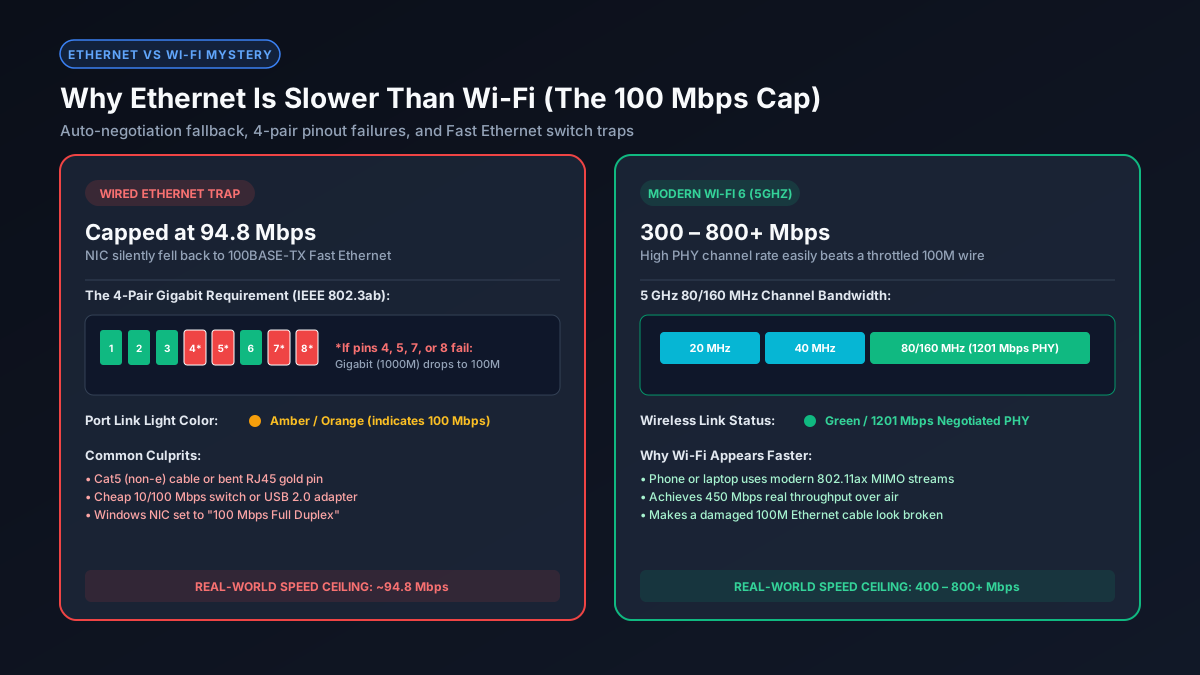
Tous les conseils informatiques affirment qu'une liaison filaire Ethernet est systématiquement plus rapide, plus stable et plus réactive que le Wi-Fi. Pourtant, vous lancez un test de débit sur votre smartphone en Wi-Fi et obtenez 450 Mbps, mais lorsque vous raccordez votre PC directement à votre box via un câble Ethernet, le compteur refuse obstinément de dépasser 95 Mbps.
Cette anomalie apparente est l'un des problèmes matériels les plus fréquents en réseau domestique. Votre ordinateur n'est pas défectueux, votre FAI ne discrimine pas les câbles et le Wi-Fi n'a pas aboli les lois de la physique. Vous êtes victime d'un repli automatique de vitesse par auto-négociation IEEE (Auto-Negotiation fallback).
The 100 Mbps Trap: Why Your Speed Caps at Exactly 94.8 Mbps
Lorsqu'un test de débit sur câble réseau s'arrête net entre 90 et 95 Mbps (le plus souvent à 94,8 Mbps pile), ce nombre ne doit rien au hasard.
D'après les normes Ethernet IEEE 802.3, le Fast Ethernet fonctionne à une fréquence de signal physique d'exactement 100 Mbps. Toutefois, chaque trame Ethernet transporte des en-têtes réseau, des préambules, des intervalles et la surcharge TCP/IP. En déduisant ces données de contrôle, le débit utile maximal théorique d'une liaison à 100 Mbps s'établit à 94,92 Mbps.
Si votre test de débit forme un plateau parfait à cette valeur, votre carte réseau a négocié une liaison physique de 100 Mbps avec la box. Pendant ce temps, votre smartphone connecté à un point d'accès Wi-Fi 6 en 5 GHz avec un canal de 80 MHz négocie un débit brut de 1 201 Mbps, transportant sans peine 400 à 700 Mbps de données utiles dans l'air.
Cause 1: The 4-Pair Wire Requirement (A Broken Pin 4, 5, 7, or 8)
Un câble Ethernet RJ45 standard contient huit conducteurs en cuivre regroupés en quatre paires torsadées :
- Fast Ethernet (100BASE-TX) : Ne requiert que deux paires (4 fils) : les broches 1 & 2 (Émission) et les broches 3 & 6 (Réception). Les broches 4, 5, 7 et 8 sont inutilisées.
- Gigabit Ethernet (1000BASE-T) : Exige impérativement les quatre paires (8 fils) transmettant simultanément de manière bidirectionnelle.
Si votre câble est coincé sous une porte, plié derrière un bureau, écrasé par un fauteuil ou possède une broche dorée abîmée dans la fiche, un circuit ouvert se crée. Si un seul fil sur les broches 4, 5, 7 ou 8 est défaillant, les cartes réseau ne peuvent synchroniser en gigabit.
Plutôt que de couper la connexion et de renvoyer une erreur, la carte réseau opère un repli automatique silencieux (Auto-Negotiation fallback) vers le 100BASE-TX sur les broches intactes restantes (1, 2, 3, 6). Votre accès Internet reste actif, mais le débit est verrouillé à tout jamais à 94,8 Mbps.
Cause 2: Obsolete 10/100 Mbps Switches or Wall Plates
Nombreux sont ceux qui branchent leur câble sur un commutateur (switch) ou une prise murale posée lors de la construction du logement.
Si ce commutateur est un ancien modèle "Fast Ethernet" (commercialisé comme 10/100 Mbps), ses prises ne possèdent physiquement pas de puces gigabit. Même avec une box fibre à 1 000 Mbps, passer par ce switch bride tout le réseau aval à 100 Mbps.
De plus, les électriciens séparaient autrefois souvent les 4 paires du câble Cat5e mural en deux pour passer à la fois le téléphone et Internet sur la même prise, rendant le gigabit matériellement impossible.
Cause 3: USB 2.0 Ethernet Dongles and Hubs
Les ordinateurs portables modernes n'ont plus de port RJ45 et exigent des adaptateurs USB vers Ethernet :
- Limite du port USB 2.0 : Brancher un adaptateur gigabit sur un port USB 2.0 (prise noire sans logo bleu SS) le bride au bus de 480 Mbps de l'USB 2.0 (donnant souvent 200 à 300 Mbps en réel).
- Adaptateurs USB 10/100 bas de gamme : Les adaptateurs premier prix intègrent souvent de vieux contrôleurs Realtek RTL8152 limités à 100 Mbps. Vérifiez toujours la mention "Gigabit" et la présence de puces comme le RTL8153 ou RTL8156.
Cause 4: Powerline Ethernet Adapters
Si votre câble part d'un boîtier CPL (faisant passer les données sur le réseau électrique de la maison), le signal est lourdement dégradé par les perturbations des appareils ménagers, des chargeurs et du tableau électrique. Malgré les promesses "AV1000" ou "AV2000", le débit réel du CPL tourne souvent entre 30 et 90 Mbps, le Wi-Fi 5 GHz étant bien plus performant.
Comparison: Wired Link Speeds vs. Modern Wi-Fi Standards
Ce tableau illustre pourquoi une liaison filaire dégradée est nettement distancée par les équipements sans fil actuels :
| Standard d'Interface | Débit de Signal Physique | Débit Réel Utile | Cause Courante / Symptôme |
|---|---|---|---|
| 100BASE-TX (Fast Ethernet) | 100 Mbps | 94,8 Mbps | Câble abîmé, switch 10/100, broche tordue |
| Wi-Fi 5 (802.11ac 5 GHz) | 866 Mbps PHY | 350 – 550 Mbps | Smartphone standard à 3 mètres de la box |
| Wi-Fi 6 (802.11ax 5 GHz) | 1 201 Mbps PHY | 500 – 850 Mbps | PC portable récent sur canal 80/160 MHz |
| 1000BASE-T (Gigabit Ethernet) | 1 000 Mbps | 940 – 960 Mbps | Câble 8 broches Cat5e/Cat6 en parfait état |
| 2.5GBASE-T (Multi-Gigabit) | 2 500 Mbps | 2 350 Mbps | Câble Cat6 sur ports modernes 2,5 Gb/s |
How to Fix and Restore True Gigabit Ethernet (Checklist)
- Vérifier la vitesse de liaison sous Windows ou macOS :
- Windows 11 : Ouvrez Paramètres → Réseau et Internet → Ethernet. Vérifiez Vitesse du lien (réception/transmission). S'il indique
100/100 (Mbps), la connexion est bridée. Elle doit afficher1000/1000 (Mbps). - macOS : Rendez-vous dans Réglages Système → Réseau → Ethernet → Détails → Matériel. La Vitesse doit indiquer
1000baseT.
- Windows 11 : Ouvrez Paramètres → Réseau et Internet → Ethernet. Vérifiez Vitesse du lien (réception/transmission). S'il indique
- Contrôler la couleur des voyants LED du port : Observez les voyants situés sur la prise RJ45 du routeur ou de votre PC. Chez la plupart des fabricants, un voyant vert signale une liaison Gigabit 1000 Mbps, alors qu'un voyant ambre/orange trahit un repli à 100 Mbps.
- Remplacer le câble par un modèle Cat6 ou Cat6a certifié : Remplacez tout câble douteux. Suivez notre comparatif sur le meilleur câble pour Ethernet 1 Gb/s pour choisir le bon cordon.
- Désactiver le "Green Ethernet" et l'économie d'énergie : Dans le Gestionnaire de périphériques Windows, ouvrez les propriétés de votre carte réseau, onglet Avancé. Désactivez Energy Efficient Ethernet (EEE) et Green Ethernet. Certains pilotes réduisent le débit au repos et échouent à rétablir le gigabit.
- Vérifier que Vitesse et Duplex est sur Négociation automatique : Dans le même menu Avancé, confirmez que Vitesse et duplex est calé sur Négociation automatique. Ne forcez jamais "1.0 Gbps Full Duplex" si la négociation échoue, car la norme IEEE impose une synchronisation par auto-négociation pour le 1000BASE-T.
Explore Related Network Troubleshooting Tools
- Pourquoi n'ai-je pas ma vitesse Gigabit ? — Diagnostic pas à pas des limitations matérielles et FAI.
- Meilleur Câble pour Ethernet 1 Gb/s — Comparatif et tests des câbles Cat5e, Cat6 et Cat6A.
- Wi-Fi plus lent que prévu ? — Comprendre l'atténuation et les interférences d'ondes.
- Calculateur de Téléchargement Mbps en Go — Calculez vos durées réelles en mégaoctets et gigaoctets.