Enige netwerkkenner sal jou vertel dat 'n bedrade Ethernet-verbinding altyd vinniger, meer betroubaar en met laer latensie as Wi-Fi is. Tog doen jy 'n spoedtoets op jou slimfoon via Wi-Fi en behaal 450 Mbps, maar wanneer jy jou rekenaar met 'n Ethernet-kabel direk aan die roeteerder koppel, weier die spoedtoets om verby 95 Mbps te gaan.
Hierdie teen-intuïtiewe probleem is een van die algemeenste hardeware-probleme in tuisnetwerke. Jou rekenaar is nie stukkend nie, jou internetdiensverskaffer smoor nie jou kabel nie, en Wi-Fi het nie die fisiese wette verbreek nie. Jy het 'n outomatiese IEEE-terugvalmeganisme (auto-negotiation fallback) geaktiveer.
Die 100 Mbps-Valstrik: Waarom Jou Spoed op Presies 94,8 Mbps Vassteek
Wanneer 'n spoedtoets op 'n Ethernet-verbinding tussen 90 en 95 Mbps vassteek (meestal presies 94,8 Mbps), is daardie getal geen toeval nie.
Onder die IEEE 802.3 Ethernet-standaarde werk Fast Ethernet teen 'n fisiese seintempo van presies 100 Mbps. Elke netwerkpakkie dra egter raamopskrifte, voorloopreekse, tussenpakkie-gapings en TCP/IP-protokolbokoste. Wanneer hierdie bokoste afgetrek word, is die maksimum teoretiese bruikbare data-deurset van 'n 100 Mbps-skakel 94,92 Mbps.
As jou spoedtoets presies op hierdie getal platlyn, het jou netwerkkaart 'n fisiese skakelspoed van slegs 100 Mbps met die roeteerder onderhandel. Intussen onderhandel 'n moderne slimfoon op 'n 5 GHz Wi-Fi 6-toegangspunt met 'n 80 MHz-kanaal 'n draadlose fisiese koers van 1 201 Mbps, wat maklik 400 tot 700 Mbps se werklike data deur die lug stuur.
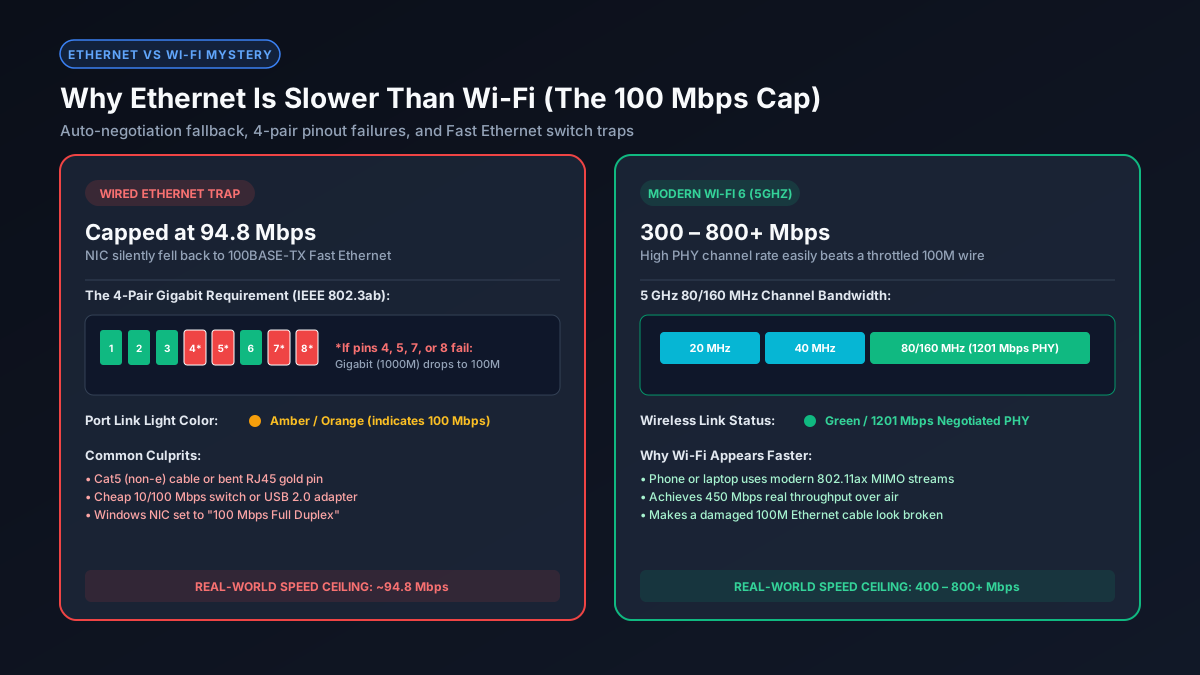
Oorsaak 1: Die 4-Paar Draadvereiste ('n Gebreekte Pen 4, 5, 7 of 8)
'n Standaard RJ45 Ethernet-kabel bevat agt kopergeleiers wat in vier gedraaide pare gerangskik is:
- Fast Ethernet (100BASE-TX): Benodig slegs twee pare (4 drade): Penne 1 en 2 (Stuur) en Penne 3 en 6 (Ontvang). Penne 4, 5, 7 en 8 word glad nie gebruik nie.
- Gigabit Ethernet (1000BASE-T): Vereis streng al vier pare (8 drade) wat gelyktydig tweerigting-data oordra.
As jou netwerkkabel onder 'n deur vasgeknyp word, agter 'n lessenaar geknak word, of as 'n goue kontakpen in die koppelstuk beskadig is, ontstaan 'n oop stroombaan. As slegs een enkele draad op pen 4, 5, 7 of 8 faal, kan die netwerkkoppelvlakke nie gigabit-sein vasstel nie.
In plaas daarvan om die verbinding te verbreek en 'n fout te vertoon, voer die netwerkkaart 'n stilweg outomatiese terugval (Auto-Negotiation fallback) na 100BASE-TX uit deur die oorblywende penne (1, 2, 3, 6) te gebruik. Jou internet bly aanlyn, maar jou spoed word permanent op 94,8 Mbps vasgepen.
Oorsaak 2: Verouderde 10/100 Mbps-Skakelaars of Muurproppe
Baie gebruikers koppel hul Ethernet-kabel aan 'n lessenaarskakelaar (switch) of 'n ingeboude muurprop wat tydens die bou van die huis geïnstalleer is.
As daardie skakelaar 'n ouer "Fast Ethernet"-model is (10/100 Mbps), het die fisiese poorte eenvoudig nie die hardeware vir gigabit nie. Ongeag of jy 'n 1 000 Mbps-vesellyn en 'n moderne roeteerder het, sal die 10/100-skakelaar al die verkeer tot 100 Mbps versmoor.
Boonop het elektrisiëns in die verlede dikwels in-muurse Cat5e-kabels verdeel om telefoon en internet oor 'n enkele muurplaat te deel, wat gigabit-spoed fisies onmoontlik maak.
Oorsaak 3: USB 2.0 Ethernet-Koppelknoppe en Hubs
Moderne skootrekenaars het nie ingeboude RJ45-poorte nie, wat vereis dat adapters gebruik word:
- USB 2.0-Poortbeperking: As jy 'n gigabit-adapter by 'n ouer USB 2.0-poort (gewoonlik swart, sonder die blou SS-ikoon) inprop, word dit beperk deur USB 2.0 se 480 Mbps-bus, wat in die praktyk slegs 200–300 Mbps lewer.
- Goedkoop 10/100 USB-Adapters: Baie goedkoop adapters bevat slegs Realtek RTL8152-skyfies wat net 100 Mbps Fast Ethernet ondersteun. Maak altyd seker jou adapter dui uitdruklik "Gigabit" of "2.5GbE" aan (RTL8153- of RTL8156-skyfies).
Oorsaak 4: Kraglyn-Ethernet-Adapters (Powerline)
As jou verbinding staatmaak op Powerline-adapters (data oor jou huis se elektriese bedrading), word die spoed erg benadeel deur elektriese geraas van toestelle, laaiers en stroombrekers. Alhoewel dit as "AV1000" of "AV2000" bemark word, lewer kraglyn-adapters in die werklikheid dikwels slegs 30 tot 90 Mbps, wat maklik deur moderne 5 GHz Wi-Fi geklop word.
Vergelyking: Bedrade Skakelsnelhede teenoor Moderne Wi-Fi-Standaarde
Die tabel hieronder toon waarom 'n gekompromitteerde bedrade verbinding baie stadiger vertoon as moderne draadlose toestelle:
| Koppelvlakstandaard | Fisiese Seintempo | Bruikbare Werklike Deurset | Algemene Oorsaak / Simptoom |
|---|---|---|---|
| 100BASE-TX (Fast Ethernet) | 100 Mbps | 94,8 Mbps | Beskadigde kabel, 10/100-skakelaar, gebuigde pen |
| Wi-Fi 5 (802.11ac 5 GHz) | 866 Mbps PHY | 350 – 550 Mbps | Standaard slimfoon 3 meter van roeteerder |
| Wi-Fi 6 (802.11ax 5 GHz) | 1 201 Mbps PHY | 500 – 850 Mbps | Moderne skootrekenaar op skoon 80/160 MHz-kanaal |
| 1000BASE-T (Gigabit Ethernet) | 1 000 Mbps | 940 – 960 Mbps | Foutlose 8-pen Cat5e/Cat6-verbinding |
| 2.5GBASE-T (Multi-Gigabit) | 2 500 Mbps | 2 350 Mbps | Cat6-kabel op moderne 2.5G-poorte |
Hoe om Ware Gigabit Ethernet te Herstel (Kontrolelys)
- Kontroleer Jou Skakelspoed in Windows of macOS:
- Windows 11: Gaan na Instellings → Netwerk en internet → Ethernet. Kyk na Skakelspoed (Ontvang/Versend). As dit
100/100 (Mbps)sê, is jou fisiese skakel beperk. Dit moet1000/1000 (Mbps)wees. - macOS: Maak Stelselinstellings → Netwerk → Ethernet → Besonderhede → Hardeware oop. Kontroleer Spoed. Dit moet
1000baseTwees.
- Windows 11: Gaan na Instellings → Netwerk en internet → Ethernet. Kyk na Skakelspoed (Ontvang/Versend). As dit
- Kyk na die LED-Kleur op die Roeteerderpoort: Ondersoek die RJ45-poortliggies agter op jou roeteerder of rekenaar. Op die meeste hardeware dui 'n groen LED op 'n 1000 Mbps Gigabit-verbinding, terwyl 'n oranje/geel LED 'n 100 Mbps-terugval aandui.
- Vervang die Kabel met 'n Gesertifiseerde Cat6 of Cat6a: Vervang ou kabels met 'n gesertifiseerde netwerkkabel. Ouer Cat5-kabels het nie die nodige draaidigtheid vir betroubare gigabit nie. Lees ons gids oor die beste kabel vir 1Gb Ethernet.
- Deaktiveer "Green Ethernet" en Kragbesparing: In Windows Toestelbestuurder (Device Manager), brei Netwerkadapters uit, regskliek op jou netwerkkaart, kies Eienskappe → Gevorderd, en stel Energy Efficient Ethernet (EEE) en Green Ethernet op Gedeaktiveer (Disabled). Sommige kragbesparingsfunksies skakel die spoed verkeerdelik af na 100 Mbps.
- Maak Seker Spoed en Dupleks Is op Outo-Onderhandeling: In dieselfde Gevorderde kieslys, soek vir Speed & Duplex en verseker dat dit op Auto Negotiation gestel is. Moenie dit met die hand op 1.0 Gbps Full Duplex forseer as outo-onderhandeling faal nie, aangesien die IEEE 802.3ab-standaard kloksinchronisasie tydens onderhandeling vereis.
Verwante Netwerkgidse en Gereedskap
- Waarom Kry Ek Nie Gigabit-Spoed Nie? — volledige gids om roeteerder-, modem- en lynprobleme te ontleed.
- Beste Kabel vir 1Gb Ethernet — Cat5e-, Cat6- en Cat6a-spesifikasies vergelyk.
- Wi-Fi Stadiger As Geadverteer? — oorsake van draadlose steurings en seinverswakking.
- Mbps na GB Aflaai-Sakrekenaar — bereken aflaaispoed in megagrepe en gigagrepe.