Cualquier recomendación de redes afirma que una conexión cableada Ethernet siempre es más veloz, más estable y tiene menor latencia que el Wi-Fi. Sin embargo, haces un test de velocidad en tu móvil por Wi-Fi y obtienes 450 Mbps, pero cuando conectas tu ordenador de sobremesa con un cable Ethernet directo al router, el test se niega a superar los 95 Mbps.
Este problema contradictorio es una de las consultas de hardware más habituales en redes domésticas. Tu ordenador no está roto, tu proveedor no discrimina el cable y el Wi-Fi no ha desafiado las leyes de la física. Has sufrido una degradación automática de velocidad por auto-negociación IEEE.
The 100 Mbps Trap: Why Your Speed Caps at Exactly 94.8 Mbps
Cuando un test de velocidad por cable se detiene sistemáticamente entre los 90 y 95 Mbps (habitualmente en 94,8 Mbps exactos), ese número no es casualidad.
Bajo los estándares Ethernet IEEE 802.3, Fast Ethernet transmite a una tasa física de exactamente 100 Mbps. Sin embargo, cada paquete Ethernet transporta encabezados de trama, preámbulos, pausas entre paquetes y sobrecarga TCP/IP. Al restar estos datos de control, el rendimiento útil máximo teórico de un enlace de 100 Mbps es de 94,92 Mbps.
Si tu test de velocidad hace meseta en esa cifra, tu tarjeta de red ha negociado un enlace físico de 100 Mbps con el router. Mientras tanto, tu móvil conectado a un router Wi-Fi 6 de 5 GHz con canal de 80 MHz negocia una tasa inalámbrica de 1.201 Mbps, transportando fácilmente de 400 a 700 Mbps reales por el aire.
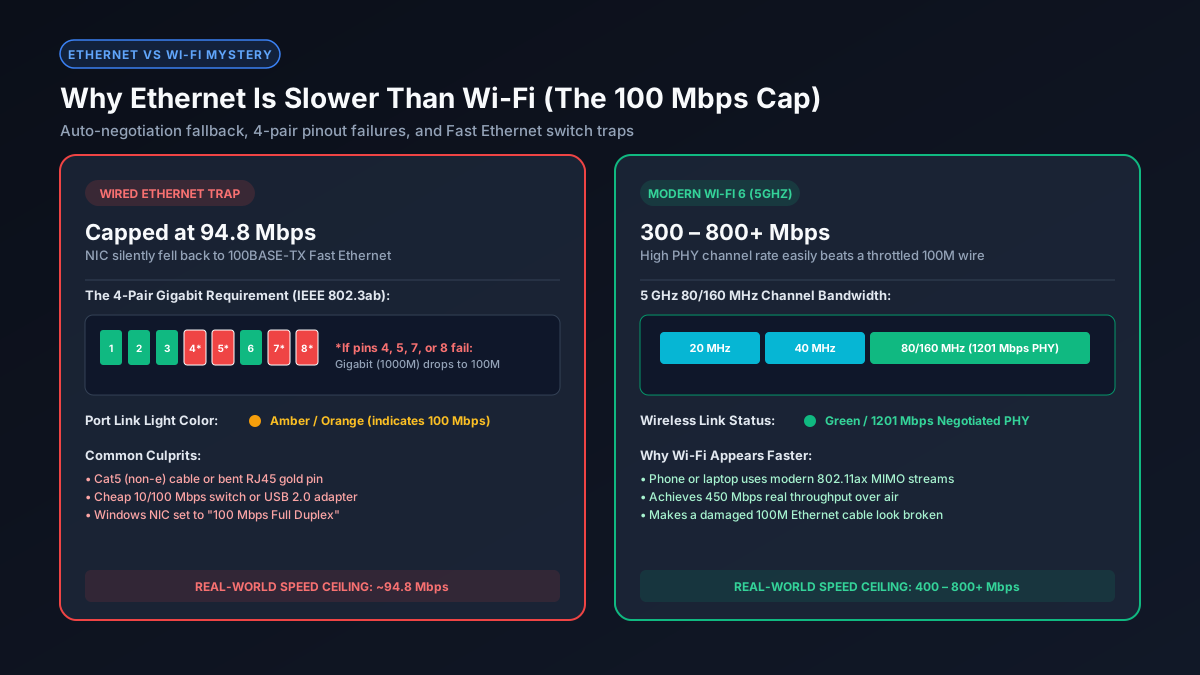
Cause 1: The 4-Pair Wire Requirement (A Broken Pin 4, 5, 7, or 8)
Un cable Ethernet RJ45 estándar contiene ocho conductores de cobre organizados en cuatro pares trenzados:
- Fast Ethernet (100BASE-TX): Solo requiere dos pares (4 hilos): Pines 1 y 2 (Transmisión) y Pines 3 y 6 (Recepción). Los pines 4, 5, 7 y 8 no se utilizan en absoluto.
- Gigabit Ethernet (1000BASE-T): Requiere estrictamente los cuatro pares (8 hilos) transmitiendo de forma bidireccional y simultánea.
Si tu cable de red se aplasta bajo una puerta, se dobla bruscamente detrás de un mueble, se pisa o tiene un pin dorado dañado en el conector, se produce un circuito abierto. Si falla un solo hilo en los pines 4, 5, 7 u 8, las tarjetas no pueden sincronizar a velocidad gigabit.
En lugar de cortar la conexión y dar error, la tarjeta de red realiza una degradación automática silenciosa (Auto-Negotiation fallback) a 100BASE-TX utilizando los pines sanos restantes (1, 2, 3, 6). Sigues teniendo internet, pero tu velocidad queda limitada para siempre a 94,8 Mbps.
Cause 2: Obsolete 10/100 Mbps Switches or Wall Plates
Muchos usuarios conectan su cable a un switch de sobremesa o a una roseta de red empotrada en la pared de la vivienda.
Si ese switch es un modelo antiguo Fast Ethernet (comercializado como 10/100 Mbps), sus puertos carecen físicamente de circuitería gigabit. Aunque tengas contratada fibra de 1.000 Mbps y un router de última generación, pasar por ese switch limitará toda la línea a 100 Mbps.
Asimismo, en muchas viviendas los instaladores dividían los cables Cat5e de pared en dos pares para llevar telefonía e internet por la misma toma, impidiendo alcanzar velocidades gigabit por hardware.
Cause 3: USB 2.0 Ethernet Dongles and Hubs
Los portátiles modernos prescinden del puerto RJ45 integrado, recurriendo a adaptadores USB a Ethernet:
- Límite del puerto USB 2.0: Si conectas un adaptador gigabit a un puerto USB 2.0 convencional (de color negro, sin el distintivo azul SS), queda encorsetado por el bus de 480 Mbps de USB 2.0 (entregando unos 200–300 Mbps útiles).
- Adaptadores USB 10/100 de bajo coste: Los adaptadores más baratos incorporan chips antiguos como el Realtek RTL8152 que solo alcanzan 100 Mbps. Asegúrate de adquirir adaptadores con chips Gigabit como el RTL8153 o RTL8156.
Cause 4: Powerline Ethernet Adapters
Si tu conexión por cable utiliza adaptadores PLC / Powerline (enviando datos por los cables eléctricos de la casa), la señal sufre graves interferencias por electrodomésticos, cargadores y pasos por el cuadro eléctrico. Pese a venderse como "AV1000" o "AV2000", su velocidad real suele rondar entre 30 Mbps y 90 Mbps, siendo ampliamente superada por un buen Wi-Fi en 5 GHz.
Comparison: Wired Link Speeds vs. Modern Wi-Fi Standards
La siguiente tabla muestra claramente por qué un enlace cableado degradado rinde muy por debajo de los dispositivos inalámbricos actuales:
| Estándar de Interfaz | Tasa de Señal Física | Rendimiento Real Útil | Causa Común / Síntoma |
|---|---|---|---|
| 100BASE-TX (Fast Ethernet) | 100 Mbps | 94,8 Mbps | Cable roto, switch 10/100, pin doblado |
| Wi-Fi 5 (802.11ac 5 GHz) | 866 Mbps PHY | 350 – 550 Mbps | Móvil estándar a 3 metros del router |
| Wi-Fi 6 (802.11ax 5 GHz) | 1.201 Mbps PHY | 500 – 850 Mbps | Portátil moderno en canal limpio de 80/160 MHz |
| 1000BASE-T (Gigabit Ethernet) | 1.000 Mbps | 940 – 960 Mbps | Conexión íntegra de 8 hilos Cat5e/Cat6 |
| 2.5GBASE-T (Multi-Gigabit) | 2.500 Mbps | 2.350 Mbps | Cable Cat6 en puertos modernos de 2,5 Gbps |
How to Fix and Restore True Gigabit Ethernet (Checklist)
- Comprueba la velocidad de enlace en Windows o macOS:
- Windows 11: Abre Configuración → Red e Internet → Ethernet. Revisa Velocidad de enlace (recepción/transmisión). Si indica
100/100 (Mbps), el enlace físico está estrangulado. Debe marcar1000/1000 (Mbps). - macOS: Abre Ajustes del Sistema → Red → Ethernet → Detalles → Hardware. La Velocidad debe figurar como
1000baseT.
- Windows 11: Abre Configuración → Red e Internet → Ethernet. Revisa Velocidad de enlace (recepción/transmisión). Si indica
- Comprueba el color del LED en el puerto del router: Observa las luces junto al conector RJ45 de tu router o PC. En casi todas las marcas, un LED verde indica enlace Gigabit de 1000 Mbps, mientras que un LED ámbar o naranja avisa de una degradación a 100 Mbps.
- Cambia el cable por un Cat6 o Cat6a certificado: Sustituye cables dudosos o deteriorados. Consulta nuestra guía sobre el mejor cable para Ethernet Gigabit para elegir el adecuado.
- Desactiva "Green Ethernet" y el ahorro de energía: En el Administrador de dispositivos de Windows, abre las propiedades de tu tarjeta de red, pestaña Opciones avanzadas, y pon Energy Efficient Ethernet (EEE) y Green Ethernet en Deshabilitado. Ciertos controladores reducen la velocidad en reposo y luego fallan al renegociar Gigabit.
- Verifica que Velocidad y Dúplex esté en Negociación Automática: En ese mismo menú, busca Velocidad y dúplex y confirma que esté en Negociación automática. Nunca fuerces manualmente "1.0 Gbps Full Duplex" si la negociación automática falla, ya que el estándar IEEE para Gigabit exige sincronización de reloj mediante autonegociación.
Explore Related Network Troubleshooting Tools
- ¿Por qué no recibo velocidad Gigabit? — Diagnóstico exhaustivo de limitaciones en módems, routers y operadores.
- Mejor cable para Ethernet de 1 Gbps — Comparativa detallada entre Cat5e, Cat6 y Cat6A.
- ¿Wi-Fi más lento de lo contratado? — Comprende las pérdidas por distancia e interferencias.
- Calculadora de Mbps a GB — Calcula tiempos reales de transferencia en megabytes y gigabytes.