Qualsiasi esperto di reti vi dirà che una connessione cablata Ethernet è invariabilmente più rapida, affidabile e reattiva del Wi-Fi. Eppure, eseguite uno speed test sullo smartphone tramite Wi-Fi e registrate 450 Mbps, mentre collegando il PC direttamente al router con il cavo Ethernet la velocità non supera i 95 Mbps.
Questo paradosso è tra i problemi hardware più diffusi nelle reti domestiche. Il vostro computer non è guasto, il provider non sta limitando deliberatamente il cavo e il Wi-Fi non ha superato i limiti della fisica. È scattato un meccanismo automatico di protezione noto come fallback di autonegoziazione IEEE.
La Trappola dei 100 Mbps: Perché la Velocità Si Ferma a 94,8 Mbps
Quando il test di velocità su cavo si ferma con precisione millimetrica tra 90 e 95 Mbps (spesso esattamente a 94,8 Mbps), non si tratta di una coincidenza.
In base alle specifiche IEEE 802.3 Ethernet, la trasmissione Fast Ethernet opera a un clock fisico di 100 Mbps. Tuttavia, ogni pacchetto di rete trasporta intestazioni di frame, preamboli, spazi inter-pacchetto e overhead di protocollo TCP/IP. Sottraendo questo carico, il throughput teorico massimo netto trasferibile su un link a 100 Mbps è pari a 94,92 Mbps.
Se la velocità si stabilizza su questo valore, la scheda di rete ha stabilito un collegamento fisico a soli 100 Mbps con il router. Nel frattempo, uno smartphone recente collegato in Wi-Fi 6 a 5 GHz con larghezza di banda a 80 MHz negozia una velocità fisica di 1.201 Mbps, trasmettendo agevolmente da 400 a 700 Mbps di dati reali nell'aria.
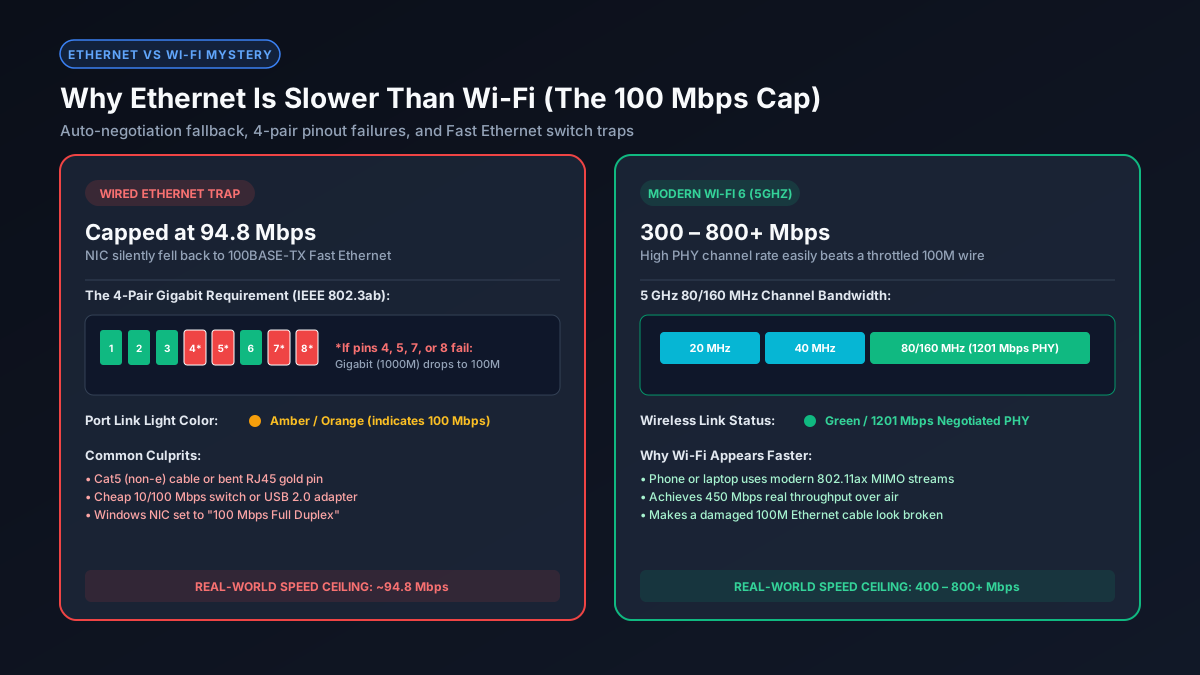
Causa 1: Il Requisito delle 4 Coppie (Pin 4, 5, 7 o 8 Danneggiato)
Un cavo di rete standard RJ45 contiene otto conduttori in rame organizzati in quattro coppie ritorte:
- Fast Ethernet (100BASE-TX): Utilizza soltanto due coppie (4 fili): Pin 1 e 2 (Trasmissione) e Pin 3 e 6 (Ricezione). I pin 4, 5, 7 e 8 restano totalmente inutilizzati.
- Gigabit Ethernet (1000BASE-T): Richiede rigorosamente tutte le quattro coppie (8 fili) per trasmettere in modalità bidirezionale simultanea.
Se il cavo viene schiacciato da una porta, piegato ad angolo retto dietro una scrivania o presenta un pin dorato ossidato o piegato nel connettore, il circuito si interrompe. Se anche un solo filo sui pin 4, 5, 7 o 8 smette di condurre, l'hardware non riesce a stabilire la frequenza gigabit.
Invece di disconnettere la linea e mostrare un errore, la scheda di rete attiva una retrocessione silenziosa (Auto-Negotiation fallback) allo standard 100BASE-TX sfruttando i pin superstiti (1, 2, 3 e 6). La connessione rimane attiva, ma la banda viene bloccata a 94,8 Mbps.
Causa 2: Switch o Prese a Muro Obsoleti a 10/100 Mbps
Molti utenti collegano il computer a uno switch da scrivania o a una presa a muro installata durante la costruzione dell'edificio.
Se lo switch è un vecchio modello Fast Ethernet (10/100 Mbps), le sue porte fisiche mancano dei ricetrasmettitori gigabit. Anche avendo una connessione in fibra a 1.000 Mbps, il passaggio attraverso lo switch 10/100 limita l'intero traffico a monte e a valle a 100 Mbps.
Inoltre, capita spesso che gli installatori abbiano suddiviso un cavo Cat5e a 8 fili su due prese separate per portare telefono e dati con un solo passaggio di cavi, impedendo fisicamente la sincronizzazione Gigabit.
Causa 3: Adattatori e Hub USB 2.0
I laptop moderni non dispongono di porta Ethernet integrata, richiedendo l'uso di adattatori USB o hub USB-C:
- Limite del Bus USB 2.0: Se inserite un adattatore gigabit in una porta USB 2.0 (nera, senza il logo blu SS), sarete bloccati dal limite di 480 Mbps del bus, con velocità effettive di 200–300 Mbps.
- Adattatori 10/100 Economici: I convertitori ultra-economici contengono solitamente chip Realtek RTL8152 (solo 100 Mbps). Assicuratevi che l'adattatore specifichi Gigabit o 2.5GbE (chip RTL8153 o RTL8156).
Causa 4: Adattatori Powerline (Onde Convogliate)
Se la vostra linea cablata sfrutta la rete elettrica tramite adattatori Powerline, la velocità viene fortemente degradata da elettrodomestici, caricabatterie e interruttori magnetotermici. Sebbene pubblicizzati come "AV1000" o "AV2000", nella vita reale erogano tra 30 e 90 Mbps, venendo facilmente battuti da un Wi-Fi a 5 GHz.
Confronto: Velocità Cablate vs. Standard Wi-Fi Moderni
La tabella seguente illustra chiaramente perché una connessione via cavo degradata risulta inferiore alle reti wireless moderne:
| Standard di Interfaccia | Velocità Fisica del Link | Throughput Reale Utile | Causa o Sintomo Frequente |
|---|---|---|---|
| 100BASE-TX (Fast Ethernet) | 100 Mbps | 94,8 Mbps | Cavo danneggiato, switch 10/100, pin piegato |
| Wi-Fi 5 (802.11ac 5 GHz) | 866 Mbps PHY | 350 – 550 Mbps | Smartphone standard a 3 metri dal router |
| Wi-Fi 6 (802.11ax 5 GHz) | 1.201 Mbps PHY | 500 – 850 Mbps | Portatile moderno su canale pulito a 80/160 MHz |
| 1000BASE-T (Gigabit Ethernet) | 1.000 Mbps | 940 – 960 Mbps | Cavo Cat5e/Cat6 integro con tutti gli 8 pin collegati |
| 2.5GBASE-T (Multi-Gigabit) | 2.500 Mbps | 2.350 Mbps | Cavo Cat6 su porte moderne a 2.5 Gbps |
Come Ripristinare il Gigabit Ethernet Reale (Checklist)
- Controlla la Velocità di Collegamento in Windows o macOS:
- Windows 11: Vai su Impostazioni → Rete e Internet → Ethernet. Verifica la voce Velocità di collegamento (Ricezione/Trasmissione). Se leggi
100/100 (Mbps), il collegamento è strozzato. Deve indicare1000/1000 (Mbps). - macOS: Apri Impostazioni di Sistema → Rete → Ethernet → Dettagli → Hardware. Controlla il campo Velocità. Deve risultare
1000baseT.
- Windows 11: Vai su Impostazioni → Rete e Internet → Ethernet. Verifica la voce Velocità di collegamento (Ricezione/Trasmissione). Se leggi
- Controlla il Colore del LED sulla Porta del Router: Osserva i LED della porta RJ45 dietro al router o sulla scheda madre del computer. Nella maggior parte dei dispositivi, un LED verde indica il link Gigabit a 1000 Mbps, mentre un LED arancione/ambra segnala il fallback a 100 Mbps.
- Sostituisci il Cavo con un Cat6 o Cat6a Certificato: Rimpiazza cavi usurati con patch cord certificati. I cavi Cat5 non-e non hanno la densità di torsione necessaria a garantire il gigabit sulla distanza. Leggi la nostra guida al miglior cavo per Ethernet a 1 Gbps.
- Disattiva "Green Ethernet" e il Risparmio Energetico: In Gestione Dispositivi di Windows, espandi Schede di rete, fai clic destro sulla scheda Ethernet, seleziona Proprietà → Avanzate e imposta Energy Efficient Ethernet (EEE) e Green Ethernet su Disattivato. Alcuni chipset attivano un risparmio energetico troppo aggressivo che blocca la porta a 100 Mbps.
- Verifica che Velocità e Duplex Siano su Negoziazione Automatica: Nello stesso menu Avanzate, cerca la voce Speed & Duplex (Velocità e Duplex) e verifica che sia impostata su Auto Negotiation. Non forzare manualmente 1.0 Gbps Full Duplex se l'autonegoziazione fallisce, poiché lo standard IEEE 802.3ab richiede la sincronizzazione del clock durante l'autonegoziazione.
Guide e Strumenti di Rete Correlati
- Perché Non Raggiungo la Velocità Gigabit? — guida sistematica per diagnosticare router, modem e limitazioni di linea.
- Miglior Cavo per Ethernet 1 Gbps — test e confronto tra Cat5e, Cat6 e Cat6a.
- Wi-Fi Più Lento di Quanto Pubblicizzato? — come interferenze e attenuazione del segnale riducono la velocità.
- Calcolatore Download da Mbps a GB — calcola i tempi di download esatti per qualsiasi dimensione di file.