WiFi vs. Koneksi Kabel: Mengapa Perbedaan Itu Ada
Ketika ISP Anda mengiklankan suatu kecepatan, angka tersebut mewakili throughput maksimum yang dikirimkan ke router Anda melalui saluran fisik. Begitu data berpindah secara nirkabel dari router ke perangkat Anda, beberapa faktor yang tidak dapat dihindari mengurangi kecepatan yang sebenarnya Anda rasakan.
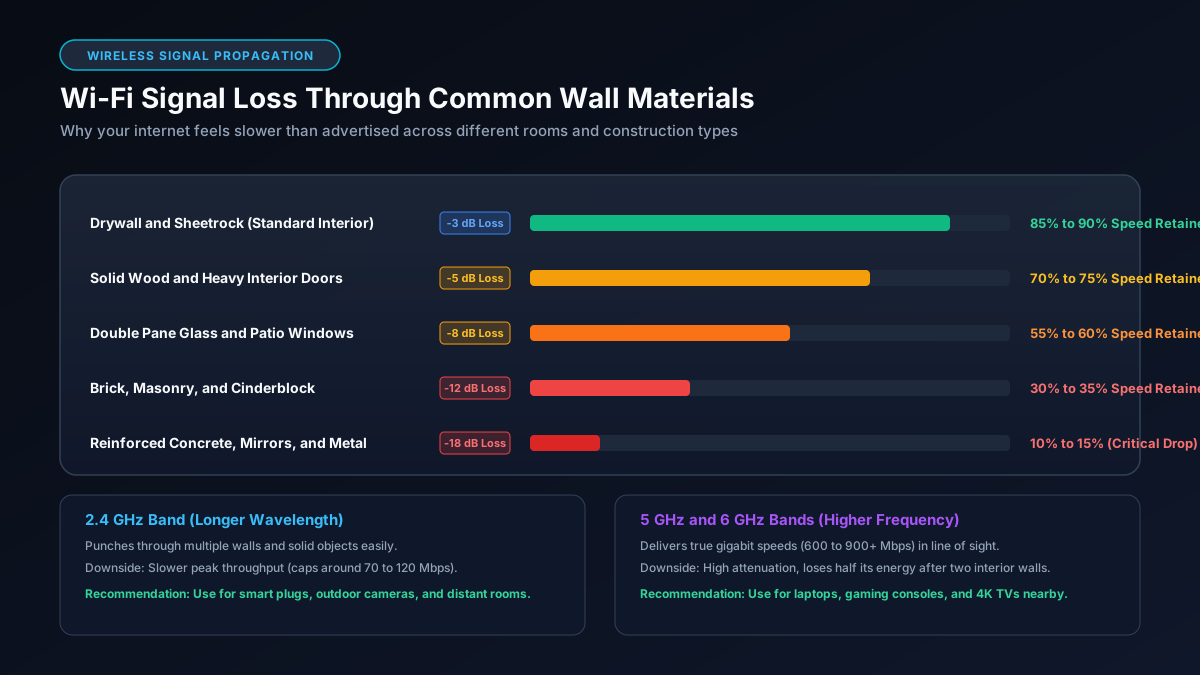
Setiap paket WiFi membawa informasi tambahan di luar data mentah, termasuk header, kode koreksi kesalahan, dan frame pengakuan. Overhead protokol nirkabel ini biasanya mengonsumsi 20 hingga 40 persen bandwidth teoritis sebelum satu byte pun dari file Anda ditransfer. Selain itu, sinyal nirkabel melemah seiring jarak melalui fenomena yang disebut pelemahan sinyal. Setiap meter tambahan antara perangkat dan router mengurangi kekuatan sinyal. Menembus satu dinding beton saja bisa menghabiskan lebih dari setengah throughput Anda.
WiFi juga merupakan media bersama setengah-dupleks. Router Anda hanya bisa mengirim atau menerima pada satu waktu tertentu, tidak keduanya secara bersamaan. Ketika beberapa perangkat bersaing untuk mendapatkan waktu udara, masing-masing menunggu gilirannya. Retransmisi protokol memperburuk hal ini: jika sebuah paket hilang karena interferensi, paket tersebut harus dikirim ulang, mengonsumsi bandwidth yang seharusnya dapat membawa data baru.
Penyebab Utama WiFi Lambat
Penempatan Router
Menempatkan router di dalam lemari tertutup, di sudut rumah, atau di lantai secara dramatis membatasi jangkauan efektifnya. Sinyal nirkabel memancar ke segala arah. Router di lantai mengirimkan sebagian besar dayanya ke bawah, ke tanah, memboroskannya sepenuhnya. Lemari dengan pintu logam dapat memblokir atau memantulkan sinyal, menciptakan zona mati hanya beberapa meter dari perangkat.
Interferensi dari Jaringan Tetangga
Di gedung apartemen dan kawasan perkotaan yang padat, puluhan jaringan WiFi sering beroperasi secara bersamaan di saluran nirkabel yang sama. Ini disebut kemacetan saluran. Ketika router Anda dan router tetangga berbagi saluran yang sama, keduanya terus-menerus saling mengganggu, menyebabkan kehilangan paket dan retransmisi yang memperlambat setiap perangkat di kedua jaringan.
Interferensi dari Perangkat Rumah Tangga
Oven microwave memancarkan energi frekuensi radio di pita 2,4 GHz saat beroperasi, yang langsung tumpang tindih dengan frekuensi WiFi yang paling umum. Speaker Bluetooth, headphone nirkabel, monitor bayi, dan telepon tanpa kabel semuanya menambah interferensi pada spektrum 2,4 GHz. Bahkan penggunaan singkat microwave dapat membuat panggilan video Anda membeku atau kecepatan unduhan Anda turun drastis.
Standar WiFi Lama dan Perangkat Usang
Perangkat yang menggunakan standar lama 802.11n (WiFi 4) terbatas pada sebagian kecil dari apa yang dapat diberikan router 802.11ax (WiFi 6) modern. Yang lebih buruk, jika perangkat lama tersebut terhubung ke pita 2,4 GHz yang digunakan bersama, itu dapat memaksa router untuk memperlambat kecepatan komunikasinya agar sesuai dengan perangkat paling lambat di saluran tersebut. Satu perangkat usang dapat menurunkan kinerja bagi setiap perangkat lain di sekitarnya.
Throttling oleh ISP
Beberapa penyedia layanan internet mengurangi kecepatan Anda setelah Anda melebihi batas data bulanan. Ini disebut throttling atau pembatasan kecepatan. Jika kecepatan Anda sudah rendah sejak awal siklus penagihan dan penggunaan Anda masih dalam batas paket, throttling ISP kemungkinan bukan penyebabnya. Konfirmasikan dengan uji kecepatan menggunakan kabel.
Cara Menguji Kecepatan dengan Benar
Pengujian yang bermakna selalu dimulai dengan garis dasar berkabel. Sambungkan komputer Anda langsung ke router menggunakan kabel Ethernet, lalu jalankan uji kecepatan di situs seperti Speedtest.net atau Fast.com. Hasil ini menunjukkan kecepatan sebenarnya yang dikirimkan ISP Anda, bebas dari variabel nirkabel apa pun. Catat angka ini.
Selanjutnya, cabut kabel dan jalankan uji kecepatan yang sama melalui WiFi dari lokasi yang sama. Bandingkan kedua hasilnya. Hasil WiFi yang mencapai 60 hingga 80 persen dari hasil berkabel dianggap normal dan sehat. Hasil di bawah 40 persen menandakan masalah yang perlu diselidiki. Gunakan konverter Mbps ke GB/s kami untuk mengubah hasil uji kecepatan Anda ke satuan yang dilaporkan oleh aplikasi Anda.
Langkah Nyata untuk Meningkatkan Kecepatan WiFi Anda
Ganti Saluran WiFi
Masuk ke panel admin router Anda (biasanya di 192.168.1.1 atau 192.168.0.1) dan navigasikan ke pengaturan nirkabel. Untuk pita 2,4 GHz, beralih ke saluran 1, 6, atau 11, karena ini adalah satu-satunya saluran yang tidak saling tumpang tindih. Alat gratis seperti WiFi Analyzer di Android atau Windows dapat menunjukkan saluran mana yang digunakan tetangga Anda, sehingga Anda dapat memilih yang paling kosong.
Beralih ke Pita 5 GHz
Pita 5 GHz jauh lebih tidak padat dibandingkan 2,4 GHz, menawarkan throughput yang jauh lebih tinggi, dan tidak terpengaruh oleh interferensi microwave. Kompromisnya adalah jangkauan yang lebih pendek. Jika perangkat Anda berada di ruangan yang sama atau bersebelahan dengan router, sambungkan ke nama jaringan 5 GHz untuk peningkatan kecepatan yang nyata.
Tingkatkan ke Router WiFi 6 atau WiFi 6E
Router WiFi 6 (802.11ax) menangani banyak koneksi simultan jauh lebih efisien daripada standar lama. Fitur seperti OFDMA memungkinkan router untuk melayani beberapa perangkat dalam satu transmisi, mengurangi waktu tunggu. Di rumah dengan sepuluh perangkat terhubung atau lebih, hanya dengan mengupgrade router dapat meningkatkan kecepatan rata-rata secara signifikan. Lihat panduan kami tentang router terbaik untuk internet gigabit untuk rekomendasi terkini.
Gunakan Ethernet untuk Perangkat Bandwidth Tinggi
Konsol game, TV pintar, dan komputer desktop jarang berpindah tempat. Memasang kabel Ethernet pendek ke setiap perangkat ini menghapusnya sepenuhnya dari jaringan nirkabel, membebaskan waktu udara untuk ponsel dan laptop Anda. Koneksi berkabel juga menghilangkan lonjakan latensi yang menyebabkan lag dalam game online.
Posisikan Ulang Router Anda
Tempatkan router di lokasi sentral di rumah Anda, ditinggikan di rak atau meja. Jauhkan dari dinding beton atau bata yang tebal, rak logam, dan peralatan besar. Jika rumah Anda besar atau bertingkat, pertimbangkan untuk menambahkan node WiFi mesh atau access point berkabel. Untuk konteks lebih lanjut tentang mengapa kecepatan tidak sesuai harapan bahkan melalui kabel, baca panduan kami tentang mengapa Anda tidak mendapatkan kecepatan gigabit.
Perbandingan Cepat: Penyebab Umum dan Solusinya
| Penyebab | Dampak yang Mungkin | Solusi |
|---|---|---|
| Router di dalam lemari tertutup | Tinggi | Pindahkan router ke posisi terbuka dan lebih tinggi |
| Kemacetan saluran (2,4 GHz) | Tinggi | Beralih ke saluran 1, 6, atau 11; gunakan 5 GHz |
| Perangkat 802.11n lama di jaringan | Sedang | Isolasi perangkat lama atau upgrade perangkat keras |
| Interferensi microwave/Bluetooth | Sedang | Beralih ke pita 5 GHz |
| Throttling ISP setelah batas data terlampaui | Tinggi saat aktif | Pantau penggunaan data; upgrade paket jika perlu |
| Terlalu banyak perangkat di WiFi | Sedang hingga Tinggi | Sambungkan perangkat stasioner via Ethernet |