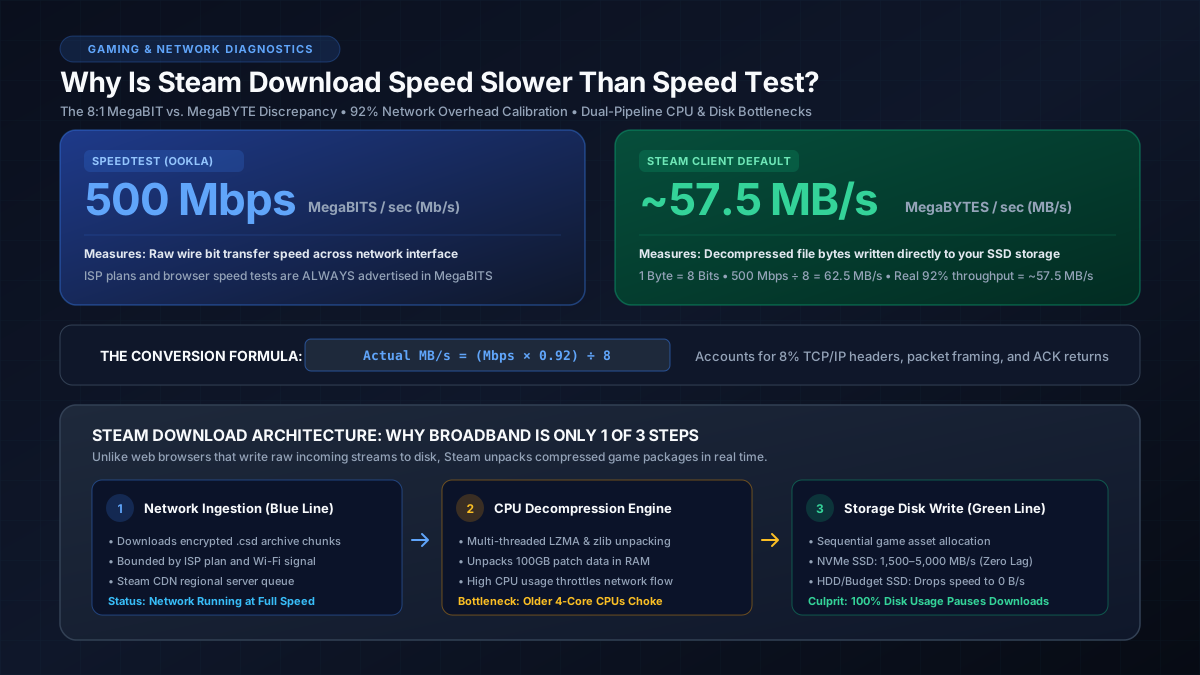
Jawaban Singkat: Mengapa Kecepatan Steam Terlihat Lebih Lambat dari Speed Test
Perbedaan Satuan (Rasio 8:1): Uji kecepatan mengukur throughput fisik jaringan dalam Megabit per detik (Mbps). Steam mengukur laju penulisan file dalam Megabyte per detik (MB/s). Satu Byte terdiri dari 8 Bit, yang berarti angka pada speed test Anda harus dibagi 8.
Overhead Protokol Jaringan (~8%): Aliran bit mentah mencakup header paket TCP/IP, framing Ethernet, dan konfirmasi jabat tangan (handshake). Paket 500 Mbps menghasilkan batas maksimum praktis sekitar 57,5 MB/s, bukan 62,5 MB/s.
Bottleneck Jalur Ganda (Dual-Pipeline): Steam mengunduh arsip paket terkompresi yang harus didekompresi oleh CPU dan ditulis ke disk oleh SSD secara bersamaan. Jika penggunaan disk mencapai 100%, pengunduhan jaringan dijeda sementara hingga drive penyimpanan selesai memproses antrean.
Kebingungan Metrik Mendasar: MegaBIT vs. MegaBYTE
Alasan paling umum mengapa para gamer mengira klien Steam mereka mengunduh lambat adalah kesalahpahaman sederhana mengenai satuan telekomunikasi. Penyedia internet broadband mengiklankan kecepatan jaringan dalam Megabit per detik (Mbps) dengan huruf kecil "b", sedangkan sistem operasi komputer dan pengelola unduhan menampilkan kecepatan penulisan disk dalam Megabyte per detik (MB/s) dengan huruf kapital "B":
- 1 Byte (B) = 8 Bit (b)
- 1 Megabyte (MB) = 8 Megabit (Mb)
Jika hasil speed test Anda menunjukkan 400 Mbps, koneksi Anda mentransfer 400 juta bit per detik melalui router. Untuk menghitung berapa megabyte file game yang diwakilinya, Anda harus membaginya dengan 8: 400 ÷ 8 = 50 MB/s. Jika Anda ingin mempelajari dasar matematis di balik konversi bit ke byte, baca panduan komprehensif kami tentang penjelasan perbedaan bit vs byte.
Memperhitungkan Kalibrasi Overhead Jaringan 92%
Pembagian mentah (Mbps ÷ 8) menghasilkan angka maksimum teoretis yang mustahil dicapai pada koneksi internet rumah nyata. Setiap paket data yang ditransmisikan melalui web membutuhkan header paket Layer 3 IPv4/IPv6, framing Layer 2 Ethernet, checksum urutan TCP, dan paket konfirmasi ACK balik:
Di MbpsToGB, pengujian lab kami menerapkan standar kalibrasi efisiensi jaringan dunia nyata sebesar 92%. Pada jaringan fiber 500 Mbps: 500 × 0,92 ÷ 8 = 57,5 MB/s. Jika unduhan Steam Anda berfluktuasi antara 55 dan 59 MB/s, koneksi internet Anda sebenarnya telah memberikan 100% kinerja yang dijanjikan. Untuk mengonversi kecepatan koneksi Anda secara akurat, coba konverter Mbps ke MB/s kami.
Matriks Ekspektasi Kecepatan: Speedtest Mbps vs. MB/s Nyata di Steam
Tabel di bawah ini menyajikan perkiraan laju unduhan yang akurat di berbagai paket broadband residensial standar, membandingkan kecepatan iklan mentah dengan throughput nyata yang didapat di Steam:
| Paket ISP (Mbps) | Maksimum Teoretis (Mbps ÷ 8) | Kecepatan Nyata Steam (Overhead 92%) | Waktu Unduh Game 50GB | Risiko Bottleneck Hardware |
|---|---|---|---|---|
| 50 Mbps | 6,25 MB/s | ~5,75 MB/s | ~2 Jam 25 Menit | Tidak Ada (Dibatasi Jaringan) |
| 100 Mbps | 12,50 MB/s | ~11,50 MB/s | ~1 Jam 13 Menit | Tidak Ada (Dibatasi Jaringan) |
| 200 Mbps | 25,00 MB/s | ~23,00 MB/s | ~36 Menit | Tidak Ada (Dibatasi Jaringan) |
| 300 Mbps | 37,50 MB/s | ~34,50 MB/s | ~24 Menit | Rendah (HDD Lambat Bisa Tersendat) |
| 500 Mbps | 62,50 MB/s | ~57,50 MB/s | ~14 Menit | Sedang (HDD & CPU 4-Core) |
| 1.000 Mbps (1 Gbps) | 125,00 MB/s | ~115,00 MB/s | ~7 Menit | Tinggi (Perlu SSD SATA/NVMe) |
| 2.500 Mbps (2,5 Gbps) | 312,50 MB/s | ~287,50 MB/s | ~3 Menit | Ekstrem (Perlu SSD NVMe Cepat) |
Untuk memperkirakan durasi unduhan secara presisi pada judul game modern berukuran 50GB hingga 150GB seperti Call of Duty, Cyberpunk 2077, atau Baldur's Gate 3, gunakan kalkulator unduhan Steam khusus kami.
Mesin Dual-Pipeline Steam: Download vs. Penulisan ke Disk
Penyebab utama kedua mengapa kecepatan unduhan Steam berfluktuasi atau tampak dibatasi berhubungan dengan cara Valve mendistribusikan game ke komputer Anda. Saat Anda mengunduh film melalui browser web, file ditulis ke drive penyimpanan sebagai aliran biner mentah tanpa kompresi. Steam beroperasi dengan arsitektur yang sama sekali berbeda:
-
Kompresi Berat LZMA/zlib: Untuk menghemat bandwidth server dan mempercepat unduhan, file game di Steam dikompresi ke dalam chunk paket
.csdterenkripsi di server Valve. - Dekompresi CPU Real-Time: Saat paket data tiba melalui antarmuka jaringan Anda, CPU harus membuka dan mengekstraknya di memori sistem (RAM). Tugas multi-threaded ini membutuhkan kinerja inti prosesor yang intensif.
- Penulisan Disk Sekuensial & Acak: Setelah didekompresi, aset game harus dimasukkan ke dalam folder instalasi game yang ada. Jika Anda sedang memperbarui patch, Steam sering kali membaca file 50GB yang ada, memodifikasi sektor kode, dan menulis kembali versi yang diperbarui secara simultan.
Pada pengelola unduhan Steam, perhatikan grafik dengan saksama: terdapat garis biru yang mewakili kecepatan unduh jaringan dan garis hijau yang mewakili aktivitas disk. Jika garis hijau turun ke 0 atau utilitas disk menyentuh 100%, Steam secara otomatis memperlambat garis jaringan biru guna mencegah kelebihan kapasitas buffer. Inilah alasan mengapa hard disk mekanis (HDD) sering menyebabkan kecepatan unduhan turun berulang kali ke nol. Jika buffer jaringan Anda mengalami lonjakan latensi saat transfer berat ini terjadi, simak analisis kami tentang apa itu bufferbloat dan cara mengatasinya.
5 Solusi Teruji untuk Memaksimalkan Kecepatan Download Steam
Jika kecepatan download Steam Anda benar-benar di bawah batas standar matematis koneksi Anda, terapkan lima penyesuaian teknis teruji berikut:
1. Samakan Satuan pada Pengaturan Steam
Hilangkan kebingungan satuan pengukuran dengan membuka Steam > Pengaturan > Unduhan dan menyalakan opsi "Tampilkan laju unduhan dalam bit per detik". Kecepatan unduh Anda kini akan terbaca dalam Mbps, memungkinkan Anda membandingkan langsung kecepatan Steam dengan hasil Ookla Speedtest.
2. Ubah Wilayah Unduhan (Download Region) Steam
Steam secara default memilih kota geografis terdekat. Namun, saat jadwal rilis game besar atau periode diskon musiman, server edge CDN lokal dapat mengalami kelebihan beban. Buka Pengaturan > Unduhan > Wilayah Unduhan dan pilih server di wilayah atau negara tetangga yang memiliki beban trafik lebih rendah.
3. Bersihkan Cache Unduhan Steam
Fragmen data sementara yang rusak atau manifes patch yang macet di direktori steamapps/downloading dapat memicu penurunan kecepatan yang tidak wajar. Buka Pengaturan > Unduhan dan klik "Hapus Cache". Steam akan dimulai ulang, membersihkan socket TCP dalam cache, dan membangun kembali jalur koneksi baru dengan server konten Valve.
4. Matikan Pembatasan Bandwidth saat Bermain Game & Streaming
Pada Pengaturan > Unduhan, pastikan opsi "Batasi kecepatan unduhan" dinonaktifkan sepenuhnya. Selain itu, hapus centang pada "Batasi unduhan saat streaming" jika Anda menggunakan Steam Remote Play atau berbagi layar di Discord, karena setelan tersembunyi ini membatasi laju transfer di bawah 25 Mbps.
5. Upgrade Direktori Instalasi Steam ke SSD NVMe
Jika kecepatan internet Anda melebihi 300 Mbps, mengunduh game ke HDD mekanis 5400 RPM lama dipastikan menimbulkan bottleneck kecepatan yang terus-menerus. SSD NVMe PCIe 4.0 modern menawarkan kecepatan tulis sekuensial lebih dari 3.500 MB/s, dengan mudah mengimbangi koneksi gigabit dan multi-gigabit tanpa perlu menjeda mesin unduhan. Jika Anda mengalami penurunan koneksi kabel di bawah 100 Mbps, simak panduan kami tentang mengapa kabel Ethernet lebih lambat daripada Wi-Fi untuk memeriksa kabel patch fisik Anda.
Untuk pemecahan masalah klien yang lebih mendalam dan persyaratan port forwarding jaringan resmi, rujuk langsung ke Panduan Resmi Dukungan Unduhan Steam dari Valve.