Jawaban Cepat: Apa Itu Double NAT dan Bagaimana Cara Memperbaikinya?
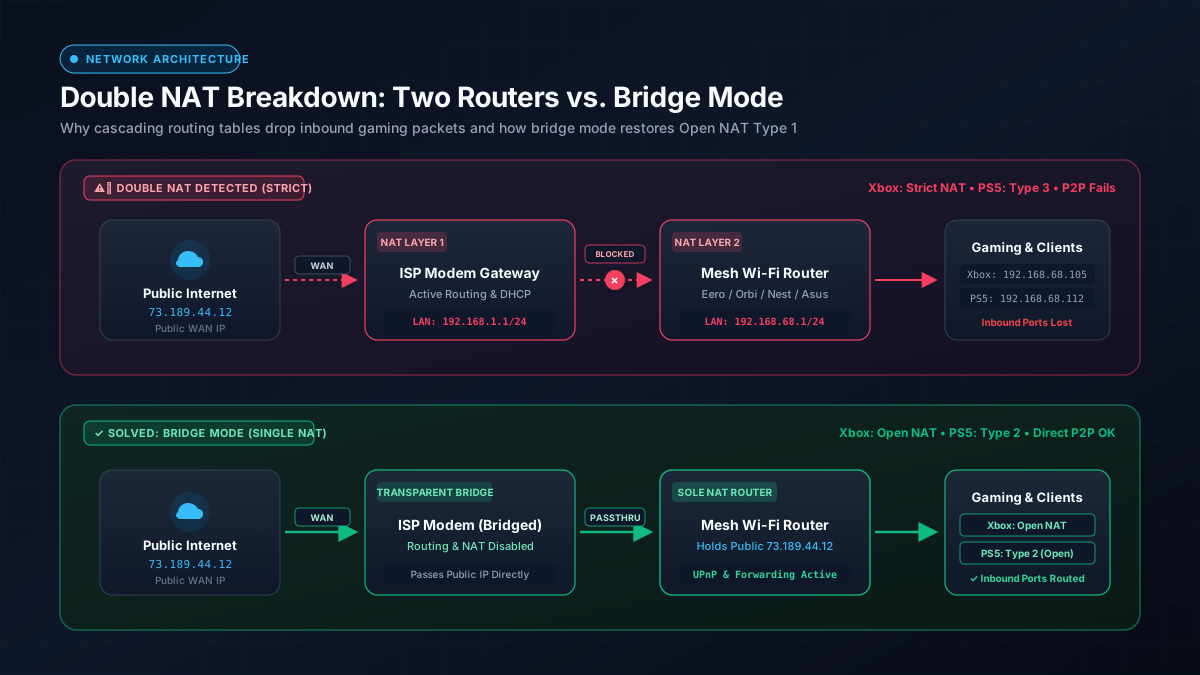
Double NAT (Network Address Translation) terjadi ketika Anda menghubungkan router Wi-Fi mandiri atau sistem mesh (seperti eero, Google Nest, atau Netgear Orbi) ke modem bawaan ISP yang sudah memiliki router terintegrasi di dalamnya. Kedua perangkat tersebut mencoba mengelola alamat IP privat dan translasi firewall secara bersamaan.
Solusinya: Alihkan modem/gateway ISP Anda ke Bridge Mode (menonaktifkan fungsi router internalnya), atau alihkan sistem Wi-Fi mesh Anda ke Access Point (AP) Mode. Langkah ini mengembalikan satu tabel jaringan terpadu dengan Open NAT Tipe 1/2.
Cara Kerja NAT vs. Bagaimana Double NAT Merusak Koneksi
Untuk memahami alasan Double NAT menimbulkan masalah konektivitas, penting untuk memahami terlebih dahulu apa fungsi Network Address Translation standar pada koneksi internet broadband rumah biasa.
Single NAT: Menerjemahkan Satu IP Publik ke Banyak IP Privat
Penyedia Layanan Internet (ISP) menetapkan satu Alamat IPv4 Publik untuk rumah Anda (seperti 73.189.44.12). Namun, rumah tangga modern menghubungkan puluhan perangkat secara bersamaan: smartphone, laptop, smart TV, hingga konsol game.
Karena jumlah alamat IPv4 di dunia tidak mencukupi untuk setiap perangkat, router Anda menggunakan NAT (didefinisikan dalam IETF RFC 1918) untuk membuat jaringan lokal privat—biasanya dalam rentang 192.168.1.0/24 atau 10.0.0.0/24. Ketika komputer Anda meminta sebuah halaman web, router menukar IP privat komputer dengan IP publik, mencatat permintaan tersebut dalam tabel translasi, dan mengarahkan data balasan kembali ke komputer Anda. Translasi satu tingkat ini berlangsung transparan dan mulus.
Double NAT: Perangkap Isolasi Dua Router
Double NAT terjadi ketika dua router aktif disambungkan secara berseri. Jika Anda belum yakin apakah perangkat ISP Anda adalah modem murni atau combo 2-in-1, baca penjelasan kami tentang perbedaan modem dan router.
- Router 1 (Gateway ISP): Terhubung ke Internet, menerima IP publik
73.189.44.12, dan membuat Subnet Privat A (misalnya192.168.1.1). - Router 2 (Router Mesh Anda): Menghubungkan port WAN-nya ke Router 1, menerima IP privat dari Router 1 (misalnya
192.168.1.50), dan membuat Subnet Privat B (misalnya192.168.68.1). - Konsol Game atau PC Anda: Terhubung ke Router 2 dan menerima alamat IP di Subnet B (misalnya
192.168.68.105).
Alih-alih melewati satu lapisan translasi, setiap paket data harus melintasi dua firewall independen dan dua tabel perutean terpisah.
Mengapa Lalu Lintas Keluar Berjalan Normal Sementara Lalu Lintas Masuk Gagal
Menjelajah situs web, menonton YouTube, dan mengunduh berkas pembaruan game tetap berjalan lancar karena perangkat Anda yang menginisiasi permintaan ke arah luar (outbound). Koneksi keluar ini membuka jalur sementara melalui kedua firewall NAT sehingga respons server diizinkan masuk kembali.
Kendala muncul pada lalu lintas masuk yang tidak diminta (unsolicited inbound traffic). Dalam game multipemain peer-to-peer (seperti Call of Duty, FIFA, atau Halo), konsol pemain lain mengirimkan paket data langsung ke IP publik Anda. Saat paket tersebut tiba di Router 1, router ini tidak memiliki catatan translasi mengenai perangkat mana di balik Router 2 yang membutuhkannya, sehingga firewall langsung membuang paket tersebut. Jabat tangan data masuk tidak pernah sampai ke konsol Anda.
Dampak Double NAT pada Game Online, Smart Home, dan Server Rumah
Double NAT umumnya tidak terlihat saat melakukan tes kecepatan biasa, tetapi memicu kegagalan jaringan yang sangat spesifik pada aktivitas harian:
Game Konsol Xbox Series X/S dan PS5 (NAT Tipe 3 & Strict NAT)
Konsol game modern menjalankan diagnostik jaringan otomatis saat booting untuk memeriksa kesiapan sesi multipemain:
- Xbox: Menampilkan peringatan "Double NAT Detected" dan mengubah tipe NAT menjadi Strict. Anda tidak akan bisa menjadi host lobi game, bergabung dengan obrolan pesta (party chat), atau terhubung dengan pemain yang memiliki NAT Moderate maupun Strict.
- PlayStation (PS4/PS5): Melaporkan NAT Type 3 (Strict). Antrean matchmaking menjadi jauh lebih lama, panggilan suara grup sering terputus dengan kode kesalahan, dan koneksi peer-to-peer gagal tersambung.
- Nintendo Switch: Menurun ke NAT Type D atau F, yang membuat Anda tidak dapat masuk ke lobi Mario Kart atau Super Smash Bros.
Karena paket masuk yang diblokir sering dikira sinyal Wi-Fi jelek, pelajari panduan kami tentang cara mengatasi packet loss saat main game untuk memisahkan masalah router dari gangguan kabel ISP..
Jika Anda sedang memilih sistem mesh terbaik, simak ulasan mendalam kami di perbandingan mesh Wi-Fi eero vs. Orbi.Panggilan Suara VoIP dan Video (Discord, Teams, dan Wi-Fi Calling)
Protokol Voice-over-IP (SIP, RTP) membutuhkan aliran audio dua arah secara langsung. Dalam kondisi Double NAT, paket audio keluar mungkin berhasil mencapai lawan bicara, namun paket audio masuk terhalang oleh firewall kedua. Ini menimbulkan fenomena "suara satu arah" di mana Anda dapat mendengar lawan bicara tetapi mereka tidak dapat mendengar Anda, atau panggilan terputus otomatis setelah 30 detik.
Perangkat Smart Home, Server Media Plex, dan Akses Jarak Jauh NAS
Jika Anda menjalankan server media rumahan (Plex, Jellyfin) atau perangkat Network Attached Storage (NAS) untuk akses file jarak jauh, port forwarding yang dikonfigurasi pada router utama Anda akan gagal. Permintaan koneksi dari internet berhenti di gateway ISP karena gateway tersebut tidak menyinkronkan aturan port forwarding ke router kedua. Selain itu, perangkat pintar di subnet berbeda (misalnya lampu pintar di router ISP dan ponsel di Wi-Fi mesh) tidak dapat saling mendeteksi melalui mDNS atau UPnP.
Cara Mengetahui Double NAT dalam Waktu Kurang dari 60 Detik
Anda dapat memastikan apakah Double NAT aktif pada jaringan Anda melalui dua pengujian diagnostik cepat:
Metode 1: Perintah Traceroute di Windows dan Mac
Buka Command Prompt (Windows) atau Terminal (macOS/Linux) lalu lacak rute ke alamat DNS publik yang stabil:
Perhatikan dua lompatan (hop) pertama pada hasil yang muncul:
- Normal (Single NAT):
Hop 1: 192.168.1.1 (Router Anda)
Hop 2: 100.x.x.x atau node publik ISP (Jalur internet bersih)
- Double NAT Aktif:
Hop 1: 192.168.68.1 (Router mesh Anda)
Hop 2: 192.168.1.1  (Gateway ISP — IP privat pada hop 2 mengonfirmasi Double NAT!)
Jika Anda melihat dua alamat IP privat berurutan (dimulai dengan 192.168.x.x, 10.x.x.x, atau 172.16.x.x hingga 172.31.x.x), koneksi Anda sedang melewati dua router aktif.
Metode 2: Memeriksa Alamat IP WAN Router Sekunder
Masuk ke antarmuka web admin router pribadi Anda atau melalui aplikasi selulernya (eero, Netgear Orbi, Asus, dll.) dan periksa alamat Internet / WAN IP miliknya:
- Jika IP WAN dimulai dengan
192.168.x.x,10.x.x.x, atau172.16.x.x, router Anda menerima IP lokal privat dari router hulu lainnya. Anda mengalami Double NAT. - Jika IP WAN cocok dengan IP publik yang terlihat saat Anda mengunjungi situs seperti whatismyipaddress.com, router Anda terhubung langsung ke Internet dengan Single NAT.
Peringatan: Membedakan Double NAT dengan Carrier-Grade NAT (CGNAT)
Jika IP WAN router Anda berada dalam rentang 100.64.0.0 hingga 100.127.255.255, jaringan Anda berada di bawah Carrier-Grade NAT (CGNAT). Hal ini lazim pada internet nirkabel rumah 5G, satelit Starlink, dan beberapa penyedia fiber optik daerah. CGNAT dilakukan langsung oleh ISP di pusat jaringan mereka, sehingga mengubah setelan router rumah tidak akan menyelesaikannya tanpa meminta IP publik statis dari penyedia layanan.
4 Metode Teruji untuk Mengatasi Double NAT
Menghilangkan Double NAT mewajibkan hanya satu perangkat di seluruh jaringan rumah yang menjalankan fungsi routing dan NAT. Pilih salah satu metode berikut yang sesuai dengan konfigurasi perangkat keras Anda:
| Metode | Tindakan yang Diperlukan | Paling Cocok Untuk | Hasil pada Gaming |
|---|---|---|---|
| 1. Bridge Mode (ISP) | Aktifkan Bridge Mode pada modem/gateway bawaan ISP | Kabel (modem mandiri) & fiber dengan gateway yang mendukung bridge | Tuntas 100% (Open NAT) |
| 2. IP Passthrough | Teruskan IP WAN publik langsung ke alamat MAC router pribadi | Gateway fiber AT&T (BGW320/210) & Verizon FiOS | Tuntas 100% (Open NAT) |
| 3. AP Mode (Mesh) | Ubah sistem Wi-Fi mesh ke Access Point Mode | Pengguna yang menginginkan fitur gateway ISP & setup mudah | Tuntas 100% (Open NAT) |
| 4. Hosting DMZ | Tempatkan IP router sekunder ke dalam DMZ gateway ISP | Gateway terkunci yang tidak menyediakan opsi bridge mode | Solusi Sementara (Moderate NAT) |
Metode 1: Aktifkan Bridge Mode Murni pada Gateway ISP (Paling Direkomendasikan)
Ini adalah solusi standar industri jaringan. Mengatur gateway ISP ke Bridge Mode akan mematikan pemancar Wi-Fi bawaan, server DHCP, dan mesin translasi NAT-nya, mengubahnya menjadi modem passthrough murni.
- Hubungkan komputer langsung ke gateway ISP menggunakan kabel Ethernet.
- Buka peramban web dan ketik alamat IP gateway (umumnya
192.168.1.1,192.168.0.1, atau10.0.0.1). - Masuk menggunakan kredensial admin yang tertera pada stiker fisik gateway.
- Buka menu Gateway > At a Glance atau Connection > Advanced.
- Cari opsi Bridge Mode dan ubah pengaturannya menjadi Enable.
- Simpan perubahan dan biarkan gateway melakukan boot ulang. Setelah selesai, colokkan port WAN router pribadi Anda ke Port Ethernet 1 pada gateway.
Router pihak ketiga Anda kini akan langsung menerima alamat IP publik, menghapus kondisi Double NAT secara menyeluruh..
Memiliki satu router utama juga memungkinkan Anda mengaktifkan Smart Queue Management (SQM) untuk mengatasi lonjakan ping: baca panduan kami tentang apa itu bufferbloat dan cara mengatasinya.Metode 2: Konfigurasikan IP Passthrough atau DMZplus (Gateway Tertentu)
Beberapa gateway fiber optik tidak menyediakan tombol pengalihan bridge mode tradisional karena layanan telepon rumah (VoIP) atau TV interaktif memerlukan gateway yang tetap aktif. Sebagai gantinya, mereka menyediakan fitur IP Passthrough:
- Akses halaman konfigurasi gateway (biasanya
192.168.1.254). - Buka menu Firewall > IP Passthrough.
- Atur Allocation Mode ke Passthrough.
- Atur Passthrough Mode ke DHCPS-fixed.
- Pilih alamat MAC router pribadi Anda dari daftar perangkat yang terdeteksi.
- Matikan fitur Wi-Fi 2,4 GHz dan 5 GHz bawaan gateway ISP agar tidak membebani spektrum frekuensi dengan sistem mesh Anda.
Metode 3: Alihkan Sistem Mesh Anda ke Mode Access Point (AP Mode)
Jika Anda memilih membiarkan gateway ISP mengelola lalu lintas jaringan rumah (atau ketentuan kontrak melarang pengubahan setelan gateway), Anda dapat menonaktifkan fungsi routing pada sistem mesh pihak ketiga:
- eero: Buka aplikasi eero > Pengaturan > Pengaturan Jaringan > DHCP & NAT > Pilih Bridge.
- Netgear Orbi: Masuk ke
orbilogin.com> Lanjutan > Pengaturan Lanjutan > Mode Router / AP > Pilih Mode AP. - TP-Link Deco: Buka aplikasi Deco > Lainnya > Lanjutan > Mode Operasi > Pilih Access Point.
- Asus ZenWiFi: Administrasi > Mode Operasi > Pilih Mode Access Point (AP).
Dalam AP Mode, node mesh Anda tetap menyediakan jangkauan nirkabel tanpa batas ke seluruh rumah, namun berhenti membagikan alamat IP. Gateway ISP bertindak sebagai satu-satunya router, mengembalikan status Single NAT untuk semua perangkat.
Metode 4: Masukkan Router Sekunder ke DMZ Gateway ISP
Jika gateway ISP tidak memiliki opsi bridge mode dan Anda tidak dapat menggunakan AP Mode (karena membutuhkan fitur kontrol orang tua tingkat lanjut, VPN, atau QoS di router pribadi), Anda dapat menggunakan fitur DMZ (Demilitarized Zone):
- Tetapkan IP privat statis untuk router sekunder pada subnet gateway ISP (misalnya
192.168.1.100). - Di halaman pengaturan gateway ISP, cari menu Firewall > DMZ.
- Masukkan
192.168.1.100sebagai alamat IP host DMZ lalu simpan.
Gateway akan meneruskan semua paket data masuk yang tidak diminta langsung ke router sekunder Anda tanpa melakukan inspeksi atau pemfilteran, melewati firewall pertama secara efektif..
Masalah NAT berlapis juga sering terjadi saat bepergian; pelajari solusinya di panduan cara menggunakan travel router di Wi-Fi hotel.Ringkasan Checklist: Mencapai Open NAT
Double NAT adalah salah satu penyebab utama gangguan koneksi game yang tidak dapat dijelaskan, putusnya voice chat party, dan masalah isolasi smart home. Dengan menerapkan arsitektur router tunggal:
- Konsol Game: Xbox menampilkan Open NAT; PlayStation meraih status NAT Type 2 (Open).
- Performa: Jabat tangan matchmaking peer-to-peer terhubung pada percobaan pertama tanpa kehilangan paket (packet loss).
- Kemudahan Jaringan: Penerusan port UPnP dan berbagi berkas di jaringan lokal berfungsi lancar di seluruh perangkat keluarga.