Anda memiliki koneksi internet 500 Mbps atau 1 Gbps. Tes kecepatan saat santai menunjukkan ping 14 ms yang sangat bersih. Namun begitu ada anggota keluarga yang mulai menonton video 4K atau memperbarui game, permainan online Anda langsung lag, suara di Discord terputus-putus, dan indikator ping melonjak ke 350 ms.
Membeli paket yang lebih mahal tidak akan menyelesaikan masalah ini. Fenomena ini disebut bufferbloat, yaitu kelemahan arsitektur dalam cara perangkat jaringan konsumen menangani saluran bandwidth yang jenuh.
The Mechanism: How Unmanaged Buffers Destroy Latency
Router dan modem memiliki buffer memori RAM internal untuk menyerap lonjakan singkat lalu lintas jaringan. Ketika router konsumen dirancang pada awal tahun 2000-an, memori menjadi sangat murah, sehingga produsen memasang buffer berukuran raksasa demi mencegah packet loss.
Pada algoritma kontrol kemacetan TCP standar (seperti Cubic atau Reno), server pengirim secara bertahap meningkatkan kecepatan sampai mendeteksi paket yang hilang, mengartikan paket drop sebagai tanda bahwa saluran telah penuh.
Namun, ketika router memiliki buffer FIFO (First-In, First-Out) yang terlalu besar dan tidak dikelola, router tidak akan membuang paket saat saluran jenuh. Sebaliknya, router menimbun ratusan megabyte paket dalam memori. Server pengirim mengira saluran memiliki kapasitas tak terbatas dan terus memompa data dengan kekuatan penuh. Sementara itu, paket game Anda yang berukuran kecil (64-byte UDP) terpaksa mengantre di belakang ribuan potongan video berukuran 1.500 byte.
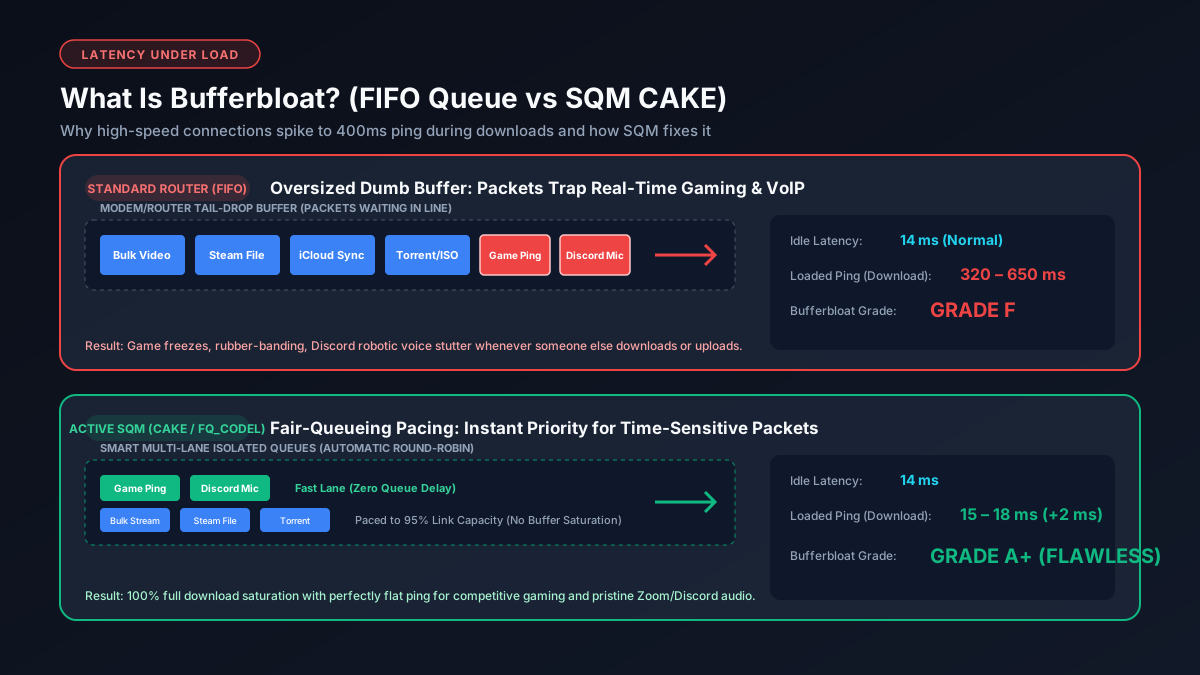
Idle Latency vs. Working Latency (Loaded Ping)
Uji kecepatan internet biasa sering kali menyesatkan karena hanya menampilkan Idle Latency (Latensi Saat Santai). Ketika jaringan benar-benar kosong, ping hanya mencerminkan jarak fisik kabel serat optik dan tembaga dari rumah Anda ke server.
Hal yang sesungguhnya menentukan kelancaran game multiplayer dan kualitas panggilan adalah Working Latency (Latensi Saat Sibuk / Under Load). Distandarisasi oleh IETF dalam RFC 8290, algoritma manajemen antrean aktif dikembangkan karena keterlambatan buffer pada saluran residensial yang padat sering kali melebihi 1.000 milidetik.
| Tingkat Bufferbloat | Tambahan Ping Saat Sibuk | Dampak pada Game Online | Dampak pada Panggilan Video (Zoom/Meet) |
|---|---|---|---|
| Nilai A+ | +0 ms hingga +5 ms | Sempurna, zero delay registrasi tembakan | Suara jernih, tanpa gangguan audio |
| Nilai A | +5 ms hingga +15 ms | Tingkat kompetitif, jitter hampir tak terasa | Audio prima, video sangat lancar |
| Nilai B | +15 ms hingga +40 ms | Sedikit frame drop saat unduhan aktif | Gambar video sesekali pecah |
| Nilai C – D | +40 ms hingga +150 ms | Sering rubber-banding dan teleportasi | Suara robotik dan jeda bicara nyata |
| Nilai F | +150 ms hingga +1.000+ ms | Tidak bisa dimainkan; terputus dari server | Panggilan putus, video membeku total |
How to Test Your Connection for Bufferbloat
Untuk mengukur seberapa parah latensi Anda memburuk saat terbebani, jalankan dua tes berikut:
- Tes Bufferbloat Waveform: Kunjungi alat uji bufferbloat di peramban. Tes ini mengukur ping dasar saat santai, kemudian memompa aliran unduh dan unggah simultan sambil terus mengirim ping ke server terdekat. Tes ini menghitung tambahan latensi dan memberi nilai A+ hingga F.
- Tes Ping Manual Saat Beban Penuh:
- Buka Command Prompt (Windows) atau Terminal (macOS).
- Jalankan perintah ping terus-menerus:
ping -t 1.1.1.1(Windows) atauping 1.1.1.1(macOS). - Catat ping awal Anda (misalnya 18 ms).
- Sambil ping berjalan, mulailah mengunduh game besar di Steam atau lakukan transfer file dengan kalkulator Mbps ke GB kami untuk mendorong saluran ke 100%.
- Perhatikan angka ping. Jika melonjak dari 18 ms ke 150 ms atau muncul tulisan "Request timed out", router Anda menderita bufferbloat parah.
Why Legacy QoS Does Not Fix Bufferbloat
Banyak router rumahan memiliki menu "Quality of Service" (QoS). QoS tradisional mengandalkan klasifikasi paket statis (misalnya memprioritaskan port 3074 untuk Xbox Live atau port 5060 untuk VoIP).
Pada jaringan modern, QoS tradisional gagal karena dua alasan utama:
- Enkripsi Menyeluruh (End-to-End Encryption): Lebih dari 95% lalu lintas web dienkripsi melalui TLS 1.3. Router tidak dapat memeriksa header muatan untuk mengetahui jenis data yang lewat.
- Kelaparan Prioritas Tetap (Fixed Priority Starvation): Memprioritaskan satu perangkat secara kaku dapat mematikan bandwidth perangkat penting lainnya di rumah Anda.
The Real Solution: Smart Queue Management (SQM)
Satu-satunya solusi rekayasa definitif untuk bufferbloat adalah Smart Queue Management (SQM), khususnya algoritma antrean adil modern seperti fq_codel dan CAKE.
Berbeda dengan buffer FIFO sederhana, SQM bekerja dengan mengontrol panjang antrean secara aktif dan menerapkan dua prinsip:
- Antrean Adil per Aliran (Per-Flow Fair Queueing): SQM memisahkan lalu lintas ke dalam ratusan antrean independen. Unduhan Steam diletakkan di satu antrean, sementara suara Discord dan perintah game berada di antrean terpisah. Router melayani antrean ini secara bergiliran cepat sehingga unduhan besar tidak pernah bisa menghalangi paket kecil yang mendesak.
- Pembatasan Kecepatan Eksplisit (Traffic Shaping): SQM mengonfigurasi router untuk membatasi throughput sekitar 90% hingga 95% dari kecepatan riil koneksi Anda. Dengan menjaga penggunaan sedikit di bawah batas maksimal, titik kemacetan berpindah dari buffer modem yang tidak dikelola langsung ke antrean pintar milik router.
How to Eliminate Bufferbloat on Your Network
Untuk menghilangkan bufferbloat dan meraih nilai A+, pilih salah satu strategi perangkat keras dan firmware berikut:
- Aktifkan "Optimize for Gaming" di Router Mesh Eero: Router Eero memiliki fq_codel bawaan. Di aplikasi seluler Eero, buka Settings → Network Settings → Eero Labs → Optimize for Conferencing and Gaming untuk menstabilkan ping secara instan.
- Gunakan Router OpenWrt dengan Algoritma CAKE: OpenWrt menyediakan implementasi algoritma CAKE paling mutakhir. Mengatur shaper unduh dan unggah ke 95% dari kecepatan teruji akan meratakan ping di bawah beban penuh. Lihat opsi perangkat keras dalam panduan kami tentang router terbaik untuk internet gigabit.
- Aktifkan Smart Queues di Ubiquiti UniFi: Pada UniFi Controller, masuk ke Settings → Internet → WAN Configuration dan aktifkan Smart Queues dengan memasukkan kecepatan riil Anda.
- Sambungkan Perangkat Lewat Kabel Ethernet: Wi-Fi menimbulkan latensi buffer udara tambahan. Menyambungkan PC game atau konsol menggunakan kabel Cat6 bersertifikat akan menghapus antrean retransmisi nirkabel. Periksa panduan kami mengenai kabel terbaik untuk Ethernet gigabit.
Explore More Latency & Speed Optimization Tools
- Panduan Mbps yang Bagus untuk Gaming — Pahami mengapa stabilitas ping dan jitter jauh lebih penting dibanding kapasitas unduh murni.
- Kalkulator Unduhan Steam — Perkirakan waktu unduh game dan atur pembatas kecepatan latar belakang.
- Mengapa Tidak Mendapatkan Kecepatan Gigabit? — Temukan hambatan perangkat keras pada modem, router, dan switch Anda.