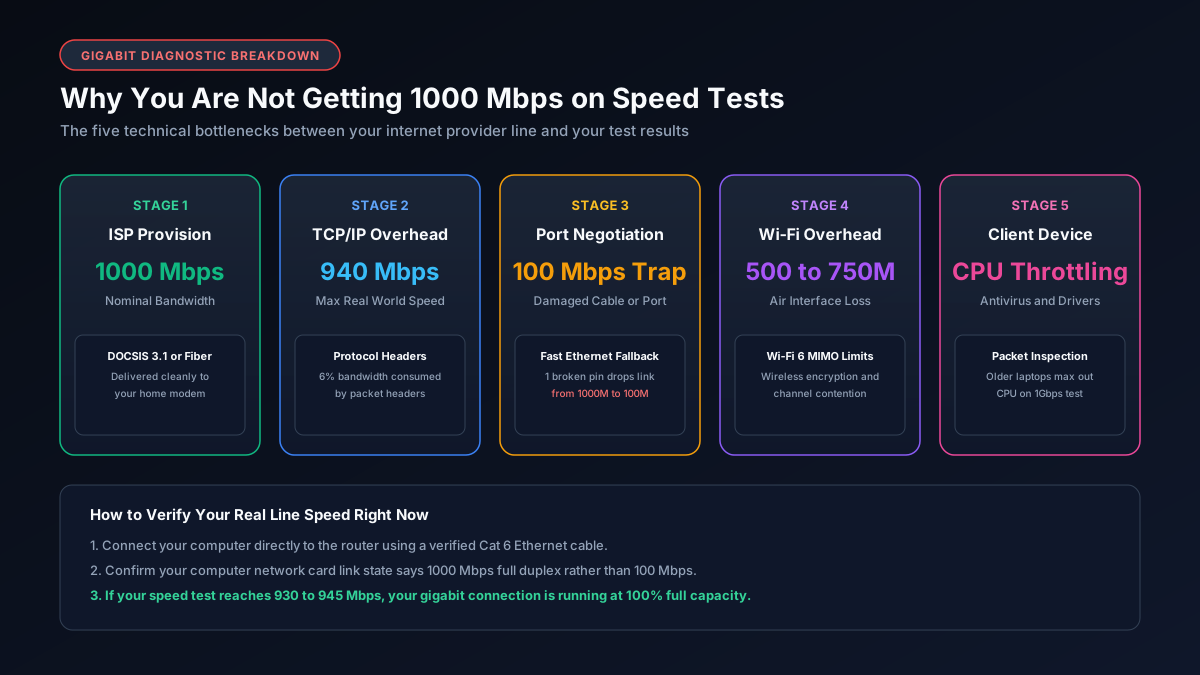
Mengapa WiFi Tidak Pernah Memberikan Gigabit Penuh
Sinyal WiFi kehilangan kecepatan karena jarak, dinding, gangguan, dan jumlah perangkat yang terhubung secara bersamaan. Bahkan WiFi 6 biasanya hanya mencapai 700 hingga 900 Mbps dalam kondisi laboratorium ideal. Dengan WiFi 5, Anda dapat mengharapkan 300 hingga 600 Mbps secara realistis pada hari yang baik. Ini bukan kerusakan. Begitulah cara kerja teknologi nirkabel, dan tidak ada pemecahan masalah yang dapat mengubah hukum fisika dasar tersebut.
Pita 5 GHz memberikan kecepatan lebih tinggi tetapi jangkauan lebih pendek. Pita 2,4 GHz menjangkau lebih jauh tetapi penuh dengan gangguan dari tetangga, microwave, dan perangkat Bluetooth. Router Anda beralih antar pita secara otomatis, dan keputusan tersebut saja sudah dapat menurunkan kecepatan terukur secara signifikan.
Untuk pengalaman gigabit yang sesungguhnya, koneksi Ethernet berkabel selalu menjadi jawaban yang tepat. Untuk semua yang nirkabel, mengharapkan 400 hingga 800 Mbps pada router modern adalah hal yang masuk akal dan realistis. Lihat panduan kami tentang router terbaik untuk internet gigabit.
Hambatan Perangkat Keras yang Umum
Sebelum menyalahkan ISP, periksa setiap komponen fisik dalam rantai. Satu mata rantai yang lemah secara diam-diam membatasi kecepatan untuk seluruh rumah tangga.
| Komponen | Masalah Umum | Solusi |
|---|---|---|
| Router | Port WAN hanya berkapasitas 100 Mbps | Upgrade ke router dengan port WAN 1 Gbps atau 2,5 Gbps |
| Kabel Ethernet | Kabel Cat5 atau kabel tanpa rating membatasi kecepatan hingga 100 Mbps | Ganti dengan Cat5e atau Cat6 |
| Modem | Modem DOCSIS 3.0 membatasi hingga 343 Mbps pada kabel | Upgrade ke DOCSIS 3.1. Lihat modem terbaik untuk Xfinity Gigabit |
| Adaptor jaringan | NIC laptop lama berkapasitas 100 Mbps | Periksa spesifikasi adaptor di Device Manager |
Kabel Ethernet adalah komponen yang paling sering diabaikan. Kabel Cat5 tanpa akhiran "e" hanya disertifikasi untuk 100 Mbps. Tampilannya identik dengan Cat5e atau Cat6 dari luar. Selalu baca teks yang tercetak pada selubung kabel. Jika tertulis hanya Cat5, gantilah. Panduan kami tentang kabel terbaik untuk Ethernet 1 Gb menampilkan pilihan yang terjangkau.
Faktor dari Sisi ISP
Kemacetan jaringan umum terjadi antara pukul 18.00 dan 22.00 pada hari kerja. Selama jam-jam sibuk ini, kecepatan dapat turun sementara sebesar 20 hingga 40 persen. Ini adalah perilaku normal jaringan bersama dan tidak eksklusif untuk ISP mana pun.
Kesalahan provisi jarang terjadi tetapi memang terjadi. Jika paket Anda baru saja diubah atau akun Anda dimodifikasi, ada baiknya menghubungi dukungan untuk mengonfirmasi bahwa tingkat kecepatan yang benar sudah diterapkan pada jalur Anda.
Throttling nyata terhadap pengguna individu tidak umum di sebagian besar pasar. Biasanya hanya terjadi ketika Anda telah melampaui kuota data bulanan atau ketika layanan tertentu seperti streaming video sedang dibatasi. Jika VPN memulihkan kecepatan Anda ke normal, itu adalah indikator kuat bahwa pembatasan aktif sedang terjadi.
Cara Mengukur Kecepatan dengan Benar
Selalu uji dengan kabel terlebih dahulu dengan menghubungkan langsung ke router menggunakan kabel Ethernet Cat5e atau Cat6. Gunakan fast.com atau speedtest.net dan pilih server yang secara geografis dekat dengan Anda. Tutup semua tab browser, aplikasi streaming, dan pembaruan latar belakang lainnya sebelum menjalankan pengujian.
Jalankan tiga pengujian terpisah dan rata-ratakan hasilnya. Satu pengujian bisa menyesatkan karena kemacetan sisi server pada saat itu. Jangan menguji melalui WiFi lalu menyalahkan ISP atas hasilnya. Hasil WiFi selalu lebih rendah dan merupakan fungsi dari lingkungan lokal Anda.
Daftar Periksa Pemecahan Masalah Langkah demi Langkah
- Hubungkan langsung ke router dengan kabel Ethernet.
- Periksa label port WAN router. Harus tertulis 10/100/1000 atau Gigabit.
- Periksa label selubung kabel. Harus tertulis Cat5e, Cat6, atau lebih tinggi.
- Periksa model modem. Harus DOCSIS 3.1 untuk layanan gigabit kabel.
- Restart router dan modem dengan mencabut keduanya selama 30 detik.
- Uji pada waktu yang berbeda dalam sehari untuk menyingkirkan kemacetan jam sibuk.
- Hubungi ISP Anda dengan hasil uji kecepatan berkabel di tangan.
Kecepatan Apa yang Realistis pada Paket Gigabit?
Memahami kisaran kecepatan yang realistis membantu Anda mengetahui apakah koneksi Anda berkinerja baik atau memerlukan perhatian.
- Berkabel 800 hingga 950 Mbps: Sangat baik. Pengaturan Anda berfungsi dengan benar.
- Berkabel 600 hingga 800 Mbps: Baik. Overhead kecil sudah diperkirakan.
- Berkabel di bawah 500 Mbps: Selidiki perangkat keras. Periksa modem, kabel, dan port WAN router.
- WiFi 6: 400 hingga 700 Mbps: Normal tergantung jarak dan jumlah dinding.
- WiFi 5: 200 hingga 500 Mbps: Normal untuk generasi teknologi ini.