Viele Nutzer wechseln zu einem 500-Mbps- oder 1.000-Mbps-Glasfaser- oder Kabelanschluss in der Hoffnung, Gaming-Lag und Latenzprobleme für immer zu beseitigen. Doch trotz beeindruckender Speedtest-Werte kämpfen viele Gamer mit 100 ms Ping, verzögerter Treffererkennung und Rucklern.
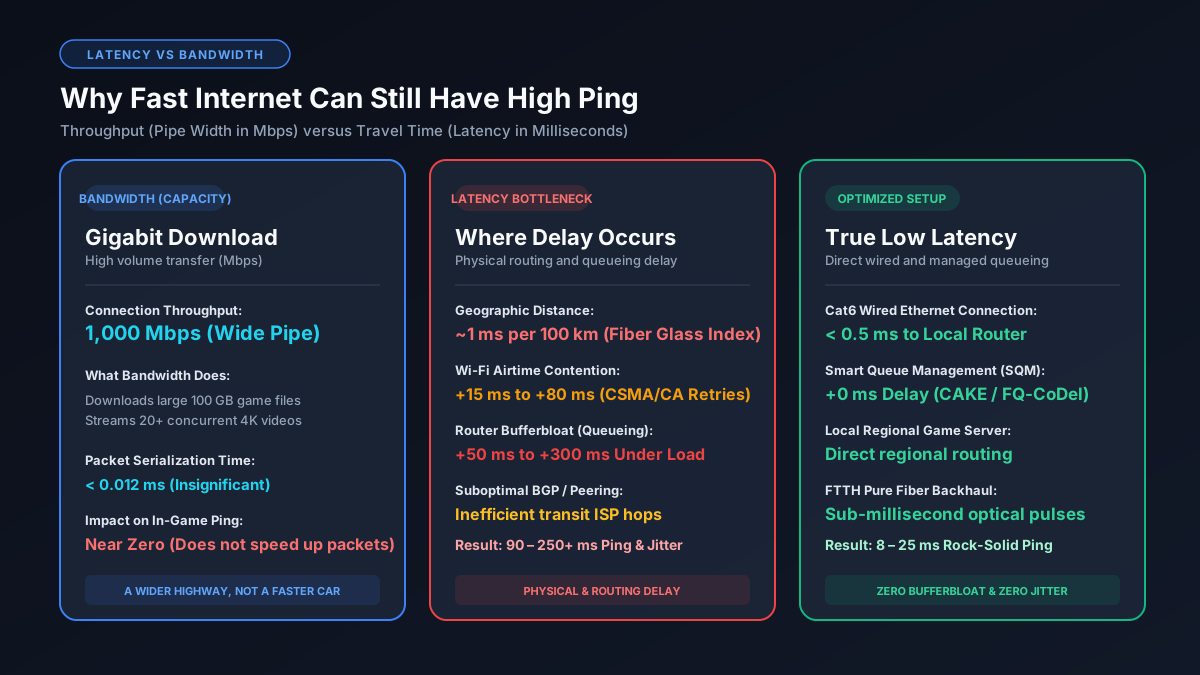
Dieses Paradoxon basiert auf einem physikalischen Missverständnis: Bandbreite ist nicht Geschwindigkeit. Bandbreite ist Leitungskapazität (Volumen), während Latenz die physikalische Reisezeit ist. Im Folgenden analysieren wir die genauen Ursachen und zeigen, wie Sie Ihren Ping systematisch optimieren.
1. Durchsatz vs. Latenz: Die Autobahn-Analogie
Um den Unterschied zwischen Download-Geschwindigkeit und Ping zu verstehen, hilft der Vergleich mit einer Autobahn:
- Bandbreite (Mbps / Gbps): Die Anzahl der Fahrstreifen. Eine 1.000-Mbps-Leitung ist eine achtspurige Autobahn, auf der hunderte Autos gleichzeitig ohne Stau fahren können. Berechnen Sie Ihren Durchsatz mit unserem Mbps in MB/s Konverter.
- Latenz / Ping (ms): Das Tempolimit der Fahrzeuge. Egal ob zwei oder acht Spuren: Ein einzelnes Fahrzeug fährt stets mit der gleichen Höchstgeschwindigkeit. Ein Datenpaket kann physikalische Grenzen nicht überschreiten.
Online-Spiele wie Valorant oder Fortnite benötigen nur 2 bis 5 Mbps Bandbreite. Ein Gigabit-Tarif ermöglicht blitzschnelle Downloads von Spiele-Patches, lässt ein 64-Byte-UDP-Positionsdatenpaket jedoch keinen Deut schneller reisen.
2. Geografische Distanz und die Lichtgeschwindigkeit im Glasfaserkabel
Der größte Faktor für Ihren Grund-Ping ist die geografische Entfernung. Im Vakuum breitet sich Licht mit 300.000 km/s aus. In Glasfasernetzen breitet sich Licht jedoch durch festes Quarzglas mit einem Brechungsindex von etwa 1,47 aus.
Dadurch reduziert sich die Lichtgeschwindigkeit in Glasfasern auf etwa 204.000 km/s. Unter Berücksichtigung realer Trassenverläufe und optischer Switches gilt folgende Faustformel:
Je 100 km Glasfaserstrecke erhöht sich die Round-Trip-Latenz (RTT) um ca. 1,0 ms.
Verbindet sich ein Spieler aus Berlin mit einem Spieleserver in Madrid (ca. 2.400 km reale Kabelstrecke), beträgt der physikalische Mindestping rund 24 bis 30 ms. Daran kann auch der schnellste 10-Gigabit-Tarif der Welt nichts ändern.
3. Bufferbloat: Warum Downloads massive Ping-Spitzen erzeugen
Während die Distanz Ihren Leerlauf-Ping bestimmt, sorgt der Router unter Last oft für katastrophale Latenzspitzen – das sogenannte Bufferbloat.
Standard-Heimrouter besitzen große FIFO-Warteschlangen (First-In, First-Out). Lädt jemand im Haushalt einen 4K-Stream oder ein Steam-Update herunter, füllt sich der Router-Puffer bis zum Anschlag. Ihre zeitkritischen Gaming-Pakete müssen sich hinter tausenden Download-Paketen anstellen.
Dadurch schnellt der Ping von 15 ms schlagartig auf 200 ms oder mehr hoch. Wie in der IETF RFC 8290 spezifiziert, ist ungepuffertes Queue-Management die Hauptursache für Lag bei schnellen Leitungen. Lesen Sie in unserem Leitfaden, was Bufferbloat ist und wie man es mit SQM beseitigt.
4. WLAN-Funkstörungen: CSMA/CA-Jitter und Kanal-Wartezeiten
WLAN ist ein geteiltes Funkmedium nach dem CSMA/CA-Verfahren (Halbduplex). Bevor Ihre WLAN-Karte ein Paket sendet, lauscht sie, ob der Kanal frei ist. Sendet ein Nachbar-WLAN oder ein Smartphone im Raum Daten, muss Ihr PC warten.
Dies verursacht unvorhersehbaren Jitter, Paketverluste und Latenzschwankungen zwischen 20 ms und 150 ms. Ein direktes Cat6-Ethernet-Kabel eliminiert Funkstörungen und senkt die Inhouse-Latenz auf unter 0,5 ms. Erfahren Sie mehr in unserem Ratgeber warum Ethernet manchmal langsamer als WLAN erscheint.
5. Ineffizientes Provider-Routing und suboptimale BGP-Hops
Verlassen Datenpakete Ihr Modem, steuert Ihr Provider die Route über BGP (Border Gateway Protocol). Viele Provider leiten Daten nicht auf dem kürzesten physikalischen Weg weiter, sondern wählen wirtschaftlich günstigere Transit-Verbindungen.
Fehlen direkte Peering-Punkte (z. B. am DE-CIX in Frankfurt), können Pakete absurde Umwege über London oder Amsterdam nehmen, was 20 bis 40 ms unnötigen Ping verursacht.
6. Carrier-Grade NAT (CGNAT) und doppelte NAT-Verarbeitung
Aufgrund des Mangels an IPv4-Adressen setzen viele Glasfaser- und Mobilfunk-Provider auf Carrier-Grade NAT (DS-Lite / CGNAT). Hierbei teilen sich tausende Kunden eine öffentliche IP-Adresse.
Dies führt zu Rechenverzögerungen an den Provider-Gateways während der Abendstunden und verhindert direkte Peer-to-Peer-Verbindungen in Multiplayer-Lobbys. Lesen Sie hierzu auch warum Internet und Ping abends einbrechen.
Gaming-Benchmarks: Erwarteter Ping nach Region und Distanz
Folgende Tabelle zeigt realistische Latenzwerte moderner Breitbandanschlüsse bei direkter Ethernet-Verkabelung:
| Server-Entfernung | Glasfaser (FTTH) | Kabel (DOCSIS) | 5G Internet | Gaming-Eignung |
|---|---|---|---|---|
| Lokal (< 80 km) | 2 – 8 ms | 12 – 20 ms | 25 – 45 ms | Esports / Turnierebene (Perfekt) |
| National (150 – 500 km) | 12 – 22 ms | 20 – 35 ms | 35 – 60 ms | Sehr gut für Shooter |
| Kontinental (1.000 – 2.500 km) | 35 – 55 ms | 45 – 70 ms | 60 – 95 ms | Gut (minimale Verzögerung) |
| Transatlantik (EU nach US) | 85 – 115 ms | 95 – 130 ms | 120 – 160 ms | Nur Gelegenheitsspiele |
| Transpazifik (EU nach Asien) | 160 – 230 ms | 180 – 260 ms | 200 – 300 ms | Starkes Ruckeln / Rubberbanding |
Diagnose-Schritte: So ermitteln und senken Sie Ihren Ping
Folgen Sie diesen Schritten, um die genaue Ursache für Ihren hohen Ping zu ermitteln:
- WLAN umgehen und Router anpingen: Verbinden Sie den PC per Cat6-Kabel mit dem Router und tippen Sie in der Eingabeaufforderung
ping 192.168.1.1ein. Der Wert muss stabil unter1 msliegen. Ist er höher, liegt ein Hardware- oder Treiberproblem vor. - Bufferbloat-Test unter Last durchführen: Starten Sie einen Bufferbloat-Test während eines Downloads. Springt der Ping von 15 auf 150 ms, aktivieren Sie im Router Smart Queue Management (SQM, z. B. CAKE oder FQ-CoDel).
- Traceroute zum Spieleserver ausführen: Führen Sie
tracert [Server-IP]aus. Liegt der Latenzsprung bereits bei Hop 2 (Provider-Gateway), ist die Leitung im Quartier überlastet. - Spielregion manuell auswählen: Wählen Sie in den Spieleinstellungen stets manuell den geografisch nächsten Server aus (z. B. EU-Zentral / Frankfurt).
- Bandbreite prüfen: Erfahren Sie in unserem Leitfaden, wie viel Mbps für ruckelfreies Gaming wirklich nötig sind.
Netzwerkrechner & Diagnose-Ratgeber entdecken
- Was ist Bufferbloat & wie behebt man es? — Latenzspitzen unter Volllast mit SQM vollständig eliminieren.
- Gute Internetgeschwindigkeit für Gaming — erfahren Sie, welche Bandbreite moderne Games tatsächlich verbrauchen.
- Warum ist Ethernet langsamer als WLAN? — defekte 8-Pin-Kabel und 100-Mbps-Drosselungen aufspüren.
- Mbps in MB/s Konverter — reale Downloadraten präzise in Megabyte pro Sekunde umrechnen.