Schnellübersicht: Wie lange reicht das Hotspot-Volumen?
Bei gemischter Nutzung reicht ein 5 GB Hotspot für 1 bis 2 Arbeitstage, 10 GB für 3 bis 5 Tage, 15 GB für eine normale Arbeitswoche und 50 GB für bis zu einen Monat moderater Nutzung.
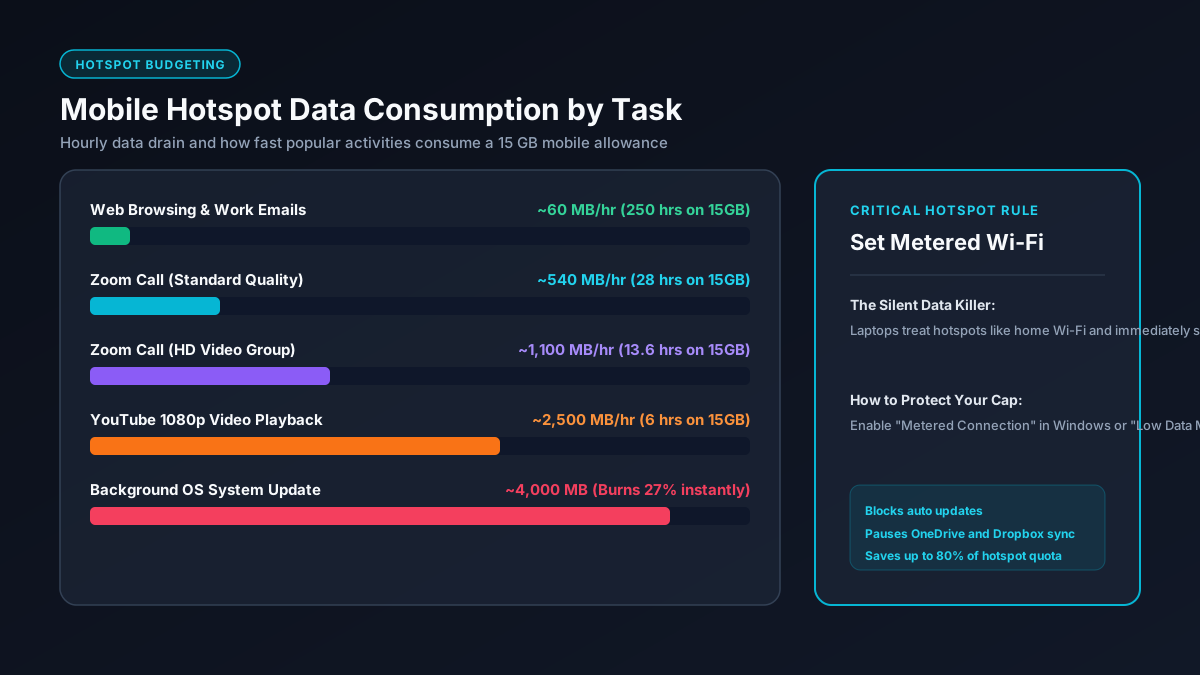
Video-Streaming ist der größte Datenfresser beim Tethering. Eine einzige Stunde in 4K verbraucht bis zu 7 GB, während Standard-Auflösung nur etwa 0,6 GB pro Stunde benötigt.
Laufzeit-Tabelle für Hotspot-Datenvolumen
Vergleich der Nutzungsstunden verschiedener Tarife von 5 GB bis 100 GB bei durchgehender Aktivität:
| Datenpaket | Web & E-Mail | Musik (Spotify) | SD-Video (480p) | HD-Video (1080p) | Zoom-Meetings | Online-Gaming |
|---|---|---|---|---|---|---|
| 5 GB | 40 Std. | 42 Std. | 8,3 Std. | 2,0 Std. | 5,0 Std. | 62 Std. |
| 10 GB | 83 Std. | 85 Std. | 16,6 Std. | 4,0 Std. | 10,0 Std. | 125 Std. |
| 15 GB | 125 Std. | 128 Std. | 25,0 Std. | 6,0 Std. | 15,0 Std. | 187 Std. |
| 20 GB | 166 Std. | 170 Std. | 33,3 Std. | 8,0 Std. | 20,0 Std. | 250 Std. |
| 30 GB | 250 Std. | 255 Std. | 50,0 Std. | 12,0 Std. | 30,0 Std. | 375 Std. |
| 50 GB | 416 Std. | 425 Std. | 83,3 Std. | 20,0 Std. | 50,0 Std. | 625 Std. |
| 100 GB | 833 Std. | 850 Std. | 166,6 Std. | 40,0 Std. | 100,0 Std. | 1.250 Std. |
Warum Hotspot-Daten auf Laptops so schnell verbraucht werden
Viele Nutzer stellen fest, dass ihr Datenvolumen am Laptop wesentlich schneller schrumpft als bei der direkten Nutzung am Smartphone. Während Telefone aggressive Energiesparmodi nutzen, behandeln Laptops jede WLAN-Verbindung zunächst wie einen Festnetzanschluss.
Automatische System-Updates
Windows Update und macOS laden regelmäßig mehrere Gigabyte große Sicherheitspatches im Hintergrund herunter, was Ihr Tageslimit in kürzester Zeit leeren kann.
Cloud-Synchronisierung
Programme wie OneDrive, Google Drive oder iCloud synchronisieren geänderte Dateien und Fotos automatisch, sobald eine Verbindung besteht.
Autoplay-Videos im Browser
Desktop-Webseiten laden große Medien, hochauflösende Werbebanner und Skripte, wodurch einzelne Nachrichtenseiten mehr als 25 MB wiegen können.
Launcher und Spiele-Plattformen
Dienste wie Steam oder der Epic Games Launcher suchen kontinuierlich nach Patches und starten Downloads ohne vorherige Nachfrage.
Tipps zum Einsparen von Hotspot-Daten
Mit wenigen gezielten Einstellungen lässt sich der Hintergrundverbrauch um bis zu 80 Prozent reduzieren.
1. Getaktete Verbindung unter Windows aktivieren
Das Festlegen des Hotspots als getaktete Verbindung stoppt automatische Windows-Updates und pausiert OneDrive. Beachten Sie dazu die offizielle Microsoft-Anleitung für getaktete Verbindungen:
- Öffnen Sie die Einstellungen und wählen Sie Netzwerk und Internet.
- Klicken Sie auf WLAN und wählen Sie Ihren mobilen Hotspot aus.
- Aktivieren Sie den Schalter bei Getaktete Verbindung.
2. Datensparmodus auf macOS aktivieren
Auf dem Mac können Sie für das Hotspot-WLAN den Datensparmodus einschalten, um Hintergrundaktivitäten und automatische Downloads zu stoppen:
- Öffnen Sie die Systemeinstellungen und wählen Sie WLAN.
- Klicken Sie neben dem Hotspot-Netzwerk auf Details.
- Aktivieren Sie die Option Datensparmodus und bestätigen Sie mit OK.
3. Videoqualität reduzieren
Video-Streaming in HD verbraucht rund 2,5 bis 3,0 GB pro Stunde. Durch das Umstellen auf 480p in Apps wie Netflix oder YouTube sparen Sie über 70 Prozent Ihrer Daten ein. Weitere Tipps finden Sie in unserem Leitfaden zum Senken des Streaming-Datenverbrauchs.
4. Kamera in Videokonferenzen ausschalten
Bei Besprechungen über Zoom oder Teams verbraucht die Videoübertragung bis zu 1,8 GB pro Stunde. Schalten Sie Ihre Kamera aus, sinkt der Verbrauch auf reines Audio mit etwa 40 bis 60 MB pro Stunde. Detaillierte Zahlen finden Sie in unserem Zoom-Datenverbrauchs-Ratgeber.