WLAN vs. Kabelverbindung: Warum der Unterschied entsteht
Wenn Ihr ISP eine Geschwindigkeit bewirbt, steht diese Zahl für den maximalen Durchsatz, der über die physische Leitung an Ihren Router geliefert wird. Sobald Daten drahtlos vom Router zu Ihrem Gerät übertragen werden, reduzieren mehrere unvermeidbare Faktoren die tatsächlich erlebte Geschwindigkeit.
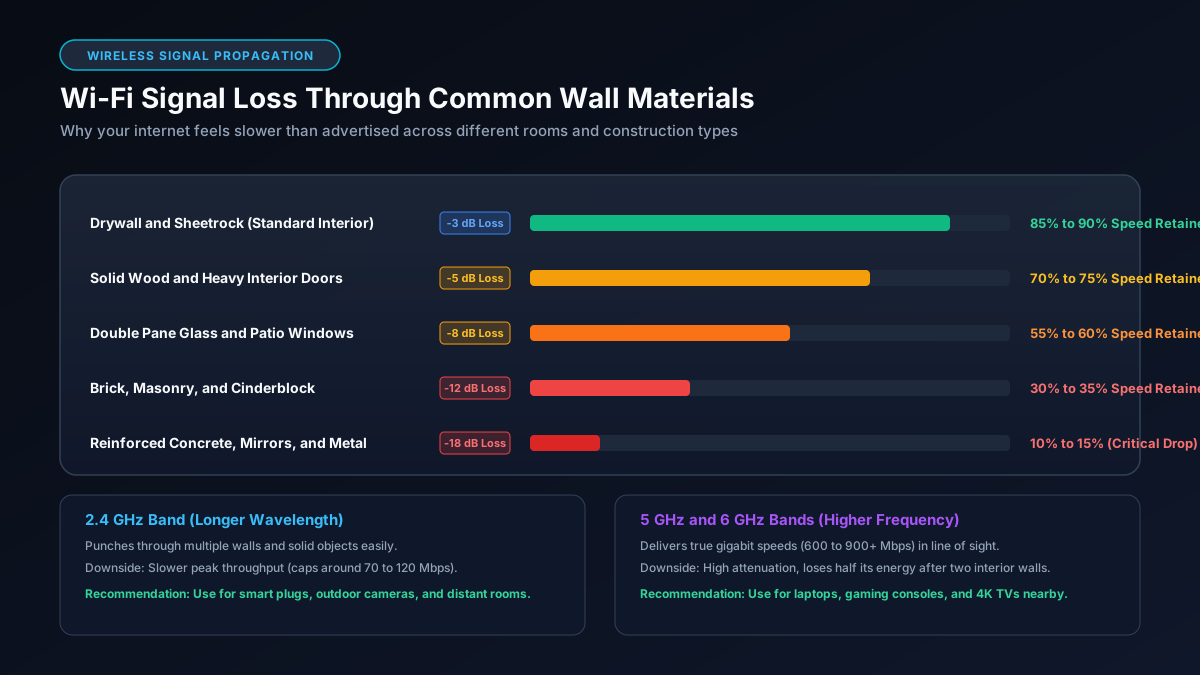
Jedes WLAN-Paket enthält neben den reinen Nutzdaten zusätzliche Informationen, darunter Header, Fehlerkorrektur-Codes und Bestätigungsrahmen. Dieser drahtlose Protokoll-Overhead verbraucht typischerweise 20 bis 40 Prozent der theoretischen Bandbreite, bevor auch nur ein einziges Byte Ihrer Datei übertragen wird. Hinzu kommt, dass Funksignale mit zunehmender Entfernung durch ein Phänomen namens Signaldämpfung schwächer werden. Jeder zusätzliche Meter zwischen Ihrem Gerät und dem Router verringert die Signalstärke. Das Durchdringen einer einzigen Betonwand kann mehr als die Hälfte des Durchsatzes kosten.
WLAN ist außerdem ein gemeinsam genutztes Halbduplex-Medium. Ihr Router kann zu einem gegebenen Zeitpunkt entweder senden oder empfangen, jedoch nicht beides gleichzeitig. Wenn mehrere Geräte um Sendezeit konkurrieren, muss jedes auf seine Runde warten. Protokoll-Neuübertragungen verstärken dieses Problem: Geht ein Paket durch Interferenzen verloren, muss es erneut gesendet werden und verbraucht Bandbreite, die eigentlich für neue Daten genutzt werden könnte.
Häufige Ursachen für langsames WLAN
Router-Standort
Ein Router in einem geschlossenen Schrank, in einer Ecke Ihrer Wohnung oder auf dem Boden schränkt seine effektive Reichweite erheblich ein. Funksignale breiten sich in alle Richtungen aus. Ein Router auf dem Boden sendet einen großen Teil seiner Leistung nach unten ins Erdreich und verschwendet sie vollständig. Schränke mit Metalltüren können Signale blockieren oder reflektieren und so wenige Meter vom Gerät entfernt tote Zonen erzeugen.
Störungen durch benachbarte Netzwerke
In Mehrfamilienhäusern und dicht besiedelten Stadtgebieten betreiben oft Dutzende von WLAN-Netzwerken gleichzeitig auf denselben Kanälen. Dies bezeichnet man als Kanalüberlastung. Teilen sich Ihr Router und der Ihres Nachbarn denselben Kanal, unterbrechen sie sich gegenseitig ständig, was zu Paketverlusten und Neuübertragungen führt, die alle Geräte in beiden Netzwerken verlangsamen.
Störungen durch Haushaltsgeräte
Mikrowellenherde emittieren beim Betrieb Hochfrequenzenergie im 2,4-GHz-Band, die sich direkt mit der gängigsten WLAN-Frequenz überschneidet. Bluetooth-Lautsprecher, kabellose Kopfhörer, Babyphones und schnurlose Telefone erzeugen ebenfalls Interferenzen im 2,4-GHz-Spektrum. Schon ein kurzer Betrieb der Mikrowelle kann dazu führen, dass Ihr Videoanruf einfriert oder Ihre Download-Geschwindigkeit stark einbricht.
Ältere WLAN-Standards und Geräte
Ein Gerät mit dem älteren 802.11n (WLAN 4)-Standard ist auf einen Bruchteil dessen begrenzt, was ein moderner 802.11ax-(WLAN-6-)Router liefern kann. Noch schlimmer: Verbindet sich dieses ältere Gerät mit dem gemeinsam genutzten 2,4-GHz-Band, kann es den Router zwingen, seine Kommunikationsgeschwindigkeit auf das langsamste Gerät im Kanal zu drosseln. Ein einziges veraltetes Gerät kann die Leistung für alle anderen Geräte in der Nähe verschlechtern.
ISP-Drosselung
Manche Internetdienstanbieter reduzieren Ihre Geschwindigkeit, nachdem Sie ein monatliches Datenlimit überschritten haben. Dies nennt man Drosselung. Wenn Ihre Geschwindigkeiten zu Beginn des Abrechnungszeitraums niedrig waren und Ihr Verbrauch innerhalb der Plangrenzen liegt, ist eine ISP-Drosselung als Ursache unwahrscheinlich. Bestätigen Sie dies mit einem kabelgebundenen Geschwindigkeitstest.
So testen Sie Ihre Geschwindigkeit richtig
Ein aussagekräftiger Test beginnt immer mit einem kabelgebundenen Basiswert. Verbinden Sie Ihren Computer direkt per Ethernet-Kabel mit dem Router und führen Sie dann einen Geschwindigkeitstest auf einer Website wie Speedtest.net oder Fast.com durch. Dieses Ergebnis zeigt Ihre tatsächliche, vom ISP gelieferte Geschwindigkeit ohne drahtlose Einflüsse. Notieren Sie diese Zahl.
Trennen Sie dann das Kabel und führen Sie denselben Geschwindigkeitstest über WLAN vom selben Standort durch. Vergleichen Sie die beiden Ergebnisse. Ein WLAN-Ergebnis von 60 bis 80 Prozent Ihres Kabelergebnisses gilt als normal und gut. Ein Ergebnis unter 40 Prozent deutet auf ein Problem hin, das es sich zu untersuchen lohnt. Verwenden Sie unseren Mbps-zu-GB/s-Umrechner, um Ihre Geschwindigkeitstestergebnisse in die von Ihren Anwendungen gemeldeten Einheiten umzurechnen.
Konkrete Maßnahmen zur Verbesserung Ihrer WLAN-Geschwindigkeit
WLAN-Kanal wechseln
Melden Sie sich im Admin-Panel Ihres Routers an (normalerweise unter 192.168.1.1 oder 192.168.0.1) und navigieren Sie zu den WLAN-Einstellungen. Wechseln Sie beim 2,4-GHz-Band zu Kanal 1, 6 oder 11, da dies die einzigen überlappungsfreien Kanäle sind. Ein kostenloses Tool wie WLAN-Analyzer für Android oder Windows kann Ihnen zeigen, welche Kanäle Ihre Nachbarn nutzen, damit Sie den freisten auswählen können.
Auf das 5-GHz-Band wechseln
Das 5-GHz-Band ist wesentlich weniger überfüllt als das 2,4-GHz-Band, bietet deutlich höheren Durchsatz und wird nicht durch Mikrowellen-Interferenzen beeinträchtigt. Der Nachteil ist eine geringere Reichweite. Befindet sich Ihr Gerät im selben Raum oder direkt neben dem Router, verbinden Sie sich mit dem 5-GHz-Netzwerknamen, um eine spürbare Geschwindigkeitsverbesserung zu erzielen.
Auf einen WLAN-6- oder WLAN-6E-Router aufrüsten
WLAN-6-(802.11ax-)Router bewältigen viele gleichzeitige Verbindungen wesentlich effizienter als ältere Standards. Funktionen wie OFDMA ermöglichen es dem Router, mehrere Geräte in einer einzigen Übertragung zu bedienen, was Wartezeiten reduziert. In einem Haushalt mit zehn oder mehr verbundenen Geräten kann allein die Aufrüstung des Routers die durchschnittlichen Geschwindigkeiten deutlich verbessern. Lesen Sie unseren Leitfaden zum besten Router für Gigabit-Internet für aktuelle Empfehlungen.
Ethernet für bandbreitenintensive Geräte verwenden
Spielekonsolen, Smart-TVs und Desktop-Computer werden selten bewegt. Ein kurzes Ethernet-Kabel zu jedem dieser Geräte entfernt sie vollständig aus dem drahtlosen Netzwerk und gibt Sendezeit für Ihre Smartphones und Laptops frei. Eine kabelgebundene Verbindung eliminiert auch Latenzschwankungen, die beim Online-Gaming zu Lag führen.
Router neu positionieren
Platzieren Sie Ihren Router an einem zentralen Ort in Ihrer Wohnung, erhöht auf einem Regal oder Schreibtisch. Halten Sie ihn von dicken Beton- oder Ziegelwänden, Metallregalen und großen Haushaltsgeräten fern. Wenn Ihr Haus groß oder mehrstöckig ist, erwägen Sie die Hinzufügung eines Mesh-WLAN-Knotens oder eines kabelgebundenen Access Points. Weitere Informationen darüber, warum Geschwindigkeiten selbst über Kabel hinter den Erwartungen zurückbleiben, finden Sie in unserem Leitfaden darüber, warum Sie keine Gigabit-Geschwindigkeiten erhalten.
Schnellübersicht: Häufige Ursachen und Lösungen
| Ursache | Wahrscheinliche Auswirkung | Lösung |
|---|---|---|
| Router in geschlossenem Schrank | Hoch | Router an offene, erhöhte Position verlegen |
| Kanalüberlastung (2,4 GHz) | Hoch | Auf Kanal 1, 6 oder 11 wechseln; 5 GHz nutzen |
| Altes 802.11n-Gerät im Netzwerk | Mittel | Alte Geräte isolieren oder Hardware aufrüsten |
| Mikrowellen-/Bluetooth-Interferenz | Mittel | Auf 5-GHz-Band wechseln |
| ISP-Drosselung nach Datenlimit | Hoch wenn aktiv | Datennutzung überwachen; ggf. Tarif upgraden |
| Zu viele Geräte im WLAN | Mittel bis Hoch | Stationäre Geräte per Ethernet anschließen |