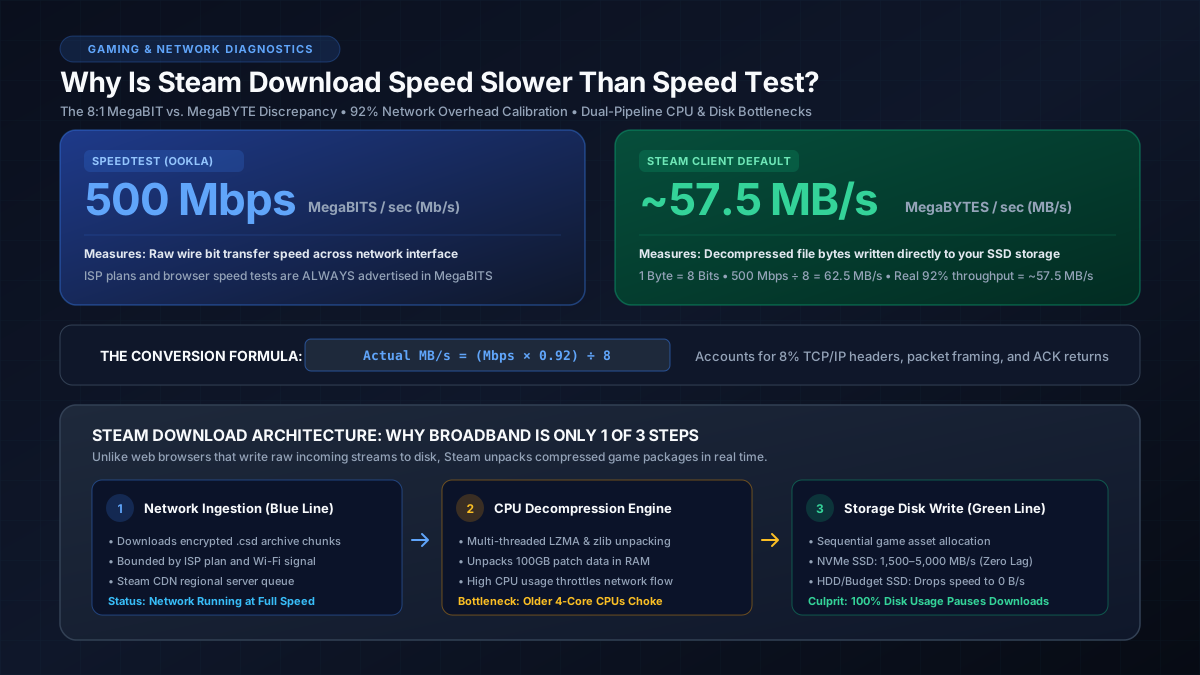
Schnellantwort: Warum Steam-Geschwindigkeiten langsamer wirken als Speedtests
Einheiten-Unterschied (Verhältnis 8:1): Speedtests messen den Netzwerkdurchsatz in Megabit pro Sekunde (Mbit/s). Steam misst die Schreibgeschwindigkeit in Megabyte pro Sekunde (MB/s). Ein Byte besteht aus 8 Bits – der Speedtest-Wert muss also durch 8 geteilt werden.
Netzwerk-Overhead (~8 %): Datenübertragungen erfordern TCP/IP-Header, Ethernet-Framing und Bestätigungspakete. Ein 500-Mbit/s-Tarif erreicht in der Praxis maximal rund 57,5 MB/s, nicht 62,5 MB/s.
Dual-Pipeline-Engpass: Steam lädt komprimierte Archivblöcke herunter, die von der CPU entpackt und zeitgleich von der SSD geschrieben werden müssen. Erreicht die Festplattenauslastung 100 %, pausiert der Netzwerk-Download, bis das Laufwerk aufgeholt hat.
Die grundlegende Einheiten-Verwirrung: MegaBIT vs. MegaBYTE
Der mit Abstand häufigste Grund, warum Gamer glauben, dass ihr Steam-Client zu langsam herunterlädt, ist ein einfaches Missverständnis von Telekommunikationseinheiten. Internetanbieter bewerben Geschwindigkeiten in Megabit pro Sekunde (Mbit/s) mit einem kleinen „b“, während Computer-Betriebssysteme und Download-Manager die Schreibgeschwindigkeit in Megabyte pro Sekunde (MB/s) mit einem großen „B“ anzeigen:
- 1 Byte (B) = 8 Bits (b)
- 1 Megabyte (MB) = 8 Megabit (Mb)
Wenn Ihr Speedtest 400 Mbit/s meldet, überträgt Ihre Leitung 400 Millionen Bits pro Sekunde über den Router. Um zu berechnen, wie vielen Megabyte an Spieldateien das entspricht, müssen Sie durch 8 teilen: 400 ÷ 8 = 50 MB/s. Um die mathematischen Grundlagen hinter der Umrechnung von Bit in Byte zu vertiefen, lesen Sie unseren ausführlichen Ratgeber zum Unterschied zwischen Bit und Byte erklärt.
Einberechnung des realen Netzwerk-Overheads von 92 %
Die reine mathematische Division (Mbit/s ÷ 8) liefert ein theoretisches Maximum, das auf realen Internetanschlüssen nicht erreichbar ist. Jedes über das Internet übertragene Paket benötigt Layer-3-IPv4/IPv6-Header, Layer-2-Ethernet-Framing, TCP-Prüfsummen und ACK-Bestätigungspakete:
Bei MbpsToGB nutzen unsere Labortests den kalibrierten Standard von 92 % realer Netzwerkauslastung. Bei einer 500-Mbit/s-Glasfaserleitung ergibt sich: 500 × 0,92 ÷ 8 = 57,5 MB/s. Schwankt Ihr Steam-Download zwischen 55 und 59 MB/s, liefert Ihr Internetanschluss 100 % der versprochenen Leistung. Um Ihre genaue Geschwindigkeit umzurechnen, nutzen Sie unseren Mbit/s in MB/s Umrechner.
Übersichtstabelle: Speedtest Mbit/s vs. reale Steam-Downloadrate
Die folgende Tabelle zeigt die zu erwartenden Download-Raten über gängige Breitbandtarife und vergleicht theoretische Geschwindigkeiten mit dem realen Durchsatz in Steam:
| Tarif (Mbit/s) | Theoretisches Max (Mbit/s ÷ 8) | Reale Steam-Rate (92 % Overhead) | Downloadzeit für 50-GB-Spiel | Hardware-Engpass-Risiko |
|---|---|---|---|---|
| 50 Mbit/s | 6,25 MB/s | ~5,75 MB/s | ~2 Std. 25 Min. | Keines (netzwerklimitiert) |
| 100 Mbit/s | 12,50 MB/s | ~11,50 MB/s | ~1 Std. 13 Min. | Keines (netzwerklimitiert) |
| 200 Mbit/s | 25,00 MB/s | ~23,00 MB/s | ~36 Minuten | Keines (netzwerklimitiert) |
| 300 Mbit/s | 37,50 MB/s | ~34,50 MB/s | ~24 Minuten | Gering (langsame HDD kann stocken) |
| 500 Mbit/s | 62,50 MB/s | ~57,50 MB/s | ~14 Minuten | Moderat (HDD & 4-Kern-CPU) |
| 1.000 Mbit/s (1 Gbit/s) | 125,00 MB/s | ~115,00 MB/s | ~7 Minuten | Hoch (erfordert SATA/NVMe-SSD) |
| 2.500 Mbit/s (2,5 Gbit/s) | 312,50 MB/s | ~287,50 MB/s | ~3 Minuten | Extrem (erfordert schnelle NVMe-SSD) |
Um die genaue Downloadzeit für moderne 50-GB- bis 150-GB-Titel wie Call of Duty, Cyberpunk 2077 oder Baldur's Gate 3 zu berechnen, nutzen Sie unseren Steam Download-Rechner.
Steams Dual-Pipeline-Engine: Download vs. Festplattenschreiben
Der zweite Hauptgrund, warum Steam-Downloadraten schwanken oder gedrosselt wirken, liegt in der Auslieferungsarchitektur von Valve. Wenn Sie einen Film im Browser herunterladen, wird die Datei als unkomprimierter Datenstrom direkt auf den Datenträger geschrieben. Steam arbeitet nach einem gänzlich anderen Prinzip:
-
Starke LZMA/zlib-Kompression: Um Server-Bandbreite zu sparen und Downloads zu beschleunigen, liegen Spieldateien auf den Valve-Servern als verschlüsselte
.csd-Pakete komprimiert vor. - Echtzeit-Dekompression über die CPU: Während Datenpakete über Ihre Netzwerkkarte eingehen, muss die CPU sie im Arbeitsspeicher (RAM) entpacken. Dieser Multithreading-Prozess stellt hohe Anforderungen an die Rechenkerne.
- Sequenzielle & zufällige Schreibzugriffe: Nach dem Entpacken müssen die Spieldateien in das bestehende Installationsverzeichnis integriert werden. Bei Patches liest Steam häufig eine vorhandene 50-GB-Datei aus, modifiziert die Codeblöcke und schreibt die aktualisierte Datei zeitgleich neu.
Achten Sie im Download-Manager von Steam auf den Graphen: Die blaue Linie stellt die Netzwerk-Downloadgeschwindigkeit dar und die grüne Linie die Festplattenaktivität. Fällt die grüne Linie auf 0 oder erreicht die Festplatte 100 % Auslastung, bremst Steam die blaue Netzwerklinie automatisch ab, um ein Überlaufen des Pufferspeichers zu verhindern. Aus diesem Grund führen herkömmliche mechanische Festplatten (HDDs) oft zu periodischen Download-Pausen. Falls Ihr Netzwerk bei solchen Datenspitzen unter Latenzproblemen leidet, lesen Sie unsere Analyse dazu, was Bufferbloat ist und wie man ihn behebt.
5 erprobte Tipps für maximale Steam-Download-Geschwindigkeit
Liegt Ihre Download-Geschwindigkeit in Steam deutlich unter dem mathematischen Potenzial Ihres Anschlusses, helfen diese fünf praxiserprobten Maßnahmen:
1. Einheiten in den Steam-Einstellungen anpassen
Vermeiden Sie Missverständnisse, indem Sie unter Steam > Einstellungen > Downloads die Option „Downloadraten in Bits pro Sekunde anzeigen“ aktivieren. Ihre Download-Rate wird nun in Mbit/s angezeigt und lässt sich direkt mit Ookla-Speedtest-Ergebnissen vergleichen.
2. Steam-Downloadregion wechseln
Steam wählt standardmäßig die geografisch nächstgelegene Stadt aus. Bei großen Spiele-Releases oder Aktionen sind die regionalen CDN-Server jedoch oft überlastet. Wählen Sie unter Einstellungen > Downloads > Downloadregion einen Server in einem benachbarten Land oder Bundesland mit geringerer Auslastung.
3. Steam-Download-Cache leeren
Beschädigte temporäre Dateien oder fehlerhafte Update-Manifeste im Verzeichnis steamapps/downloading führen zu sprunghaften Ratenabfällen. Klicken Sie unter Einstellungen > Downloads auf „Cache leeren“. Steam startet neu, leert TCP-Sockets und baut frische Verbindungen zu den Valve-Servern auf.
4. Bandbreitendrosselung bei Streaming & Gaming deaktivieren
Stellen Sie unter Einstellungen > Downloads sicher, dass „Downloadrate begrenzen“ deaktiviert ist. Deaktivieren Sie zudem die Option „Downloads beim Streamen drosseln“, falls Sie Steam Remote Play oder Discord-Bildschirmübertragung nutzen, da diese Einstellung Downloads oft auf unter 25 Mbit/s drosselt.
5. Steam-Installationsverzeichnis auf eine NVMe-SSD umstellen
Ab Geschwindigkeiten von über 300 Mbit/s stellt eine ältere HDD mit 5.400 U/min ein dauerhaftes Nadelöhr dar. Moderne PCIe 4.0 NVMe-SSDs bieten sequentielle Schreibraten von über 3.500 MB/s und halten problemlos mit Gigabit-Verbindungen Schritt, ohne den Download zu stoppen. Wenn Ihre kabelgebundene Verbindung unter 100 Mbit/s einbricht, prüfen Sie unseren Leitfaden dazu, warum Ethernet langsamer als WLAN sein kann, um Ihr Netzwerkkabel zu überprüfen.
Für weiterführende Fehlerbehebung und Netzwerkanforderungen verweisen wir direkt auf den Offiziellen Steam-Download-Support-Leitfaden von Valve.