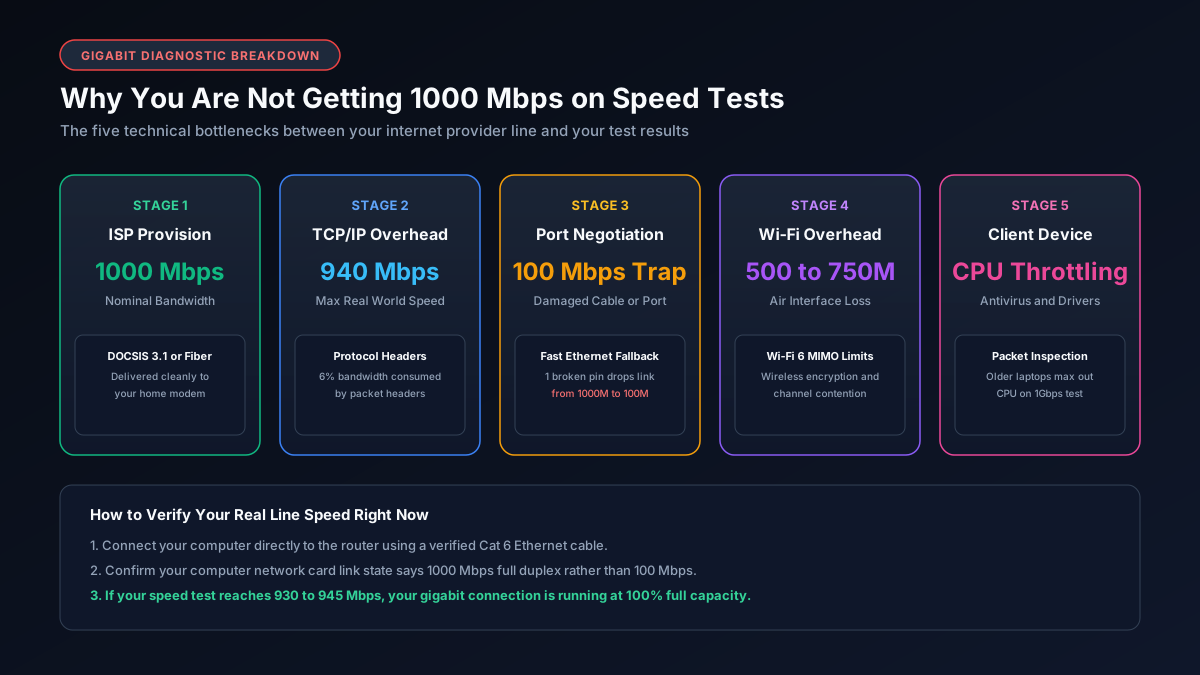
Warum WLAN niemals volles Gigabit liefert
WLAN-Signale verlieren Geschwindigkeit durch Entfernung, Wände, Störungen und die Anzahl gleichzeitig verbundener Geräte. Selbst WiFi 6 erreicht unter idealen Laborbedingungen typischerweise maximal 700 bis 900 Mbps. Mit WiFi 5 sind realistischerweise 300 bis 600 Mbps an einem guten Tag zu erwarten. Das ist keine Fehlfunktion. So funktioniert drahtlose Technologie nun einmal, und keine noch so gründliche Fehlersuche kann diese physikalischen Grundgesetze ändern.
Das 5-GHz-Band liefert höhere Geschwindigkeiten, hat jedoch eine kürzere Reichweite. Das 2.4-GHz-Band reicht weiter, ist jedoch durch Signale von Nachbarn, Mikrowellen und Bluetooth-Geräten überfüllt. Ihr Router wechselt automatisch zwischen den Bändern, und diese Entscheidung allein kann die gemessene Geschwindigkeit erheblich senken.
Für echte Gigabit-Erfahrungen ist eine kabelgebundene Ethernet-Verbindung immer die richtige Wahl. Für alles Drahtlose sind 400 bis 800 Mbps bei einem modernen Router eine vernünftige und realistische Erwartung. Schauen Sie sich unsere Anleitung zu den besten Routern für Gigabit-Internet an.
Häufige Hardware-Engpässe
Bevor Sie Ihren ISP beschuldigen, überprüfen Sie jede physische Komponente in der Kette. Ein einziges schwaches Glied begrenzt stillschweigend die Geschwindigkeit für den gesamten Haushalt.
| Komponente | Häufiges Problem | Lösung |
|---|---|---|
| Router | WAN-Port nur mit 100 Mbps bewertet | Auf einen Router mit 1-Gbps- oder 2,5-Gbps-WAN-Port upgraden |
| Ethernet-Kabel | Cat5- oder unbewertetes Kabel begrenzt die Geschwindigkeit auf 100 Mbps | Durch Cat5e oder Cat6 ersetzen |
| Modem | DOCSIS-3.0-Modem begrenzt auf 343 Mbps bei Kabelanschluss | Auf DOCSIS 3.1 upgraden. Siehe bestes Modem für Xfinity Gigabit |
| Netzwerkadapter | Alter Laptop-NIC mit 100 Mbps bewertet | Adapterspezifikationen im Geräte-Manager prüfen |
Das Ethernet-Kabel ist die am häufigsten übersehene Komponente. Ein Cat5-Kabel ohne das „e"-Suffix ist nur für 100 Mbps zertifiziert. Von außen sieht es identisch mit Cat5e oder Cat6 aus. Lesen Sie immer den aufgedruckten Text auf dem Kabelmantel. Steht dort nur Cat5, ersetzen Sie es. Unsere Anleitung zum besten Kabel für 1-Gb-Ethernet zeigt günstige Optionen.
Faktoren auf ISP-Seite
Netzwerküberlastung ist zwischen 18 und 22 Uhr an Wochentagen häufig. In diesen Stoßzeiten können die Geschwindigkeiten vorübergehend um 20 bis 40 Prozent sinken. Das ist normales Verhalten in gemeinsam genutzten Netzwerken und gilt für alle ISPs.
Bereitstellungsfehler sind selten, kommen aber vor. Wenn Ihr Tarif kürzlich geändert oder Ihr Konto bearbeitet wurde, lohnt es sich, beim Support anzurufen und zu bestätigen, dass die richtige Geschwindigkeitsstufe auf Ihrer Leitung aktiviert ist.
Echte Drosselung einzelner Nutzer ist in den meisten Märkten selten. Sie tritt typischerweise nur auf, wenn Sie ein monatliches Datenlimit überschritten haben oder bestimmte Dienste wie Streaming-Video gedrosselt werden. Wenn ein VPN Ihre Geschwindigkeit auf normal zurückbringt, ist das ein starker Hinweis auf aktive Drosselung.
So testen Sie Ihre Geschwindigkeit richtig
Testen Sie immer zuerst kabelgebunden, indem Sie sich direkt mit einem Cat5e- oder Cat6-Ethernet-Kabel mit dem Router verbinden. Nutzen Sie fast.com oder speedtest.net und wählen Sie einen Server in Ihrer Nähe. Schließen Sie alle anderen Browser-Tabs, Streaming-Apps und Hintergrundaktualisierungen, bevor Sie den Test starten.
Führen Sie drei separate Tests durch und berechnen Sie den Durchschnitt. Ein einzelner Test kann aufgrund von serverseitiger Überlastung irreführend sein. Testen Sie nicht über WLAN und geben Sie dem ISP die Schuld für das Ergebnis. WLAN-Ergebnisse sind immer niedriger und hängen von Ihrer lokalen Umgebung ab.
Schritt-für-Schritt-Checkliste zur Fehlerbehebung
- Direkt mit einem Ethernet-Kabel mit dem Router verbinden.
- Beschriftung des Router-WAN-Ports prüfen. Dort muss 10/100/1000 oder Gigabit stehen.
- Beschriftung des Kabelmantels prüfen. Dort muss Cat5e, Cat6 oder höher stehen.
- Modem-Modell prüfen. Für Kabel-Gigabit-Dienst muss es DOCSIS 3.1 sein.
- Router und Modem neu starten: beide 30 Sekunden vom Strom trennen.
- Zu verschiedenen Tageszeiten testen, um Stoßzeit-Überlastung auszuschließen.
- Beim ISP anrufen und die kabelgebundenen Speedtest-Ergebnisse vorlegen.
Welche Geschwindigkeiten sind bei einem Gigabit-Tarif realistisch?
Das Verstehen realistischer Geschwindigkeitsbereiche hilft Ihnen einzuschätzen, ob Ihre Verbindung gut funktioniert oder Handlungsbedarf besteht.
- Kabelgebunden 800 bis 950 Mbps: Ausgezeichnet. Ihre Einrichtung funktioniert korrekt.
- Kabelgebunden 600 bis 800 Mbps: Gut. Geringer Overhead ist normal.
- Kabelgebunden unter 500 Mbps: Hardware untersuchen. Modem, Kabel und Router-WAN-Port prüfen.
- WiFi 6: 400 bis 700 Mbps: Normal, je nach Entfernung und Wandanzahl.
- WiFi 5: 200 bis 500 Mbps: Normal für diese Technologiegeneration.