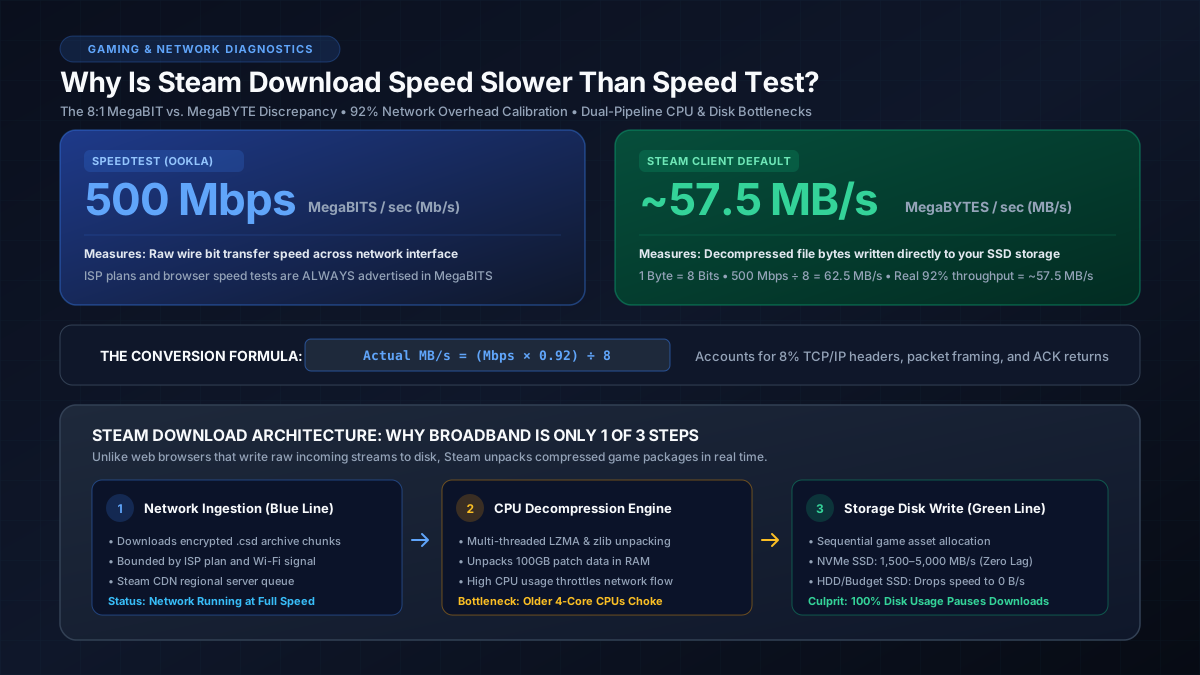
Краткий ответ: почему скорость в Steam кажется ниже, чем в спидтесте
Несоответствие единиц (соотношение 8:1): Тесты скорости измеряют пропускную способность сетевого канала в мегабитах в секунду (Мбит/с). Steam измеряет скорость записи файлов на диск в мегабайтах в секунду (МБ/с). В одном байте 8 бит, а значит, результат теста скорости нужно разделить на 8.
Служебные накладные расходы сети (~8%): Необработанный поток битов включает заголовки пакетов TCP/IP, кадрирование Ethernet и подтверждения приема. Тариф 500 Мбит/с на практике дает максимум около 57,5 МБ/с, а не 62,5 МБ/с.
Ограничение двухэтапного конвейера: Steam скачивает сжатые архивы, которые процессор должен распаковывать, а накопитель одновременно записывать на диск. Если загрузка диска достигает 100%, сетевое скачивание приостанавливается, пока накопитель не закончит обработку очереди.
Главная путаница в терминах: мегаБИТЫ против мегаБАЙТОВ
Главная причина, по которой пользователи считают, что Steam скачивает игры слишком медленно, — это простое недопонимание телекоммуникационных единиц измерения. Провайдеры указывают скорость интернета в мегабитах в секунду (Мбит/с или Mbps) со строчной буквой «b», а операционные системы и менеджеры загрузки отображают скорость записи на диск в мегабайтах в секунду (МБ/с или MB/s) с прописной «B»:
- 1 Байт (Б / B) = 8 Бит (б / b)
- 1 Мегабайт (МБ / MB) = 8 Мегабит (Мбит / Mb)
Если спидтест показывает 400 Мбит/с, ваше соединение передает 400 миллионов бит в секунду через роутер. Чтобы узнать, сколько это в мегабайтах игровых файлов, необходимо разделить число на 8: 400 ÷ 8 = 50 МБ/с. Если вы хотите подробнее изучить математические основы перевода битов в байты, ознакомьтесь с нашим подробным руководством о разнице между битом и байтом.
Учет калибровки накладных расходов сети (92%)
Обычное деление (Мбит/с ÷ 8) дает теоретический максимум, недостижимый в реальных домашних сетях. Каждый передаваемый через интернет пакет содержит заголовки сетевого уровня 3 IPv4/IPv6, фреймы канального уровня 2 Ethernet, контрольные суммы TCP и обратные подтверждения доставки пакетов ACK:
В лаборатории MbpsToGB для сравнительных тестов используется выверенный стандарт 92% реального сетевого расхода. На оптоволоконной линии 500 Мбит/с: 500 × 0,92 ÷ 8 = 57,5 МБ/с. Если скорость загрузки в Steam колеблется в пределах от 55 до 59 МБ/с, ваше интернет-соединение выдает 100% заявленной производительности. Чтобы рассчитать параметры для вашей скорости, воспользуйтесь нашим конвертером из Мбит/с в МБ/с.
Сводная таблица ожидаемой скорости: спидтест Мбит/с против реальных МБ/с в Steam
В таблице ниже приведены расчетные показатели скорости скачивания для популярных тарифов домашнего интернета с сопоставлением заявленной скорости и реальной пропускной способности Steam:
| Тариф провайдера (Мбит/с) | Теоретический макс. (Мбит/с ÷ 8) | Реальная скорость Steam (92% протокола) | Время загрузки игры 50 ГБ | Риск аппаратного узкого места |
|---|---|---|---|---|
| 50 Мбит/с | 6,25 МБ/с | ~5,75 МБ/с | ~2 ч. 25 мин. | Отсутствует (ограничено сетью) |
| 100 Мбит/с | 12,50 МБ/с | ~11,50 МБ/с | ~1 ч. 13 мин. | Отсутствует (ограничено сетью) |
| 200 Мбит/с | 25,00 МБ/с | ~23,00 МБ/с | ~36 минут | Отсутствует (ограничено сетью) |
| 300 Мбит/с | 37,50 МБ/с | ~34,50 МБ/с | ~24 минуты | Низкий (медленный HDD может подтормаживать) |
| 500 Мбит/с | 62,50 МБ/с | ~57,50 МБ/с | ~14 минут | Средний (HDD и 4-ядерный ЦП) |
| 1 000 Мбит/с (1 Гбит/с) | 125,00 МБ/с | ~115,00 МБ/с | ~7 минут | Высокий (требуется SSD SATA/NVMe) |
| 2 500 Мбит/с (2,5 Гбит/с) | 312,50 МБ/с | ~287,50 МБ/с | ~3 минуты | Экстремальный (требуется быстрый SSD NVMe) |
Чтобы точно оценить время загрузки современных игр размером от 50 до 150 ГБ (таких как Call of Duty, Cyberpunk 2077 или Baldur's Gate 3), воспользуйтесь нашим специализированным калькулятором времени скачивания Steam.
Двухэтапный конвейер Steam: загрузка против записи на диск
Вторая важная причина, по которой скорость загрузки в Steam скачет или кажется заниженной, заключается в архитектуре доставки игр от Valve. Когда вы скачиваете фильм через веб-браузер, файл сохраняется на диск в виде прямого несжатого бинарного потока данных. Steam устроен совершенно иначе:
-
Высокая степень сжатия LZMA/zlib: В целях экономии пропускной способности серверов и ускорения передачи файлы игр на серверах Valve упакованы в зашифрованные пакеты
.csd. - Декомпрессия силами ЦП в реальном времени: По мере поступления пакетов из сети процессор должен распаковывать их в оперативной памяти (RAM). Эта многопоточная задача создает существенную нагрузку на процессорные ядра.
- Последовательная и случайная запись на диск: После распаковки игровые ресурсы внедряются в целевую папку установки. При установке патча Steam нередко одновременно считывает существующий файл объемом 50 ГБ, модифицирует участки кода и параллельно перезаписывает обновленную версию.
В менеджере загрузок Steam обратите внимание на график: синяя линия показывает скорость загрузки из сети, а зеленая линия — активность записи на диск. Если зеленая линия падает до нуля или нагрузка на диск достигает 100%, Steam автоматически занижает синюю сетевую линию, чтобы избежать переполнения буфера. Именно поэтому механические жесткие диски (HDD) часто приводят к падению скорости до нуля. Если в моменты пиковой нагрузки буфер вашей сети испытывает скачки задержки (пинг), изучите наш материал о том, что такое bufferbloat и как его устранить.
5 проверенных способов максимизировать скорость загрузки в Steam
Если скорость загрузки в Steam действительно не дотягивает до математических нормативов вашего тарифа, примените эти пять проверенных технических решений:
1. Настройте одинаковые единицы измерения в Steam
Устраните путаницу с единицами: откройте Steam > Настройки > Загрузки и включите параметр «Отображать скорость загрузки в битах в секунду». Теперь скорость будет отображаться в Мбит/с, что позволит напрямую сравнивать ее с показателями Ookla Speedtest.
2. Измените регион загрузки Steam
Steam по умолчанию подключается к ближайшему городу. Однако во время крупных релизов или распродаж локальные серверы CDN перегружаются. Перейдите в Настройки > Загрузки > Регион для загрузки и выберите сервер в соседнем регионе или стране с меньшей текущей нагрузкой.
3. Очистите кэш загрузки Steam
Поврежденные временные файлы или зависшие манифесты в каталоге steamapps/downloading вызывают резкие просадки скорости. Откройте Настройки > Загрузки и нажмите «Очистить кэш». Steam перезапустится, сбросит сетевые сокеты TCP и заново установит чистые соединения с серверами Valve.
4. Отключите ограничение скорости во время игры и стриминга
В меню Настройки > Загрузки убедитесь, что пункт «Ограничить скорость загрузки» выключен. Также снимите флажок с пункта «Снижать скорость во время трансляции», если вы пользуетесь Steam Remote Play или демонстрацией экрана в Discord, так как эта скрытая настройка может срезать скорость до менее чем 25 Мбит/с.
5. Перенесите установку Steam на быстрый SSD NVMe
Если скорость вашего тарифа выше 300 Мбит/с, установка игр на старый HDD со скоростью 5400 об/мин гарантированно приведет к просадкам. Современные накопители PCIe 4.0 NVMe SSD обеспечивают скорость последовательной записи свыше 3500 МБ/с, без труда справляясь с гигабитными каналами без остановок загрузки. Если на кабельном подключении скорость падает ниже 100 Мбит/с, ознакомьтесь с нашей статьей о том, почему Ethernet может быть медленнее Wi-Fi, чтобы проверить состояние сетевого патч-корда.
Для расширенной диагностики клиента и настройки проброса портов обратитесь к официальному руководству поддержки Valve по загрузке в Steam.