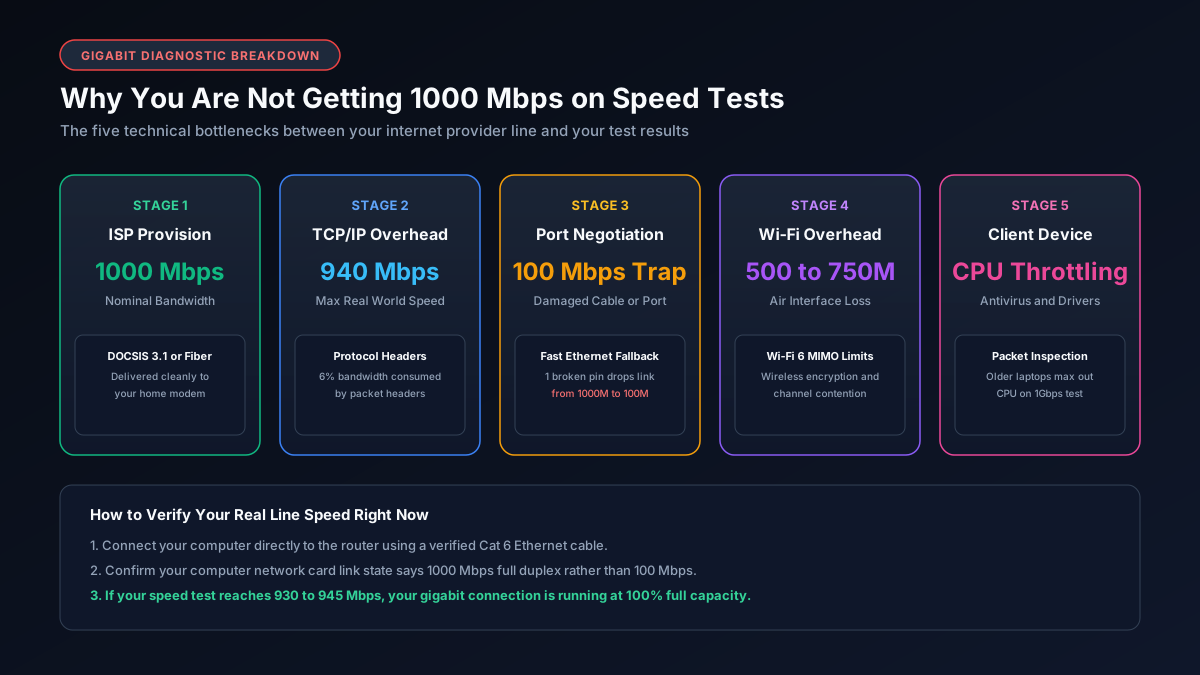
Почему Wi-Fi никогда не выдает полный гигабит
Беспроводной сигнал теряет скорость из-за расстояния, стен, помех и количества одновременно подключенных устройств. Даже Wi-Fi 6 в идеальных лабораторных условиях обычно выдает максимум 700–900 Мбит/с. При использовании Wi-Fi 5 в удачный день можно рассчитывать на 300–600 Мбит/с. Это не поломка, а фундаментальный принцип работы беспроводной связи, и никакие настройки не способны отменить законы физики.
Диапазон 5 ГГц обеспечивает более высокую скорость, но обладает меньшим радиусом действия. Диапазон 2,4 ГГц добивает дальше, но перегружен помехами от сетей соседей, микроволновок и устройств Bluetooth. Роутер автоматически переключает вас между диапазонами, и одно это решение может резко снизить показатели теста скорости.
Для достижения честной гигабитной скорости проводное Ethernet-подключение всегда остается единственно верным выбором. Для беспроводных же устройств ожидать 400–800 Мбит/с на современном роутере — вполне разумно и реалистично. Ознакомьтесь с нашим руководством по выбору лучшего роутера для гигабитного интернета.
Распространенные аппаратные узкие места
Прежде чем винить провайдера, проверьте каждый физический компонент сети. Одно слабое звено способно незаметно урезать скорость для всех устройств в доме.
| Компонент | Частая проблема | Решение |
|---|---|---|
| Роутер | WAN-порт рассчитан только на 100 Мбит/с | Заменить на роутер с WAN-портом 1 Гбит/с или 2,5 Гбит/с |
| Ethernet-кабель | Кабель Cat5 или провод без маркировки ограничивает скорость до 100 Мбит/с | Заменить на Cat5e или Cat6 |
| Модем | Модем стандарта DOCSIS 3.0 ограничен 343 Мбит/с по кабелю | Обновиться до DOCSIS 3.1. См. лучший модем для Xfinity Gigabit |
| Сетевой адаптер | Сетевая карта старого ноутбука ограничена 100 Мбит/с | Проверить характеристики сетевой карты в Диспетчере устройств |
Сетевой кабель — деталь, на которую обращают внимание реже всего. Кабель Cat5 без буквы «e» сертифицирован только до 100 Мбит/с. Внешне он неотличим от Cat5e или Cat6. Обязательно прочитайте надпись на внешней оболочке провода: если там написано просто Cat5, замените его. В нашем обзоре лучших кабелей для 1 Гбит Ethernet представлены надежные и доступные варианты.
Факторы со стороны интернет-провайдера
Перегрузка сети часто наблюдается в будние дни с 18:00 до 22:00. В эти часы пик скорость может временно проседать на 20–40 процентов. Это нормальное явление для коллективной инфраструктуры, свойственное любому провайдеру.
Ошибки профилирования тарифа встречаются редко, но все же случаются. Если вы недавно сменили тарифный план, стоит обратиться в техподдержку и убедиться, что для вашей линии активирован корректный профиль скорости.
Настоящее искусственное ограничение скорости (шейпинг) конкретного абонента встречается нечасто. Обычно оно возникает при исчерпании лимита трафика или приоритизации определенных типов данных (например, потокового видео). Если включение VPN мгновенно восстанавливает нормальную скорость, это явный признак шейпинга трафика провайдером.
Как правильно измерить скорость
Сначала всегда проверяйте скорость по проводу, подключив компьютер напрямую к роутеру кабелем Cat5e или Cat6. Откройте fast.com или speedtest.net и выберите географически близкий сервер. Перед началом замера закройте вкладки браузера, приложения со стримингом и остановите фоновые загрузки.
Проведите три замера подряд и возьмите среднее значение. Один тест может показать заниженный результат из-за сиюминутной загруженности удаленного тестового сервера. Не делайте выводы по замеру через Wi-Fi, обвиняя провайдера: показатели беспроводной сети всегда ниже и зависят от обстановки в вашей квартире.
Пошаговый чек-лист устранения неполадок
- Подключитесь напрямую к роутеру с помощью кабеля Ethernet.
- Проверьте маркировку WAN-порта роутера: там должно быть указано 10/100/1000 или Gigabit.
- Проверьте маркировку на оболочке кабеля: должно быть Cat5e, Cat6 или выше.
- Проверьте модель модема: для кабельного гигабита необходим стандарт DOCSIS 3.1.
- Перезагрузите роутер и модем, отключив их от розетки на 30 секунд.
- Проведите тесты в разное время суток, чтобы исключить вечерние часы пик.
- Позвоните провайдеру, имея на руках результаты кабельного тестирования.
Какие скорости реалистичны на гигабитном тарифе
Понимание реального диапазона скоростей поможет понять, работает ли сеть стабильно или требует внимания.
- По кабелю 800–950 Мбит/с: Отлично. Ваше оборудование работает безупречно.
- По кабелю 600–800 Мбит/с: Хорошо. Небольшие накладные расходы протоколов ожидаемы.
- По кабелю ниже 500 Мбит/с: Требуется проверка оборудования: модем, кабель и WAN-порт роутера.
- Wi-Fi 6: 400–700 Мбит/с: Нормально, в зависимости от расстояния и количества стен.
- Wi-Fi 5: 200–500 Мбит/с: Нормальный уровень для данного поколения стандарта.