Wi-Fi против кабеля: почему возникает разница в скорости
Когда провайдер указывает скорость в тарифе, это число означает максимальную пропускную способность кабельной линии, приходящей к вашему роутеру. Как только данные начинают передаваться по воздуху на ваши устройства, неизбежные физические факторы снижают фактическую скорость.
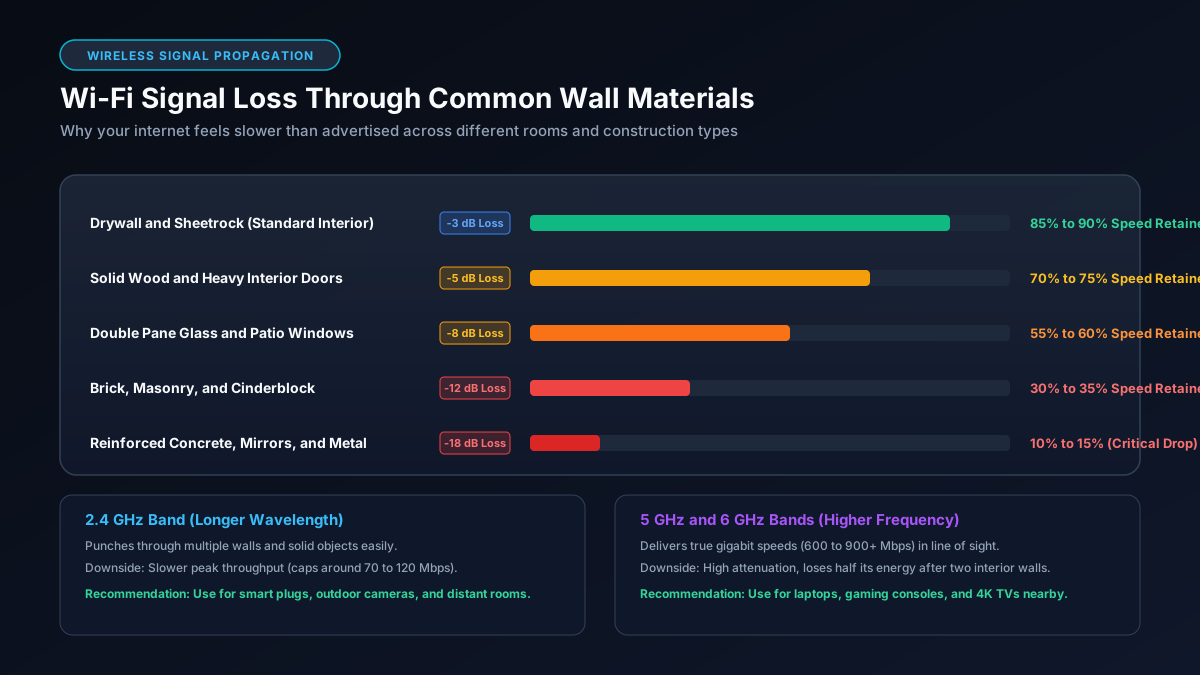
Каждый пакет данных Wi-Fi содержит служебную информацию: заголовки, контрольные суммы и подтверждения доставки. Эти накладные расходы беспроводного протокола обычно отнимают от 20 до 40 процентов теоретической полосы пропускания еще до того, как начнется передача полезных данных. Кроме того, радиосигнал слабеет с расстоянием — это явление называется затуханием сигнала. Каждый лишний метр и каждая бетонная стена на пути сигнала могут снизить реальную скорость вдвое.
Wi-Fi также является полудуплексной средой: роутер не может одновременно передавать и принимать сигнал в один и тот же момент времени. Когда к сети подключено несколько устройств, они делят эфирное время по очереди. Повторная отправка пакетов еще больше замедляет работу: если пакет потерян из-за помех, его приходится пересылать заново, занимая драгоценную полосу частот.
Главные причины низкой скорости Wi-Fi
Неудачное расположение роутера
Установка роутера в закрытом шкафу, в дальнем углу квартиры или на полу резко сокращает радиус покрытия. Радиоволны распространяются во все стороны. Роутер, стоящий на полу, отправляет значительную часть энергии вниз. Металлические дверцы мебели и зеркала отражают или блокируют сигнал, создавая мертвые зоны буквально в паре метров от устройства.
Помехи от соседских сетей
В многоквартирных домах десятки сетей Wi-Fi работают одновременно на одних и тех же частотных каналах. Это явление называется перегрузкой каналов. Когда ваш роутер и роутер соседа используют один канал, они создают взаимные помехи, что приводит к потере пакетов и снижению скорости на всех устройствах.
Помехи от бытовой техники
Микроволновые печи во время работы излучают радиоволны в диапазоне 2,4 ГГц, который точно совпадает с базовой частотой Wi-Fi. Беспроводные наушники Bluetooth, радионяни и радиотелефоны также создают шум в этом диапазоне. Включение микроволновки может легко прервать видеозвонок или резко снизить скорость скачивания.
Устаревшие стандарты Wi-Fi и старые гаджеты
Устройство, работающее по устаревшему стандарту 802.11n (Wi-Fi 4), способно передавать лишь малую часть того, что выдает современный роутер стандарта 802.11ax (Wi-Fi 6). Более того, при подключении старого гаджета к диапазону 2,4 ГГц роутер может снизить скорость обмена данными для всего канала, замедляя и все современные устройства поблизости.
Троттлинг со стороны провайдера
Некоторые операторы связи снижают скорость при превышении лимита трафика. Если скорость упала в начале расчетного периода при небольшом потреблении, ограничение провайдера маловероятно. Проверьте скорость проводным подключением для подтверждения.
Как правильно измерить реальную скорость
Любая точная диагностика начинается с измерения базовой скорости по кабелю. Подключите компьютер к роутеру через сетевой кабель Ethernet и запустите замер на Speedtest.net или Fast.com. Этот результат отражает фактическую скорость, которую дает провайдер без влияния беспроводной среды. Запишите эту цифру.
Затем отключите кабель и запустите тот же тест по Wi-Fi из той же точки. Сравните оба результата. Если скорость по Wi-Fi составляет 60–80% от кабельной, сеть работает нормально. Если показатель ниже 40%, есть проблема, требующая решения. Используйте наш конвертер Мбит/с в ГБ/с, чтобы перевести цифры теста в привычные единицы измерения файлов.
Практические шаги по ускорению Wi-Fi
Смените канал Wi-Fi
Зайдите в панель управления роутером (обычно по адресу 192.168.1.1 или 192.168.0.1) в раздел настроек беспроводной сети. Для диапазона 2,4 ГГц выберите канал 1, 6 или 11 — это единственные непересекающиеся каналы. Бесплатные утилиты вроде WiFi Analyzer помогут увидеть, какие каналы заняты соседями, и выбрать самый свободный.
Перейдите на диапазон 5 ГГц
Диапазон 5 ГГц значительно менее загружен, обеспечивает намного более высокую скорость и не страдает от помех микроволновок. Единственный минус — меньшая дальнобойность. Если устройство находится в той же комнате или неподалеку от роутера, подключение к сети 5 ГГц даст ощутимый прирост скорости.
Обновите роутер до Wi-Fi 6 или Wi-Fi 6E
Роутеры стандарта Wi-Fi 6 (802.11ax) гораздо эффективнее справляются с одновременным обслуживанием множества клиентов благодаря технологии OFDMA. В домах с десятком подключенных устройств замена роутера заметно увеличивает среднюю скорость. Ознакомьтесь с нашим руководством по выбору лучшего роутера для гигабитного интернета.
Подключите стационарные устройства по кабелю
Игровые приставки, смарт-телевизоры и системные блоки ПК обычно стоят на одном месте. Подключение их через кабель Ethernet полностью освобождает радиоэфир для смартфонов и ноутбуков, а также устраняет скачки пинга в онлайн-играх.
Переставьте роутер в оптимальное место
Разместите роутер в центральной части квартиры на возвышении — на полке или тумбе. Держите его подальше от несущих стен, металлических конструкций и крупной бытовой техники. Для больших квартир и домов имеет смысл поставить Mesh-систему или дополнительную кабельную точку доступа. Подробнее о том, почему скорость может падать даже по проводу, читайте в нашей статье о том, почему нет гигабитной скорости.
Краткая сводка: частые причины и решения
| Причина | Влияние | Решение |
|---|---|---|
| Роутер спрятан в шкафу | Высокое | Переставить на открытое место повыше |
| Загруженность каналов 2,4 ГГц | Высокое | Выбрать канал 1, 6 или 11; перейти на 5 ГГц |
| Старое устройство 802.11n в сети | Среднее | Изолировать устройство или обновить модуль |
| Помехи от микроволновки / Bluetooth | Среднее | Переключиться на диапазон 5 ГГц |
| Троттлинг из-за лимита трафика | Высокое | Проверить остаток пакета и сменить тариф |
| Множество активных клиентов Wi-Fi | От среднего до высокого | Подключить стационарные гаджеты по кабелю |