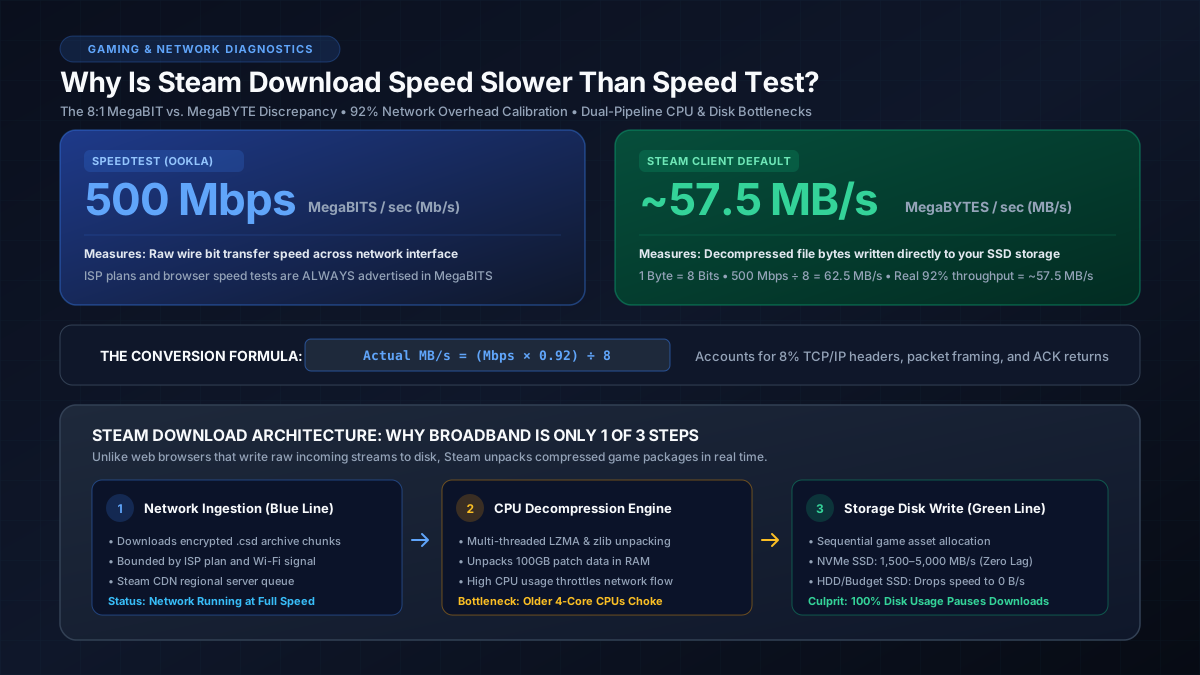
Risposta rapida: Perché la velocità di Steam sembra inferiore allo Speed Test
Discrepanza di unità (Rapporto 8:1): Gli speed test misurano la banda di rete in Megabit per secondo (Mbps). Steam misura la velocità di scrittura su disco in Megabyte per secondo (MB/s). Un Byte contiene 8 Bit: il valore del tuo test di velocità va quindi diviso per 8.
Overhead di rete (~8%): La trasmissione dei dati include intestazioni TCP/IP, pacchetti Ethernet e conferme di ricezione (ACK). Una linea da 500 Mbps consente una velocità reale massima di circa 57,5 MB/s, non 62,5 MB/s.
Collo di bottiglia a doppio canale: Steam scarica archivi compressi che la CPU deve estrarre e l'SSD deve scrivere su disco in tempo reale. Se l'utilizzo del disco raggiunge il 100%, il download di rete si arresta temporaneamente per consentire al disco di completare le operazioni.
La confusione più comune sulle unità: MegaBIT vs. MegaBYTE
Il motivo più frequente per cui chi gioca ritiene che Steam stia scaricando a rilento è un semplice equivoco sulle unità di misura delle telecomunicazioni. I fornitori di connettività internet pubblicizzano le velocità in Megabit per secondo (Mbps) con la «b» minuscola, mentre i sistemi operativi e i gestori di download mostrano i tassi di scrittura in Megabyte per secondo (MB/s) con la «B» maiuscola:
- 1 Byte (B) = 8 Bit (b)
- 1 Megabyte (MB) = 8 Megabit (Mb)
Se il tuo speed test registra 400 Mbps, la tua linea trasferisce 400 milioni di bit al secondo attraverso il router. Per calcolare quanti megabyte effettivi di file di gioco rappresenti questo dato, devi dividere per 8: 400 ÷ 8 = 50 MB/s. Per scoprire tutti i dettagli matematici alla base della conversione tra bit e byte, consulta la nostra guida approfondita con la differenza spiegata tra bit e byte.
Calcolo dell'overhead di rete effettivo al 92%
La divisione diretta (Mbps ÷ 8) fornisce un valore teorico impossibile da toccare su connessioni internet residenziali reali. Ogni pacchetto inviato sul web necessita di intestazioni di Livello 3 IPv4/IPv6, trame Ethernet di Livello 2, checksum TCP e pacchetti di riscontro ACK:
Nei laboratori di MbpsToGB applichiamo uno standard calibrato al 92% di efficienza reale per l'overhead di rete. Su una linea in fibra da 500 Mbps: 500 × 0,92 ÷ 8 = 57,5 MB/s. Se la velocità di Steam oscilla tra 55 e 59 MB/s, la tua connessione sta erogando il 100% delle prestazioni promesse. Per calcolare la velocità esatta della tua rete, prova il nostro convertitore da Mbps a MB/s.
Tabella di riferimento: Velocità Speedtest (Mbps) vs. MB/s effettivi su Steam
La seguente tabella riepiloga le velocità di download realistiche per i principali profili di banda larga domestica, confrontando la velocità nominale con il throughput effettivo in Steam:
| Piano ISP (Mbps) | Massimo teorico (Mbps ÷ 8) | Velocità effettiva Steam (overhead 92%) | Tempo di download gioco da 50 GB | Rischio collo di bottiglia hardware |
|---|---|---|---|---|
| 50 Mbps | 6,25 MB/s | ~5,75 MB/s | ~2 ore 25 min | Nessuno (limitato dalla rete) |
| 100 Mbps | 12,50 MB/s | ~11,50 MB/s | ~1 ora 13 min | Nessuno (limitato dalla rete) |
| 200 Mbps | 25,00 MB/s | ~23,00 MB/s | ~36 minuti | Nessuno (limitato dalla rete) |
| 300 Mbps | 37,50 MB/s | ~34,50 MB/s | ~24 minuti | Basso (un HDD lento può tentennare) |
| 500 Mbps | 62,50 MB/s | ~57,50 MB/s | ~14 minuti | Moderato (HDD e CPU a 4 core) |
| 1.000 Mbps (1 Gbps) | 125,00 MB/s | ~115,00 MB/s | ~7 minuti | Alto (richiede SSD SATA o NVMe) |
| 2.500 Mbps (2,5 Gbps) | 312,50 MB/s | ~287,50 MB/s | ~3 minuti | Estremo (richiede SSD NVMe veloce) |
Per stimare il tempo di download effettivo per titoli di grandi dimensioni da 50 GB a 150 GB come Call of Duty, Cyberpunk 2077 o Baldur's Gate 3, usa il nostro calcolatore di download Steam.
Il motore a doppio canale di Steam: Download vs. Scrittura su disco
La seconda causa determinante delle fluttuazioni di velocità o di presunti blocchi è il modo in cui Valve distribuisce i titoli sui computer. Quando si scarica un film attraverso un browser web, il file viene scritto sull'unità di archiviazione come un flusso binario grezzo e non compresso. Steam segue un'architettura radicalmente diversa:
-
Compressione avanzata LZMA/zlib: Per ridurre il traffico sui server e accelerare il trasferimento, i file dei giochi su Steam sono compressi in pacchetti
.csdcifrati. - Decompressione in tempo reale tramite CPU: Man mano che i frammenti arrivano sulla scheda di rete, il processore deve estrarli al volo nella memoria RAM. Questa operazione multi-thread comporta un carico notevole per i core della CPU.
- Scritture su disco sequenziali e casuali: Una volta decompressi, i dati devono essere inseriti nella cartella di gioco. Nel caso di una patch, Steam spesso legge un file esistente da 50 GB, ne aggiorna i blocchi di codice e riscrive la versione modificata in contemporanea.
Nel riepilogo dei download di Steam, osserva il grafico con attenzione: troverai una linea blu che misura il download di rete e una linea verde che indica l'attività del disco. Se la linea verde tocca lo 0 o il disco raggiunge il 100% di carico, Steam frena automaticamente la linea blu per impedire il sovraccarico del buffer di memoria. Questo spiega perché i dischi meccanici (HDD) causano frequenti interruzioni temporanee del download. Se la tua linea soffre di sbalzi di latenza durante questi carichi intensi, leggi la nostra analisi su cos'è il bufferbloat e come risolverlo.
5 soluzioni collaudate per massimizzare la velocità di download su Steam
Se la velocità di download di Steam risulta effettivamente inferiore rispetto al potenziale matematico della tua linea, prova questi cinque accorgimenti tecnici mirati:
1. Allinea le unità di misura nelle impostazioni di Steam
Elimina subito ogni dubbio andando su Steam > Impostazioni > Download e attivando la voce «Visualizza la velocità di download in bit per secondo». L'indicatore mostrerà i dati in Mbps, consentendoti un confronto diretto con i risultati di Ookla Speedtest.
2. Cambia la regione di download su Steam
Steam seleziona automaticamente la città geograficamente più vicina. Tuttavia, durante grandi uscite o saldi di stagione, i server CDN locali possono saturarsi. Vai su Impostazioni > Download > Regione di download e seleziona un server situato in uno stato o paese limitrofo con minore traffico in quel momento.
3. Svuota la cache dei download di Steam
File temporanei danneggiati o manifest incompleti nella cartella steamapps/downloading provocano vistosi cali prestazionali. In Impostazioni > Download, clicca su «Svuota la cache». Steam si riavvierà, azzererà i socket TCP e ristabilirà connessioni pulite con i server Valve.
4. Disattiva la limitazione di banda durante sessioni di gioco e streaming
In Impostazioni > Download, verifica che l'opzione «Limita la velocità di download» sia disattivata. Inoltre, togli la spunta a «Riduci la velocità durante lo streaming» se utilizzi Steam Remote Play o condividi lo schermo su Discord, poiché questo parametro tende a limitare la banda sotto i 25 Mbps.
5. Sposta la cartella di installazione di Steam su un SSD NVMe
Se la velocità internet supera i 300 Mbps, installare giochi su un vecchio HDD meccanico a 5.400 RPM crea un collo di bottiglia costante. I moderni SSD NVMe PCIe 4.0 superano i 3.500 MB/s in scrittura sequenziale, gestendo senza sforzo connessioni gigabit senza interruzioni del download. Se riscontri cali via cavo al di sotto di 100 Mbps, verifica la nostra guida su perché Ethernet può risultare più lenta del Wi-Fi per controllare il tuo cavo di rete.
Per approfondimenti e requisiti specifici di inoltro delle porte di rete, fai riferimento alla Guida ufficiale di supporto ai download di Steam su Valve.