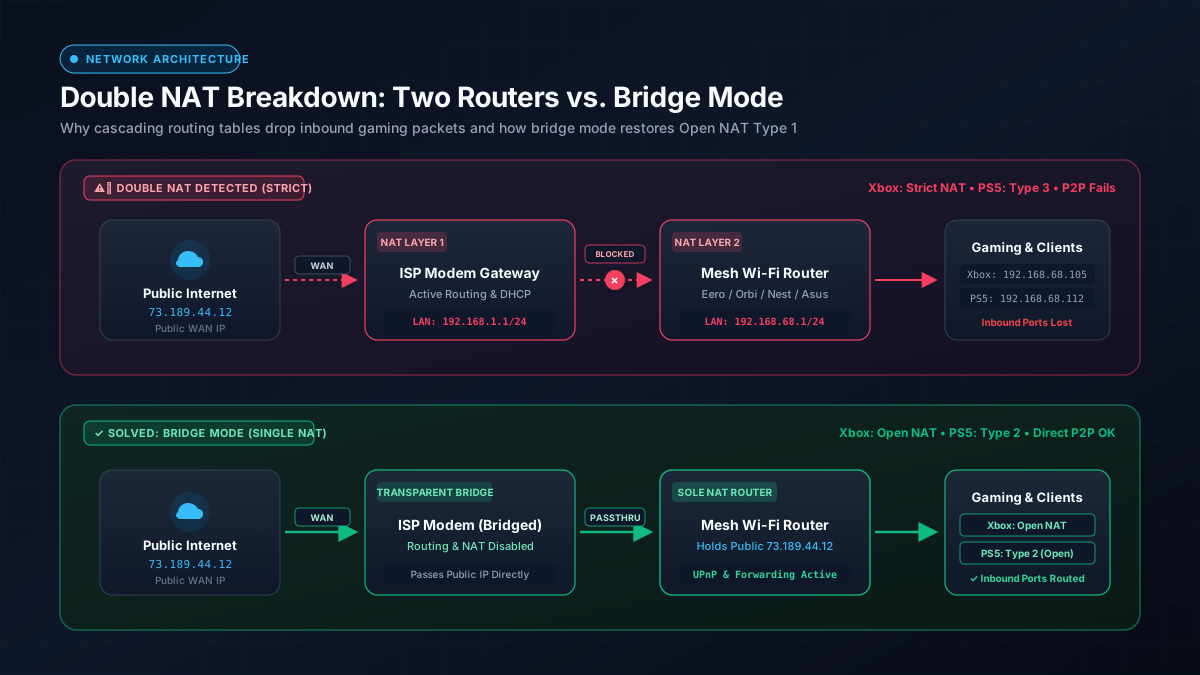
Risposta Rapida: Cos'è il Double NAT e Come Risolverlo?
Il Double NAT (Network Address Translation) si verifica quando colleghi un router Wi-Fi indipendente o un sistema mesh (come eero, Google Nest o Netgear Orbi) a un modem fornito dall'operatore che include già un router integrato. Entrambi i dispositivi tentano contemporaneamente di gestire gli indirizzi IP privati e la traduzione del firewall.
La soluzione: Imposta il modem/gateway dell'operatore in Modalità Bridge (Bridge Mode) (disattivando il router interno), oppure passa il tuo sistema Wi-Fi mesh in Modalità Access Point (AP). In questo modo ripristini un'unica tabella di rete unificata con NAT Aperto Tipo 1 o 2.
Come Funziona il NAT e Perché il Double NAT Compromette le Connessioni
Per comprendere appieno le problematiche causate dal Double NAT, è fondamentale capire il funzionamento della Network Address Translation standard su una normale connessione a banda larga residenziale.
NAT Singolo: Tradurre un Indirizzo IP Pubblico in Più IP Privati
Il tuo provider di servizi Internet assegna alla tua abitazione un unico indirizzo IPv4 pubblico (ad esempio 73.189.44.12). Tuttavia, ogni casa moderna ospita decine di dispositivi connessi contemporaneamente: smartphone, notebook, smart TV e console.
Poiché non esistono abbastanza indirizzi IPv4 a livello globale per ciascun terminale, il router ricorre al NAT (definito dallo standard IETF RFC 1918) per generare una rete locale privata, solitamente compresa nell'intervallo 192.168.1.0/24 o 10.0.0.0/24. Quando il tuo PC richiede una pagina web, il router sostituisce l'IP privato del computer con l'IP pubblico, memorizza la richiesta nella tabella di traduzione e instrada i dati di risposta al tuo PC. Questa operazione a singolo salto è del tutto invisibile e immediata.
Double NAT: La Trappola dell'Isolamento tra Due Router
Il Double NAT si verifica quando due router attivi sono collegati in cascata. Se hai dubbi sulla natura del dispositivo fornito dal gestore, consulta la nostra guida sulle differenze tra modem e router.
- Router 1 (Modem/Gateway del Provider): Si collega a Internet, riceve l'IP pubblico
73.189.44.12e genera la sottorete privata A (es.192.168.1.1). - Router 2 (Il Tuo Router Mesh): Collega la porta WAN al Router 1, riceve un IP privato dal Router 1 (es.
192.168.1.50) e crea la sottorete privata B (es.192.168.68.1). - La Tua Console o PC da Gioco: Si collega al Router 2 e ottiene un indirizzo IP sulla sottorete B (es.
192.168.68.105).
Invece di un unico livello di traduzione, ogni pacchetto di dati è costretto ad attraversare due firewall indipendenti e due tabelle di routing completamente separate.
Perché il Traffico in Uscita Funziona mentre il Traffico in Entrata Fallisce
La navigazione web, lo streaming su YouTube e il download dei giochi continuano a funzionare regolarmente poiché sono i tuoi dispositivi ad avviare la richiesta verso l'esterno. Il traffico in uscita crea aperture temporanee attraverso entrambi i firewall NAT, consentendo ai server di restituire i dati.
La criticità emerge con il traffico in ingresso non sollecitato. Nei giochi multigiocatore con architettura peer-to-peer (come Call of Duty, FIFA o Halo), la console di un altro giocatore trasmette pacchetti di dati direttamente al tuo indirizzo IP pubblico. Quando questi pacchetti raggiungono il Router 1, quest'ultimo non possiede alcuna regola di traduzione che indichi quale dispositivo collegato al Router 2 richieda il pacchetto; il firewall lo scarta immediatamente. La connessione in ingresso non raggiunge mai la tua console.
Perché il Double NAT Rovita il Gaming Online, la Smart Home e i Server Domestici
Il Double NAT non emerge nei test di velocità generici, ma determina malfunzionamenti precisi e costanti nell'utilizzo quotidiano:
Gaming su Console Xbox Series X/S e PS5 (NAT Tipo 3 e NAT Stretto)
Le console moderne eseguono verifiche di rete approfondite all'avvio per valutare la compatibilità multigiocatore:
- Xbox: Mostra il messaggio "Rilevato Double NAT" e imposta il tipo di NAT su Stretto (Strict). Non potrai ospitare lobby, partecipare ai gruppi vocali o collegarti con giocatori con NAT Moderato o Stretto.
- PlayStation (PS4/PS5): Notifica NAT Tipo 3 (Stretto). Le code di matchmaking si allungano notevolmente, la chat vocale si interrompe con codici di errore e le sessioni peer-to-peer falliscono.
- Nintendo Switch: Assegna il NAT Tipo D o F, bloccando l'accesso alle lobby di Mario Kart o Super Smash Bros.
Poiché il rifiuto dei pacchetti in entrata viene spesso scambiato per instabilità Wi-Fi, leggi la nostra guida pratica su come risolvere la perdita di pacchetti nel gaming per isolare la configurazione NAT da reali guasti fisici..
Se stai valutando quale kit acquistare, leggi il nostro confronto tra sistemi mesh eero e Orbi.Chiamate VoIP e Videochiamate (Discord, Teams e Chiamate Wi-Fi)
I protocolli Voice-over-IP (SIP, RTP) esigono flussi audio bidirezionali diretti. Con il Double NAT, i pacchetti audio in uscita arrivano all'interlocutore, ma quelli in entrata non riescono a superare il secondo firewall. Ne deriva il cosiddetto "audio a senso unico" (puoi ascoltare ma non farti sentire) oppure chiamate che si interrompono improvvisamente dopo 30 secondi.
Dispositivi Smart Home, Server Multimediali Plex e Accesso Remoto ai NAS
Se gestisci un server multimediale (Plex, Jellyfin) o un'unità NAS per accedere ai tuoi file da remoto, il port forwarding configurato sul tuo router personale non funzionerà. Le richieste di connessione esterne si arrestano sul gateway del provider, che non comunica con le regole di inoltro porte del router secondario. Inoltre, i dispositivi domotici suddivisi su sottoreti differenti (ad esempio lampadine smart sul modem e smartphone sul Wi-Fi mesh) non riusciranno a individuarsi a vicenda tramite mDNS o UPnP.
Come Verificare la Presenza del Double NAT in Meno di 60 Secondi
Puoi identificare all'istante la presenza del Double NAT sulla tua linea con due rapidi test diagnostici:
Metodo 1: Il Comando Traceroute su Windows e Mac
Apri il Prompt dei comandi (Windows) o il Terminale (macOS/Linux) ed esegui il tracciamento verso un server DNS pubblico affidabile:
Esamina i primi due hop (salti) nei risultati:
- Normale (NAT Singolo):
Hop 1: 192.168.1.1 (Il tuo router)
Hop 2: 100.x.x.x o nodo pubblico del provider (Instradamento diretto)
- Double NAT Attivo:
Hop 1: 192.168.68.1 (Il tuo router mesh)
Hop 2: 192.168.1.1  (Il modem del provider — l'IP privato al secondo hop conferma il Double NAT!)
Se visualizzi due indirizzi IP privati consecutivi (che iniziano con 192.168.x.x, 10.x.x.x o compresi tra 172.16.x.x e 172.31.x.x), la tua rete attraversa due router in serie.
Metodo 2: Controllare l'Indirizzo IP WAN del Router Secondario
Accedi al pannello di controllo o all'app del tuo router personale (eero, Netgear Orbi, Asus, ecc.) e verifica il suo indirizzo IP Internet / WAN:
- Se l'IP WAN inizia con
192.168.x.x,10.x.x.xo172.16.x.x, il router riceve un indirizzo privato locale da un altro apparato a monte: sei in situazione di Double NAT. - Se l'IP WAN coincide con l'indirizzo IP pubblico mostrato da portali come whatismyipaddress.com, il router è connesso direttamente a Internet con un NAT singolo.
Avviso: Distinguere il Double NAT dal Carrier-Grade NAT (CGNAT)
Se l'IP WAN del tuo router rientra nell'intervallo tra 100.64.0.0 e 100.127.255.255, la tua linea utilizza il Carrier-Grade NAT (CGNAT). Questa soluzione è diffusa sulle connessioni 4G/5G FWA, su Starlink e su diverse reti in fibra ottica. Poiché il CGNAT viene applicato direttamente alla centrale dell'operatore, modificare le impostazioni del router domestico non risolverà il problema senza richiedere al provider l'assegnazione di un IP pubblico dedicato.
I 4 Metodi Collaudati per Risolvere il Double NAT
Per eliminare il Double NAT è necessario fare in modo che un solo dispositivo nell'intera rete gestisca il routing e il NAT. Scegli la procedura più idonea alla tua configurazione:
| Metodo | Azione Richiesta | Ideale Per | Impatto sul Gaming |
|---|---|---|---|
| 1. Bridge Mode (Provider) | Attivare la modalità Bridge sul modem/gateway dell'operatore | Connessioni con modem dedicati o via cavo | Risolto al 100% (NAT Aperto) |
| 2. IP Passthrough | Inoltrare l'IP WAN pubblico direttamente al MAC del router | Gateway fibra senza opzione bridge tradizionale | Risolto al 100% (NAT Aperto) |
| 3. Modalità AP (Mesh) | Impostare il sistema Wi-Fi mesh come Access Point | Chi desidera preservare le funzioni del modem principale | Risolto al 100% (NAT Aperto) |
| 4. Host DMZ | Inserire l'IP del router secondario nella DMZ del modem | Modem bloccati privi di modalità bridge | Soluzione alternativa (NAT Moderato) |
Metodo 1: Attivare il Vero Bridge Mode sul Modem dell'Operatore (Consigliato)
È la configurazione di riferimento consigliata dagli specialisti di networking. La modalità Bridge disattiva il Wi-Fi, il server DHCP e il motore di routing NAT del modem dell'operatore, convertendolo in un puro modem trasparente.
- Collega un computer direttamente al modem dell'operatore tramite cavo Ethernet.
- Apri il browser web e digita l'indirizzo IP del modem (in genere
192.168.1.1,192.168.0.1o10.0.0.1). - Accedi inserendo le credenziali di amministrazione indicate sull'etichetta dell'apparecchio.
- Cerca la sezione Rete > Avanzate o Modalità Operativa.
- Individua l'opzione Bridge Mode (Modalità Ponte) e attivala.
- Salva le modifiche e attendi il riavvio. Successivamente, connetti la porta WAN del tuo router personale alla porta Ethernet 1 del modem dell'operatore.
Il tuo router personale riceverà direttamente l'IP pubblico, cancellando completamente il Double NAT..
Avere un solo router consente inoltre di attivare lo Smart Queue Management (SQM) per eliminare i picchi di latenza: scopri cos'è il bufferbloat e come risolverlo.Metodo 2: Configurare l'IP Passthrough o DMZplus (Gateway Fibra)
Alcuni router per fibra non offrono un'opzione bridge standard poiché servizi associati (telefonia fissa VoIP o IPTV) richiedono il funzionamento del modem. Offrono tuttavia la funzione di IP Passthrough:
- Accedi alla pagina di configurazione del modem dell'operatore (es.
192.168.1.254o192.168.1.1). - Raggiungi la sezione Firewall > IP Passthrough.
- Imposta la modalità di allocazione su Passthrough.
- Configura la modalità su DHCPS-fixed.
- Seleziona l'indirizzo MAC del tuo router personale dall'elenco dei dispositivi.
- Disattiva le frequenze Wi-Fi a 2,4 GHz e 5 GHz sul modem dell'operatore per evitare interferenze con la rete mesh.
Metodo 3: Impostare il Tuo Sistema Mesh in Modalità Access Point (AP)
Se preferisci affidare la gestione della rete domestica al modem dell'operatore (oppure il contratto non consente di variarne i parametri), puoi disabilitare le funzioni router sul tuo sistema mesh:
- eero: Apri l'app eero > Impostazioni > Impostazioni di rete > DHCP e NAT > Seleziona Bridge.
- Netgear Orbi: Accedi a
orbilogin.com> Avanzate > Configurazione avanzata > Modalità Router / AP > Seleziona Modalità AP. - TP-Link Deco: Apri l'app Deco > Altro > Avanzate > Modalità operativa > Seleziona Access Point.
- Asus ZenWiFi: Amministrazione > Modalità operativa > Seleziona Modalità Access Point (AP).
In modalità AP, i nodi mesh continuano a garantire una copertura Wi-Fi omogenea in tutta la casa, ma non rilasciano indirizzi IP. Il modem dell'operatore agisce da unico router, ripristinando il NAT singolo su tutti gli apparati.
Metodo 4: Assegnare il Router Secondario alla DMZ del Modem dell'Operatore
Se il modem dell'operatore non dispone di modalità bridge e non intendi ricorrere alla modalità AP (perché desideri sfruttare il controllo genitori avanzato, la VPN o la QoS del tuo router personale), puoi configurare una DMZ (Demilitarized Zone):
- Assegna un indirizzo IP statico privato al tuo router secondario nella sottorete del modem dell'operatore (es.
192.168.1.100). - Nel pannello di controllo del modem dell'operatore, apri Firewall > DMZ.
- Inserisci
192.168.1.100come indirizzo host DMZ e conferma.
Il modem inoltrerà tutti i pacchetti di dati in ingresso non richiesti direttamente al tuo router secondario senza filtrarli, aggirando efficacemente il primo firewall..
Situazioni simili di routing a doppio livello si presentano spesso in viaggio: scopri i dettagli nella guida su come usare un router da viaggio con il Wi-Fi dell'hotel.Checklist di Riepilogo: Come Ottenere il NAT Aperto
Il Double NAT è tra le prime cause di disconnessioni nei giochi online, interruzioni nelle chat vocali e isolamento dei dispositivi smart home. Con un'architettura a router singolo ottieni:
- Console: Xbox mostra NAT Aperto; PlayStation ottiene NAT Tipo 2 (Aperto).
- Prestazioni: Gli handshake di matchmaking peer-to-peer si stabiliscono al primo colpo senza perdita di pacchetti.
- Semplicità: L'inoltro automatico porte UPnP e la condivisione file nella rete locale funzionano regolarmente su tutti i dispositivi domestici.