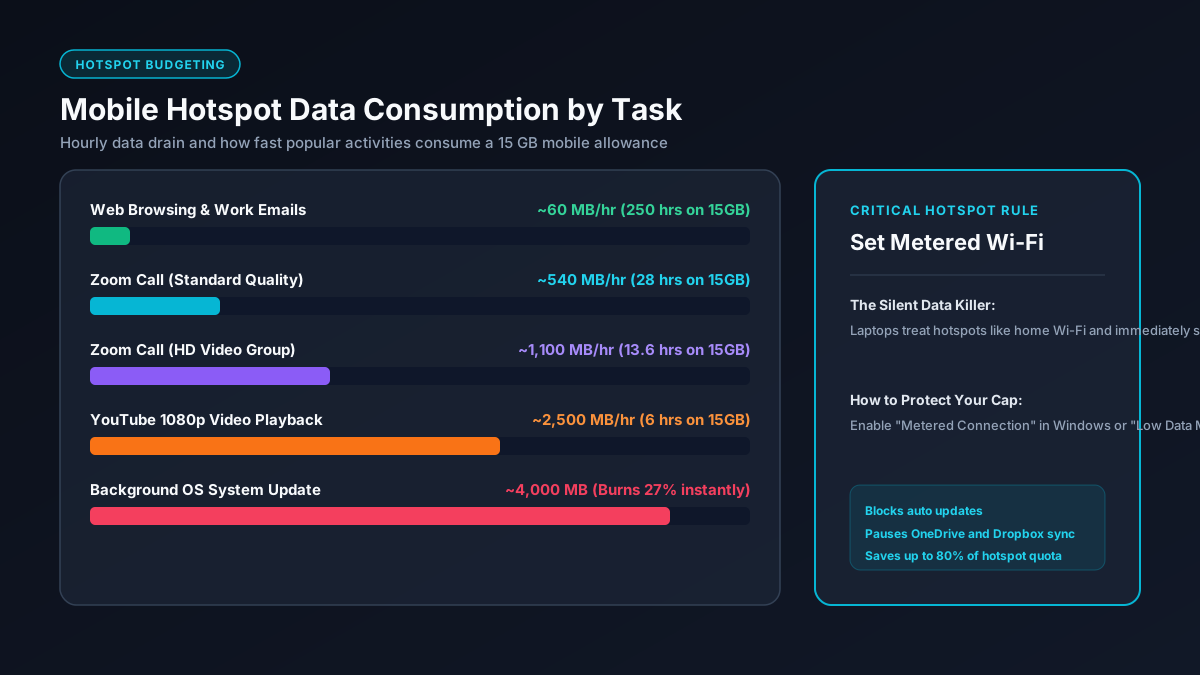
Risposta rapida: Quanto dura il traffico dati dell'hotspot?
In un utilizzo medio tipico, 5 GB durano da 1 a 2 giorni di lavoro, 10 GB durano da 3 a 5 giorni, 15 GB coprono circa una settimana lavorativa completa e 50 GB supportano fino a un mese di smart working moderato.
Lo streaming video è il modo più rapido per consumare i dati condivisi. Una sola ora di streaming in 4K brucia fino a 7 GB, mentre la definizione standard ne richiede solo 0,6 GB all'ora.
Tabella di Durata dei Dati Hotspot
Confronto delle ore complessive di attività continua tra le principali soglie dati degli operatori (da 5 GB a 100 GB):
| Piano Hotspot | Web ed E-mail | Musica (Spotify) | Video SD (480p) | Video HD (1080p) | Riunioni Zoom | Giochi Online |
|---|---|---|---|---|---|---|
| 5 GB | 40 ore | 42 ore | 8,3 ore | 2,0 ore | 5,0 ore | 62 ore |
| 10 GB | 83 ore | 85 ore | 16,6 ore | 4,0 ore | 10,0 ore | 125 ore |
| 15 GB | 125 ore | 128 ore | 25,0 ore | 6,0 ore | 15,0 ore | 187 ore |
| 20 GB | 166 ore | 170 ore | 33,3 ore | 8,0 ore | 20,0 ore | 250 ore |
| 30 GB | 250 ore | 255 ore | 50,0 ore | 12,0 ore | 30,0 ore | 375 ore |
| 50 GB | 416 ore | 425 ore | 83,3 ore | 20,0 ore | 50,0 ore | 625 ore |
| 100 GB | 833 ore | 850 ore | 166,6 ore | 40,0 ore | 100,0 ore | 1.250 ore |
Perché i dati dell'hotspot finiscono così in fretta sui computer portatili?
La sorpresa più comune per chi usa l'hotspot mobile è la rapidità con cui i dati spariscono collegando un laptop o un MacBook rispetto a uno smartphone. Mentre un telefono opera con una rigida modalità di risparmio energetico che limita il traffico in background, i sistemi operativi per computer considerano il Wi-Fi come una linea senza limiti.
Aggiornamenti di sistema silenziosi
Windows Update e gli aggiornamenti di macOS scaricano regolarmente patch di sicurezza cumulative da 1 GB a 5 GB senza chiedere conferma, azzerando la quota giornaliera in pochi minuti.
Sincronizzazione continua del cloud
Client in background come Microsoft OneDrive, Google Drive, Dropbox e iCloud avviano immediatamente l'upload dei file modificati e il download delle cartelle remote.
Riproduzione automatica di video sul Web
Le versioni desktop dei siti web caricano contenuti multimediali in alta risoluzione, pubblicità video in autoplay e script di tracciamento che possono far pesare una sola pagina di notizie oltre 25 MB.
Launcher di giochi e app store
Piattaforme come Steam, Epic Games Launcher e Microsoft Store cercano patch in automatico, avviando download che possono superare i 30 GB senza conferma esplicita.
Come Far Durare Più a Lungo i Giga dell'Hotspot: Guida alle Impostazioni
Con poche modifiche mirate, puoi ridurre il consumo di dati in background fino all'80% e far durare molto più a lungo un piano con giga limitati.
1. Attivare la Connessione a consumo su Windows 10 e Windows 11
Impostare la rete hotspot come Connessione a consumo è la contromisura più efficace in ambiente Windows. Questa opzione blocca immediatamente gli aggiornamenti di Windows Update, mette in pausa OneDrive e sospende i riquadri animati. Consulta le linee guida Microsoft sulla connessione a consumo:
- Apri Impostazioni e seleziona Rete e Internet.
- Fai clic su Wi-Fi, quindi seleziona la rete del tuo hotspot mobile.
- Attiva l'interruttore della voce Connessione a consumo.
2. Attivare la modalità Consumo ridotto di dati su macOS e iOS
Sui Mac con macOS Monterey, Ventura o Sonoma puoi abilitare la modalità Consumo ridotto di dati per reti Wi-Fi specifiche. In questo modo si limitano i processi di rete in background, si sospende la sincronizzazione di Foto di iCloud e si bloccano gli aggiornamenti di sistema:
- Apri Impostazioni di Sistema e clicca su Wi-Fi.
- Clicca su Dettagli accanto alla tua rete hotspot.
- Attiva la spunta su Consumo ridotto di dati e conferma con OK.
3. Ridurre la qualità video a 480p o 720p
Lo streaming in alta definizione (1080p) consuma tra 2,5 e 3,0 GB all'ora, mentre il 4K Ultra HD arriva fino a 7,0 GB all'ora. Impostando manualmente la risoluzione su 480p o 720p in Netflix o YouTube, risparmi oltre il 70% dei tuoi dati mantenendo una buona visione sullo schermo del laptop. Scopri tutti i dettagli nella nostra guida su come ridurre il consumo dati in streaming.
4. Disattivare la videocamera durante le riunioni di gruppo
Se partecipi a videoconferenze su Zoom, Teams o Google Meet, l'invio e la ricezione di video in HD consumano fino a 1,8 GB all'ora. Spegnere la webcam limita il traffico all'audio (circa 40-60 MB all'ora). Per le statistiche dettagliate, leggi la nostra guida al consumo dati di Zoom.