Hai una connessione a 500 Mbps o 1 Gbps. Il test di velocità a riposo mostra un tempo di risposta eccellente di 14 ms. Eppure, nell'istante in cui un familiare avvia uno streaming in 4K o aggiorna un videogioco, la tua partita online comincia a laggare vistosamente, le voci su Discord diventano robotiche e il ping di gioco sale a 350 ms.
Aumentare la velocità del piano internet non servirà a nulla. Questo fenomeno si chiama bufferbloat, ed è un limite strutturale nel modo in cui l'hardware di rete domestico gestisce i collegamenti saturi di dati.
The Mechanism: How Unmanaged Buffers Destroy Latency
I router e i modem integrano memorie RAM di transito (buffer) per assorbire brevi picchi di traffico. All'inizio degli anni 2000, la memoria è diventata estremamente economica e i produttori hanno inserito buffer sovradimensionati per impedire qualsiasi scarto di pacchetto.
Nei classici algoritmi di controllo della congestione TCP (come Cubic o Reno), il server trasmittente alza la velocità fino a quando non rileva pacchetti persi, considerando questo evento come la prova che il canale è colmo.
Se però il router dispone di buffer FIFO (First-In, First-Out) spropositati e non regolati, non scarta alcun dato quando il canale si satura. Al contrario, accumula centinaia di megabyte in memoria. Il server crede che la linea abbia spazio infinito e continua a trasmettere al massimo. Nel frattempo, i tuoi pacchetti di gioco in tempo reale (minuscoli pacchetti UDP da 64 byte) rimangono intrappolati in fondo a una coda di migliaia di blocchi video da 1.500 byte.
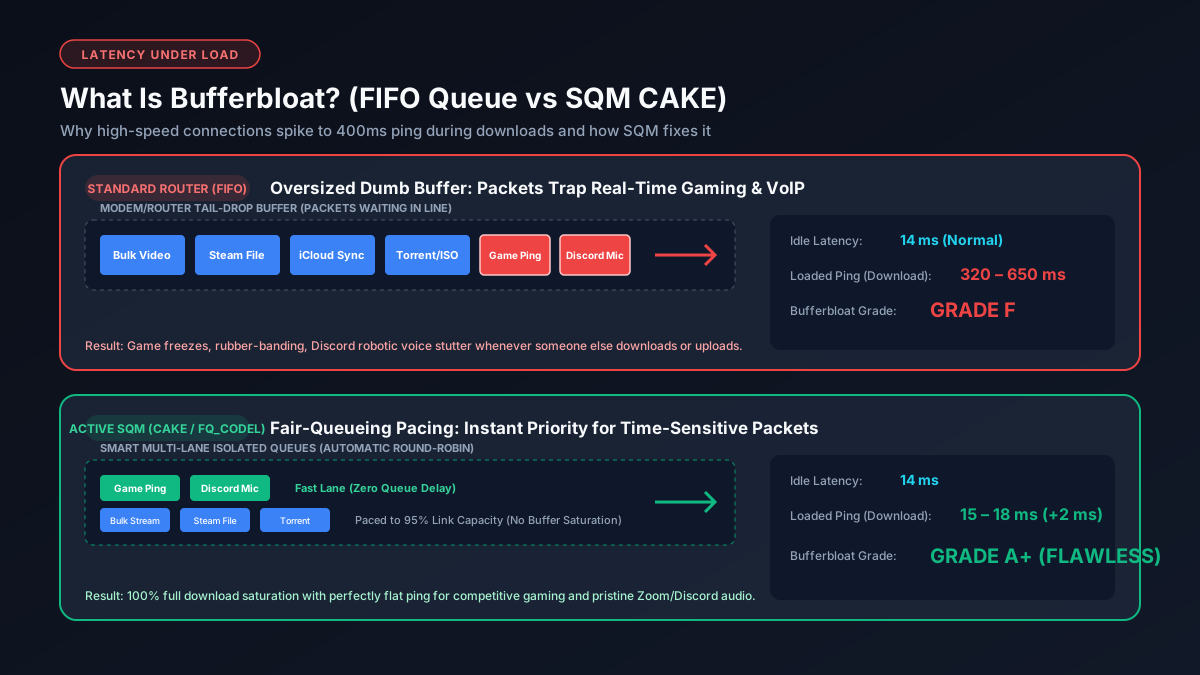
Idle Latency vs. Working Latency (Loaded Ping)
I normali speedtest ingannano gli utenti perché mostrano solo la latenza a riposo (Idle Latency). Quando la rete è scarica, il ping fotografa unicamente la distanza fisica della fibra e del rame fino al server.
Ciò che determina davvero la fluidità dei giochi multiplayer e la qualità delle chiamate è la latenza sotto carico (Working Latency). Definita dallo standard IETF nella RFC 8290, la gestione attiva delle code è nata proprio perché i ritardi provocati dai buffer sulle linee residenziali sature superavano regolarmente i 1.000 millisecondi.
| Classe Bufferbloat | Aumento di Ping Sotto Carico | Impatto sul Gaming Online | Impatto sulle Videochiamate (Zoom/Teams) |
|---|---|---|---|
| Grado A+ | +0 ms a +5 ms | Impeccabile, registrazione istantanea dei colpi | Audio cristallino, nessun blocco |
| Grado A | +5 ms a +15 ms | Livello competitivo, jitter impercettibile | Suono perfetto, video senza interruzioni |
| Grado B | +15 ms a +40 ms | Piccoli microscatti durante i download | Perdita occasionale di nitidezza video |
| Grado C – D | +40 ms a +150 ms | Teletrasporti e ritardi frequenti nel gioco | Voce metallica evidente e sfasamento vocale |
| Grado F | +150 ms a +1.000+ ms | Ingiocabile; disconnessione dai server | Chiamate interrotte, video bloccato del tutto |
How to Test Your Connection for Bufferbloat
Per scoprire quanto peggiora il tuo ping quando la linea lavora al massimo, esegui questi due test:
- Il test Waveform Bufferbloat: Visita un portale dedicato al benchmark del bufferbloat via browser. Lo strumento rileva il ping a vuoto, poi genera carichi simultanei di upload e download monitorando continuamente la latenza, fino ad assegnare un punteggio da A+ a F.
- Il test manuale del ping sotto carico:
- Apri il Prompt dei comandi (Windows) o il Terminale (macOS).
- Avvia un ping continuo:
ping -t 1.1.1.1(Windows) oping 1.1.1.1(macOS). - Segnati il ping di base a riposo (ad esempio 18 ms).
- Con il ping attivo, avvia il download di un gioco pesante su Steam o utilizza il nostro calcolatore da Mbps a GB per spingere la linea al 100%.
- Controlla i valori a schermo. Se il ping balza da 18 ms a 150 ms o compaiono richieste scadute, il router soffre di un marcato bufferbloat.
Why Legacy QoS Does Not Fix Bufferbloat
Diversi router integrano un'opzione chiamata "Quality of Service" (QoS). Il QoS tradizionale applica regole rigide di smistamento in base ai numeri di porta (come la porta 3074 per Xbox Live).
Nelle reti odierne, il QoS tradizionale fallisce per due motivi precisi:
- Crittografia End-to-End: Oltre il 95% del traffico internet è protetto da cifratura TLS 1.3. Il router non può esaminare il contenuto del pacchetto per capire di che tipo di traffico si tratti.
- Isolamento per Priorità Fissa: Assegnare una priorità rigida a un dispositivo toglie totalmente banda agli altri apparecchi domestici, creando blocchi imprevisti.
The Real Solution: Smart Queue Management (SQM)
L'unica vera cura tecnologica per il bufferbloat è il Smart Queue Management (SQM), in particolare con moderni algoritmi di accodamento equo come fq_codel e CAKE.
A differenza dei semplici buffer FIFO, il sistema SQM controlla costantemente le code seguendo due cardini:
- Accodamento Equo per Singolo Flusso (Per-Flow Fair Queueing): L'SQM organizza i pacchetti in centinaia di compartimenti stagni. Il download di Steam finisce in un compartimento isolato, mentre l'audio di Discord e i movimenti di gioco viaggiano in compartimenti separati. Il router li gestisce a rotazione rapidissima, impedendo che i file grandi rallentino i piccoli pacchetti urgenti.
- Modellazione Volontaria della Banda (Traffic Shaping): L'SQM istruisce il router a porre un tetto artificiale al throughput intorno al 90-95% della velocità reale della linea. Rimanendo appena al di sotto della soglia fisica, il collo di bottiglia trasloca dal buffer cieco del modem direttamente nella coda controllata del router.
How to Eliminate Bufferbloat on Your Network
Per azzerare il bufferbloat e conquistare la valutazione A+, adotta una di queste soluzioni pratiche:
- Attiva "Ottimizza per il Gaming" sui router Mesh Eero: I dispositivi Eero incorporano nativamente fq_codel. Nell'app mobile, apri Impostazioni → Impostazioni di rete → Eero Labs → Ottimizza per conferenze e giochi per regolarizzare il ping all'istante.
- Adotta un router con OpenWrt e CAKE: OpenWrt offre l'implementazione più avanzata dell'algoritmo CAKE. Configurando il limitatore di download e upload al 95% della velocità reale, il ping sotto sforzo resta totalmente piatto. Trovi le soluzioni consigliate nella nostra rassegna dei migliori router per internet gigabit.
- Abilita Smart Queues su Ubiquiti UniFi: Nel pannello UniFi, portati su Settings → Internet → WAN Configuration e attiva Smart Queues indicando le velocità effettive della connessione.
- Collega i dispositivi tramite Cavo Ethernet: Il Wi-Fi introduce latenze aggiuntive legate alle interferenze aeree. Collegare il PC da gioco o la console con un cavo Cat6 certificato azzera le code radio. Esamina la nostra guida all'acquisto sul miglior cavo per Ethernet Gigabit.
Explore More Latency & Speed Optimization Tools
- Guida alla Velocità Ideale per il Gaming — Scopri perché la stabilità del ping e un jitter ridotto contano molto più della pura velocità di download.
- Calcolatore Download Steam — Valuta i tempi di attesa e imposta i giusti limitatori per i download in background.
- Perché non raggiungo velocità Gigabit? — Individua i colli di bottiglia hardware tra modem, router e switch.