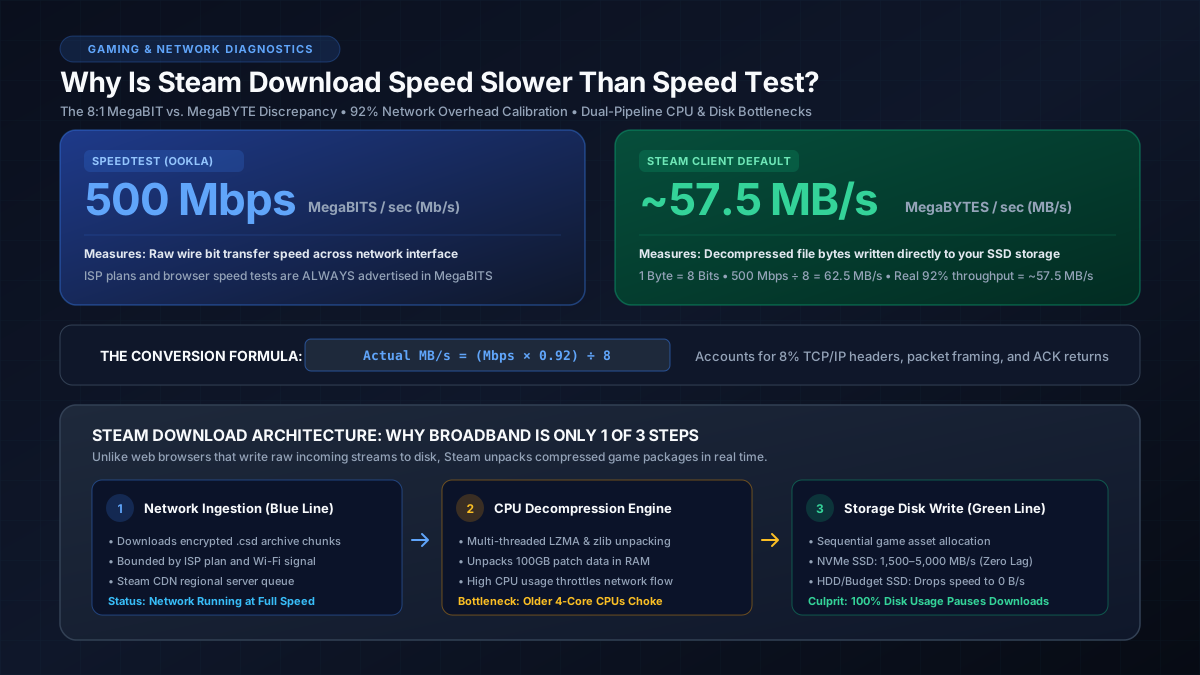
Respuesta rápida: Por qué la velocidad de Steam parece inferior al Speedtest
Diferencia de unidades (Proporción 8:1): Los tests de velocidad miden el rendimiento de la red en Megabits por segundo (Mbps). Steam mide la tasa de escritura de archivos en Megabytes por segundo (MB/s). Un Byte contiene 8 Bits, por lo que el resultado de tu test debe dividirse entre 8.
Sobrecarga de red (~8%): La transmisión de datos incluye cabeceras TCP/IP, tramas Ethernet y confirmaciones de conexión. Un plan de 500 Mbps alcanza un máximo real aproximado de 57,5 MB/s, no 62,5 MB/s.
Cuello de botella de doble canal: Steam descarga archivos comprimidos que la CPU debe descomprimir y el SSD debe escribir en disco al mismo tiempo. Si el uso de disco llega al 100%, la descarga se detiene temporalmente hasta que el almacenamiento se pone al día.
La confusión de métricas habitual: MegaBITS vs. MegaBYTES
El motivo más común por el que los jugadores creen que su cliente de Steam descarga con lentitud es una simple confusión entre unidades de telecomunicación. Los proveedores de servicios de internet anuncian velocidades en Megabits por segundo (Mbps) con «b» minúscula, mientras que los sistemas operativos y los administradores de descargas muestran las tasas de escritura en Megabytes por segundo (MB/s) con «B» mayúscula:
- 1 Byte (B) = 8 Bits (b)
- 1 Megabyte (MB) = 8 Megabits (Mb)
Si tu test de velocidad marca 400 Mbps, tu conexión está transfiriendo 400 millones de bits por segundo a través del router. Para calcular cuántos megabytes de archivos de juego representa esa cifra, debes dividir entre 8: 400 ÷ 8 = 50 MB/s. Para profundizar en la base matemática de la conversión de bits a bytes, consulta nuestra completa guía sobre la diferencia entre bit y byte explicada.
Cálculo de la sobrecarga de red calibrada al 92%
La división directa (Mbps ÷ 8) ofrece un máximo teórico imposible de alcanzar en conexiones de internet domésticas reales. Cada paquete transmitido por la red requiere cabeceras de Capa 3 IPv4/IPv6, tramas de Capa 2 Ethernet, sumas de verificación TCP y paquetes de confirmación ACK:
En MbpsToGB, nuestras pruebas de laboratorio aplican un estándar de rendimiento útil del 92% para la sobrecarga de red en condiciones reales. En una línea de fibra de 500 Mbps: 500 × 0,92 ÷ 8 = 57,5 MB/s. Si tu descarga de Steam oscila entre 55 y 59 MB/s, tu conexión está entregando el 100% de la velocidad contratada. Para calcular tu velocidad exacta, prueba nuestro conversor de Mbps a MB/s.
Tabla de referencia: Velocidad del Speedtest (Mbps) vs. MB/s reales en Steam
La tabla siguiente detalla las velocidades de descarga esperadas para los planes de banda ancha residencial más habituales, comparando las velocidades anunciadas con el rendimiento real en Steam:
| Plan de internet (Mbps) | Máximo teórico (Mbps ÷ 8) | Velocidad real en Steam (92% de rendimiento) | Tiempo para descargar juego de 50 GB | Riesgo de cuello de botella de hardware |
|---|---|---|---|---|
| 50 Mbps | 6,25 MB/s | ~5,75 MB/s | ~2 h 25 min | Ninguno (limitado por red) |
| 100 Mbps | 12,50 MB/s | ~11,50 MB/s | ~1 h 13 min | Ninguno (limitado por red) |
| 200 Mbps | 25,00 MB/s | ~23,00 MB/s | ~36 minutos | Ninguno (limitado por red) |
| 300 Mbps | 37,50 MB/s | ~34,50 MB/s | ~24 minutos | Bajo (un HDD lento puede atascarse) |
| 500 Mbps | 62,50 MB/s | ~57,50 MB/s | ~14 minutos | Moderado (HDD y CPU de 4 núcleos) |
| 1.000 Mbps (1 Gbps) | 125,00 MB/s | ~115,00 MB/s | ~7 minutos | Alto (requiere SSD SATA o NVMe) |
| 2.500 Mbps (2,5 Gbps) | 312,50 MB/s | ~287,50 MB/s | ~3 minutos | Extremo (requiere SSD NVMe rápido) |
Para calcular el tiempo exacto de descarga en títulos modernos de 50 GB a 150 GB como Call of Duty, Cyberpunk 2077 o Baldur's Gate 3, utiliza nuestra calculadora de descarga de Steam.
El motor de doble canal de Steam: Descarga frente a escritura en disco
La segunda razón determinante por la que la velocidad de descarga en Steam oscila o parece limitada reside en la forma en que Valve entrega los juegos a tu equipo. Al descargar una película desde un navegador, el archivo se escribe en la unidad de almacenamiento como un flujo binario directo y sin comprimir. Steam emplea una arquitectura totalmente distinta:
-
Alta compresión LZMA/zlib: Con el fin de ahorrar ancho de banda y agilizar transferencias, los juegos en Steam se almacenan en los servidores de Valve comprimidos en paquetes
.csdcifrados. - Descompresión en tiempo real mediante CPU: Conforme los paquetes de datos entran por la tarjeta de red, la CPU debe descomprimirlos al vuelo en la memoria RAM. Esta tarea multinúcleo exige una carga de trabajo notable al procesador.
- Escrituras secuenciales y aleatorias en disco: Una vez descomprimidos, los archivos deben ubicarse dentro de la carpeta de instalación. En las actualizaciones, Steam a menudo lee un archivo existente de 50 GB, modifica sectores de código y reescribe la versión actualizada de forma simultánea.
En el gestor de descargas de Steam, observa el gráfico: verás una línea azul que representa la velocidad de descarga de red y una línea verde que indica la actividad del disco. Si la línea verde cae a 0 o la utilización del disco llega al 100%, Steam reduce automáticamente la línea azul para evitar que se desborde el búfer de memoria. Por esta razón, los discos mecánicos tradicionales (HDD) suelen provocar paradas intermitentes en la descarga. Si tu conexión sufre picos de latencia durante estas descargas intensivas, revisa nuestro análisis sobre qué es el bufferbloat y cómo solucionarlo.
5 soluciones comprobadas para maximizar la velocidad de descarga en Steam
Si la velocidad de descarga de Steam se sitúa de forma constante por debajo de la capacidad real de tu línea, aplica estos cinco ajustes técnicos comprobados:
1. Igualar las unidades en los parámetros de Steam
Evita malentendidos de inmediato dirigiéndote a Steam > Parámetros > Descargas y activando «Mostrar tasas de descarga en bits por segundo». La velocidad se mostrará en Mbps, permitiéndote compararla de forma directa con los resultados de Ookla Speedtest.
2. Cambiar la región de descarga de Steam
Steam selecciona por defecto la ciudad más cercana geográficamente. No obstante, durante grandes lanzamientos o rebajas, los servidores CDN regionales pueden saturarse. Entra en Parámetros > Descargas > Región de descarga y selecciona un servidor situado en una región vecina o país próximo con menor afluencia.
3. Borrar la caché de descargas de Steam
Archivos temporales corruptos o manifiestos incompletos en la carpeta steamapps/downloading provocan caídas drásticas de velocidad. En Parámetros > Descargas, pulsa en «Borrar caché». Steam se reiniciará, renovará los sockets TCP y establecerá conexiones limpias con los servidores de Valve.
4. Desactivar la limitación de ancho de banda durante partidas y retransmisiones
En Parámetros > Descargas, verifica que «Limitar la velocidad de descarga» esté desactivada. Asimismo, desmarca «Limitar descargas durante las transmisiones» si utilizas Steam Remote Play o compartes pantalla en Discord, ya que esta opción suele limitar el rendimiento por debajo de 25 Mbps.
5. Actualizar la unidad de instalación de Steam a un SSD NVMe
Si tu conexión supera los 300 Mbps, descargar juegos en un disco mecánico de 5.400 RPM garantiza un cuello de botella constante. Los modernos SSD NVMe PCIe 4.0 ofrecen velocidades de escritura secuencial de más de 3.500 MB/s, procesando conexiones gigabit con soltura sin detener la descarga. Si sufres caídas por cable por debajo de 100 Mbps, revisa nuestra guía sobre por qué Ethernet es más lento que el Wi-Fi para comprobar el estado de tu cable de red.
Para consultas adicionales de soporte y requerimientos de puertos de red, consulta la Guía oficial de soporte de descargas de Steam de Valve.