Szybka odpowiedź: Dlaczego prędkość w Steam wydaje się niższa niż w Speedtest
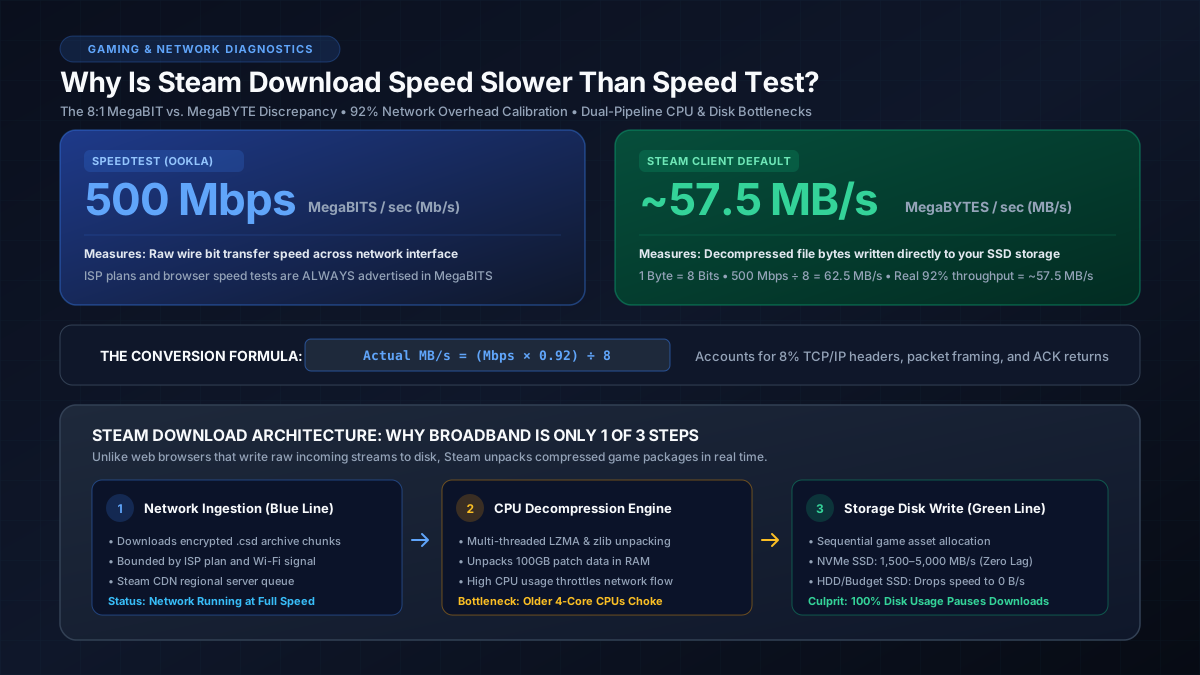
Niezgodność jednostek (stosunek 8:1): Speedtesty mierzą przepustowość fizycznego łącza w megabitach na sekundę (Mb/s). Steam mierzy rozmiar zapisu plików w megabajtach na sekundę (MB/s). Jeden bajt to 8 bitów, co oznacza, że wynik ze speedtestu należy podzielić przez 8.
Narzut protokołów sieciowych (~8%): Surowy strumień bitów zawiera nagłówki pakietów TCP/IP, ramkowanie Ethernetu i potwierdzenia nawiązania połączenia. Łącze 500 Mb/s zapewnia w praktyce maksymalnie około 57,5 MB/s, a nie 62,5 MB/s.
Wąskie gardło dwuetapowego silnika: Steam pobiera skompresowane archiwa, które procesor musi rozpakować, a dysk SSD jednocześnie zapisać. Jeśli obciążenie dysku osiągnie 100%, pobieranie sieciowe zostaje wstrzymane, dopóki dysk nie nadgoni pracy.
Podstawowe zamieszanie z jednostkami: megabity a megabajty
Najczęstszą przyczyną, dla której gracze sądzą, że ich klient Steam pobiera pliki zbyt wolno, jest zwykłe nieporozumienie dotyczące jednostek telekomunikacyjnych. Dostawcy internetu reklamują prędkości sieci w megabitach na sekundę (Mb/s) z małą literą „b”, podczas gdy systemy operacyjne i menedżery pobierania plików wyświetlają tempo zapisu na dysku w megabajtach na sekundę (MB/s) z wielką literą „B”:
- 1 Bajt (B) = 8 Bitów (b)
- 1 Megabajt (MB) = 8 Megabitów (Mb)
Jeśli Twój test prędkości wykazuje 400 Mb/s, połączenie przesyła przez router 400 milionów bitów na sekundę. Aby obliczyć, ile megabajtów plików gry to oznacza, należy podzielić tę wartość przez 8: 400 ÷ 8 = 50 MB/s. Jeśli chcesz zgłębić matematyczne podstawy przeliczania bitów na bajty, przeczytaj nasz wyczerpujący poradnik różnica między bitem a bajtem.
Uwzględnienie 92% kalibracji narzutu sieciowego
Proste dzielenie (Mb/s ÷ 8) daje teoretyczny maksimum, który jest nieosiągalny na rzeczywistych domowych łączach internetowych. Każdy pakiet przesyłany przez sieć wymaga nagłówków warstwy 3 IPv4/IPv6, ramkowania warstwy 2 Ethernet, sum kontrolnych sekwencji TCP oraz zwrotnych pakietów potwierdzenia ACK:
W laboratoriach MbpsToGB w testach porównawczych stosujemy skalibrowany standard 92% rzeczywistego narzutu sieciowego. Na łączu światłowodowym 500 Mb/s: 500 × 0,92 ÷ 8 = 57,5 MB/s. Jeśli transfer na platformie Steam waha się między 55 a 59 MB/s, Twoje łącze internetowe osiąga 100% deklarowanej wydajności. Aby dokładnie przeliczyć prędkość swojego połączenia, wypróbuj nasz przelicznik Mb/s na MB/s.
Główna tabela oczekiwanych prędkości: Speedtest Mb/s a rzeczywiste MB/s w Steam
Poniższa tabela przedstawia dokładne oczekiwane prędkości pobierania dla standardowych pakietów domowego internetu, porównując deklarowaną prędkość brutto z realistycznym transferem na platformie Steam:
| Plan dostawcy (Mb/s) | Maks. teoretyczny (Mb/s ÷ 8) | Rzeczywista prędkość Steam (92% narzutu) | Czas pobierania gry 50 GB | Ryzyko wąskiego gardła sprzętu |
|---|---|---|---|---|
| 50 Mb/s | 6,25 MB/s | ~5,75 MB/s | ~2 godz. 25 min | Brak (ograniczenie łącza) |
| 100 Mb/s | 12,50 MB/s | ~11,50 MB/s | ~1 godz. 13 min | Brak (ograniczenie łącza) |
| 200 Mb/s | 25,00 MB/s | ~23,00 MB/s | ~36 minut | Brak (ograniczenie łącza) |
| 300 Mb/s | 37,50 MB/s | ~34,50 MB/s | ~24 minuty | Niskie (wolny dysk HDD może przycinać) |
| 500 Mb/s | 62,50 MB/s | ~57,50 MB/s | ~14 minut | Umiarkowane (HDD i 4-rdzeniowy CPU) |
| 1000 Mb/s (1 Gb/s) | 125,00 MB/s | ~115,00 MB/s | ~7 minut | Wysokie (wymaga dysku SSD SATA/NVMe) |
| 2500 Mb/s (2,5 Gb/s) | 312,50 MB/s | ~287,50 MB/s | ~3 minuty | Ekstremalne (wymaga szybkiego dysku SSD NVMe) |
Aby oszacować dokładny czas pobierania współczesnych tytułów ważących od 50 GB do 150 GB, takich jak Call of Duty, Cyberpunk 2077 czy Baldur's Gate 3, skorzystaj z naszego dedykowanego narzędzia: kalkulator czasu pobierania Steam.
Dwuetapowy silnik Steam: pobieranie a zapis na dysku
Drugim kluczowym powodem wahań prędkości pobierania na platformie Steam lub wrażenia jej dławienia jest sposób, w jaki firma Valve dostarcza gry na Twój komputer. Kiedy pobierasz film przez przeglądarkę internetową, plik jest zapisywany na dysku w postaci surowego, nieskompresowanego strumienia binarnego. Steam działa w zupełnie innej architekturze:
-
Mocna kompresja LZMA/zlib: Aby zaoszczędzić pasmo serwerów i przyspieszyć transfer, pliki gier na Steam są kompresowane na serwerach Valve do zaszyfrowanych pakietów
.csd. - Dekompresja przez procesor w czasie rzeczywistym: Gdy pakiety docierają przez interfejs sieciowy, procesor musi je rozpakować w pamięci operacyjnej (RAM). To wielowątkowe zadanie generuje spore obciążenie rdzeni CPU.
- Sekwencyjny i losowy zapis na dysku: Po rozpakowaniu zasoby gry muszą zostać zaimplementowane w docelowym folderze instalacyjnym. W przypadku aktualizacji Steam często odczytuje istniejący plik o rozmiarze 50 GB, modyfikuje odpowiednie sektory kodu i równocześnie zapisuje zaktualizowaną wersję na dysku.
W menedżerze pobierania Steam przyjrzyj się uważnie wykresowi: znajdziesz tam niebieską linię oznaczającą prędkość pobierania z sieci oraz zieloną linię wskazującą aktywność dysku. Jeśli zielona linia spadnie do zera lub wykorzystanie dysku osiągnie 100%, Steam automatycznie dławi niebieską linię sieciową, aby zapobiec przepełnieniu bufora. Dlatego tradycyjne dyski mechaniczne (HDD) tak często powodują cykliczne spadki prędkości pobierania do zera. Jeśli Twój bufor sieciowy cierpi na skoki opóźnień podczas intensywnego transferu, sprawdź naszą analizę na temat tego, czym jest bufferbloat i jak go wyeliminować.
5 sprawdzonych sposobów na zmaksymalizowanie prędkości pobierania w Steam
Jeśli prędkość pobierania w Steam jest rzeczywiście niższa niż matematyczna norma dla Twojego połączenia, zastosuj te pięć sprawdzonych rozwiązań technicznych:
1. Ujednolić jednostki w ustawieniach Steam
Wyeliminuj zamieszanie z jednostkami, przechodząc do menu Steam > Ustawienia > Pobieranie i zaznaczając opcję „Wyświetlaj prędkość pobierania w bitach na sekundę”. Od tej pory prędkość pobierania będzie podawana w Mb/s, co pozwoli bezpośrednio porównać wyniki ze wskaźnikami Ookla Speedtest.
2. Zmień region pobierania w Steam
Steam domyślnie wybiera najbliższe geograficznie miasto. Jednak podczas głośnych premier gier lub wyprzedaży lokalne serwery brzegowe CDN bywają przeciążone. Przejdź do Ustawienia > Pobieranie > Region pobierania i wybierz serwer w sąsiednim regionie lub kraju o niższym natężeniu ruchu w godzinach szczytu.
3. Wyczyść pamięć podręczną pobierania Steam
Uszkodzone pliki tymczasowe lub zawieszone manifesty aktualizacji w katalogu steamapps/downloading mogą wywoływać gwałtowne spadki transferu. Przejdź do Ustawienia > Pobieranie i kliknij „Wyczyść pamięć podręczną”. Steam uruchomi się ponownie, zresetuje buforowane gniazda TCP i nawiąże świeże połączenia z serwerami zawartości Valve.
4. Wyłącz ograniczanie przepustowości podczas grania i transmisji
W sekcji Ustawienia > Pobieranie upewnij się, że opcja „Ogranicz prędkość pobierania” jest całkowicie wyłączona. Dodatkowo odznacz pozycję „Ograniczaj pobieranie podczas transmisji strumieniowej”, jeśli korzystasz ze Steam Remote Play lub udostępniania ekranu na Discordzie, ponieważ to ustawienie może drastycznie limitować transfer do poziomu poniżej 25 Mb/s.
5. Zmień dysk instalacyjny Steam na szybki SSD NVMe
Jeśli prędkość Twojego łącza przekracza 300 Mb/s, instalowanie gier na tradycyjnym dysku HDD 5400 RPM nieuchronnie staje się wąskim gardłem. Nowoczesne dyski SSD PCIe 4.0 NVMe oferują prędkości zapisu sekwencyjnego powyżej 3500 MB/s, bez trudu nadążając za łączami gigabitowymi i wielogigabitowymi bez wstrzymywania procesu pobierania. Jeśli na połączeniu kablowym transfer spada poniżej 100 Mb/s, sprawdź nasz przewodnik wyjaśniający, dlaczego Ethernet bywa wolniejszy niż Wi-Fi, aby zweryfikować stan kabla sieciowego.
Więcej wskazówek dotyczących rozwiązywania problemów z klientem oraz oficjalne wytyczne dotyczące przekierowania portów sieciowych znajdziesz bezpośrednio w oficjalnym poradniku pomocy technicznej pobierania Steam firmy Valve.