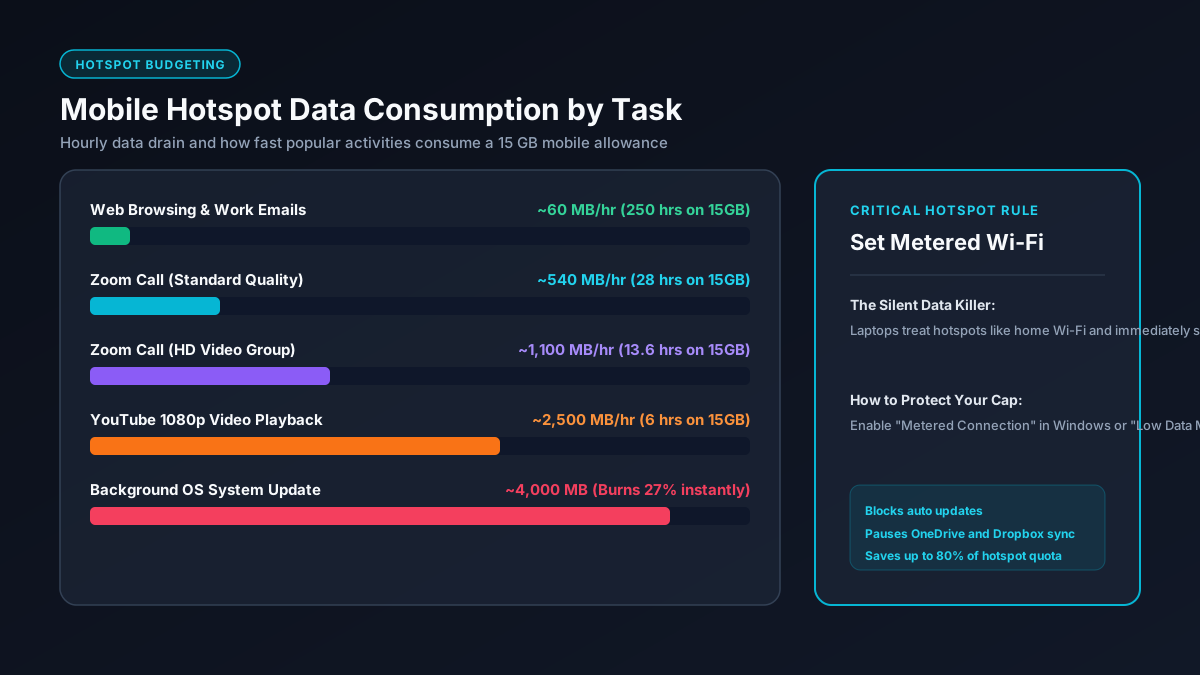
Szybka Odpowiedź: Na Ile Wystarcza Pakiet Hotspotu?
Przy typowym mieszanym użytkowaniu pakiet 5 GB wystarcza na 1 do 2 dni pracy, 10 GB na 3 do 5 dni, 15 GB na pełny tydzień roboczy, a 50 GB pozwala na nawet miesiąc umiarkowanej pracy zdalnej.
Oglądanie wideo to najszybszy sposób na wyczerpanie pakietu. Jedna godzina w jakości 4K zużywa do 7 GB, podczas gdy jakość standardowa pobiera jedynie 0,6 GB na godzinę.
Tabela Czasu Działania Hotspotu
Zestawienie godzin ciągłej aktywności dla popularnych pakietów danych od 5 GB do 100 GB:
| Pakiet Danych | Strony i E-mail | Muzyka (Spotify) | Wideo SD (480p) | Wideo HD (1080p) | Spotkania Zoom | Gry Sieciowe |
|---|---|---|---|---|---|---|
| 5 GB | 40 godz. | 42 godz. | 8,3 godz. | 2,0 godz. | 5,0 godz. | 62 godz. |
| 10 GB | 83 godz. | 85 godz. | 16,6 godz. | 4,0 godz. | 10,0 godz. | 125 godz. |
| 15 GB | 125 godz. | 128 godz. | 25,0 godz. | 6,0 godz. | 15,0 godz. | 187 godz. |
| 20 GB | 166 godz. | 170 godz. | 33,3 godz. | 8,0 godz. | 20,0 godz. | 250 godz. |
| 30 GB | 250 godz. | 255 godz. | 50,0 godz. | 12,0 godz. | 30,0 godz. | 375 godz. |
| 50 GB | 416 godz. | 425 godz. | 83,3 godz. | 20,0 godz. | 50,0 godz. | 625 godz. |
| 100 GB | 833 godz. | 850 godz. | 166,6 godz. | 40,0 godz. | 100,0 godz. | 1 250 godz. |
Dlaczego Hotspot Kończy Się Tak Szybko na Laptopie
Wielu użytkowników jest zaskoczonych tym, jak prędko ubywają gigabajty po podłączeniu komputera. Podczas gdy smartfon aktywnie usypia procesy w tle, systemy komputerowe zakładają stały i nielimitowany dostęp do internetu.
Automatyczne Aktualizacje Systemu
Usługa Windows Update oraz aktualizacje macOS pobierają w tle pakiety poprawek o wadze od 1 GB do nawet 5 GB bez pytania użytkownika o zgodę.
Synchronizacja Dysków w Chmurze
Aplikacje takie jak OneDrive, Dysk Google czy iCloud rozpoczynają wysyłanie i pobieranie plików natychmiast po wykryciu sieci bezprzewodowej.
Wideo i Reklamy na Stronach
Strony w wersji na komputery wczytują grafiki w pełnej rozdzielczości oraz automatycznie odtwarzają reklamy wideo, przez co jeden portal może zużyć ponad 25 MB.
Platformy z Grami
Programy typu Steam czy Epic Games regularnie sprawdzają dostępność aktualizacji gier i uruchamiają pobieranie bez wcześniejszego ostrzeżenia.
Jak Oszczędzać Dane w Mobilnym Hotspocie
Dzięki kilku prostym zmianom w ustawieniach komputera można obniżyć transfer w tle nawet o 80 procent.
1. Włącz Połączenie Taryfowe w Systemie Windows
Oznaczenie hotspotu jako sieci taryfowej natychmiast wstrzymuje automatyczne aktualizacje systemu i synchronizację usługi OneDrive. Szczegóły konfiguracji opisuje oficjalny poradnik połączeń taryfowych Microsoft:
- Wejdź w Ustawienia i wybierz Sieć i internet.
- Kliknij Wi-Fi, a następnie wybierz sieć swojego hotspotu.
- Włącz opcję Połączenie taryfowe.
2. Włącz Tryb Niskiego Transferu Danych na Komputerze Mac
W systemach macOS Monterey, Ventura oraz Sonoma możesz aktywować tryb oszczędzania dla wybranej sieci Wi-Fi:
- Otwórz Ustawienia systemowe i przejdź do sekcji Wi-Fi.
- Kliknij Szczegóły obok nazwy swojego hotspotu.
- Włącz przełącznik Tryb niskiego transferu danych i zatwierdź przyciskiem OK.
3. Obniż Jakość Odtwarzania Wideo
Streaming w jakości HD pobiera około 2,5 GB do 3,0 GB na godzinę. Ręczna zmiana rozdzielczości na 480p w serwisach Netflix lub YouTube pozwala zaoszczędzić ponad 70 procent limitu. Zobacz nasz poradnik o tym, jak zmniejszyć zużycie danych w streamingu.
4. Wyłącz Kamerę Podczas Spotkań Online
Grupowe rozmowy wideo zużywają nawet 1,8 GB na godzinę. Wyłączenie kamery ogranicza transmisję do samego głosu (około 40 do 60 MB na godzinę). Szczegółowe zestawienie znajdziesz w naszym przewodniku zużycia danych Zoom.