Masz łącze o prędkości 500 Mb/s lub 1 Gb/s. Test prędkości w spoczynku wykazuje idealne 14 ms pingu. Jednak w ułamku sekundy, gdy ktoś w domu włączy film w 4K lub rozpocznie pobieranie aktualizacji gry, mecz online zaczyna klatkować, głosy na Discordzie stają się zrobotyzowane, a licznik opóźnień w grze szybuje do 350 ms.
Dopłata do wyższego pakietu u operatora niczego nie zmieni. To zjawisko nosi nazwę bufferbloat i stanowi błąd architektoniczny w sposobie, w jaki konsumencki sprzęt sieciowy zarządza nasyconym pasmem.
The Mechanism: How Unmanaged Buffers Destroy Latency
Routery i modemy wyposażone są w pamięć RAM pełniącą funkcję bufora pochłaniającego chwilowe skoki ruchu. Gdy na początku lat 2000 projektowano routery domowe, pamięć stała się tania, więc producenci montowali ogromne bufory, aby za wszelką cenę uniknąć utraty pakietów.
Przy standardowej kontroli przeciążenia TCP (np. algorytmach Cubic lub Reno) serwer nadawczy stopniowo zwiększa prędkość, aż wykryje utracone pakiety, co traktuje jako sygnał nasycenia łącza.
Gdy jednak router posiada gigantyczne, niezarządzane bufory FIFO (First-In, First-Out), nie odrzuca pakietów przy nasyceniu. Zamiast tego gromadzi setki megabajtów w pamięci. Zdalny serwer zakłada, że łącze ma nieograniczoną pojemność i wysyła dane z pełną mocą. W tym czasie Twoje pakiety z gry sieciowej (małe pakiety UDP o rozmiarze 64 bajtów) czekają na szarym końcu kolejki za tysiącami 1500-bajtowych fragmentów wideo.
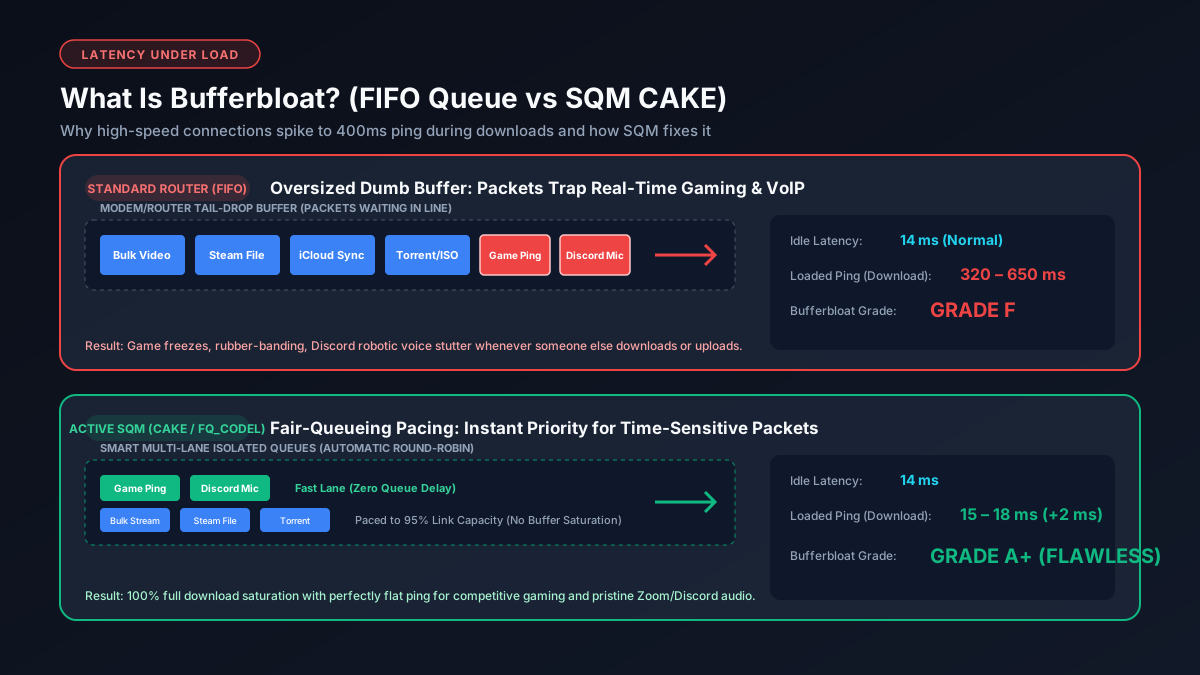
Idle Latency vs. Working Latency (Loaded Ping)
Zwykłe testy prędkości wprowadzają w błąd, ponieważ podają jedynie opóźnienie w spoczynku (Idle Latency). Gdy sieć nie jest obciążona, ping odzwierciedla wyłącznie fizyczną odległość światłowodu i miedzi do serwera.
O płynności gier wieloosobowych i jakości połączeń głosowych decyduje opóźnienie pod obciążeniem (Working Latency). Zdefiniowane przez IETF w dokumencie RFC 8290, algorytmy aktywnego zarządzania kolejkami powstały właśnie dlatego, że opóźnienia buforów na obciążonych łączach rutynowo przekraczały 1000 milisekund.
| Ocena Bufferbloat | Dodatkowy Ping pod Obciążeniem | Wpływ na Gry Online | Wpływ na Rozmowy (Zoom/Teams) |
|---|---|---|---|
| Klasa A+ | +0 ms do +5 ms | Perfekcja, natychmiastowa rejestracja trafień | Krystaliczny dźwięk, zero zakłóceń |
| Klasa A | +5 ms do +15 ms | Poziom e-sportowy, niezauważalny jitter | Płynne audio i wideo bez zacięć |
| Klasa B | +15 ms do +40 ms | Drobne mikrozacięcia podczas pobierania | Sporadyczna utrata ostrości obrazu |
| Klasa C – D | +40 ms do +150 ms | Częste cofanie postaci i opóźnienia akcji | Zniekształcenia głosu i opóźnienia mowy |
| Klasa F | +150 ms do +1000+ ms | Niegrywalne; rozłączanie z serwerami gier | Zrywanie połączeń, zamrażanie dźwięku |
How to Test Your Connection for Bufferbloat
Aby sprawdzić, jak bardzo Twoje łącze cierpi pod obciążeniem, wykonaj dwa proste testy:
- Test Bufferbloat w Waveform: Odwiedź dedykowane narzędzie do testowania buforowania w przeglądarce. Narzędzie bada ping w spoczynku, a następnie generuje intensywny ruch pobierania i wysyłania, nieprzerwanie monitorując opóźnienia. Na koniec wystawia ocenę od A+ do F.
- Ręczny test pingu pod obciążeniem:
- Otwórz Wiersz polecenia (Windows) lub Terminal (macOS).
- Uruchom ciągły ping:
ping -t 1.1.1.1(Windows) lubping 1.1.1.1(macOS). - Zanotuj bazowy ping w spoczynku (np. 18 ms).
- Nie przerywając polecenia ping, zacznij pobierać dużą grę na Steamie lub uruchom transfer za pomocą naszego kalkulatora Mbps na GB, aby wysycić łącze do 100%.
- Obserwuj czasy odpowiedzi. Jeśli ping wzrośnie z 18 ms do 150 ms lub pojawią się komunikaty "Upłynął limit czasu żądania", Twój router cierpi na poważny bufferbloat.
Why Legacy QoS Does Not Fix Bufferbloat
Wiele routerów domowych posiada opcję opisaną jako "Quality of Service" (QoS). Tradycyjny QoS opiera się na sztywnych regułach klasyfikacji portów (np. port 3074 dla Xbox Live lub 5060 dla VoIP).
We współczesnych sieciach tradycyjny QoS okazuje się nieskuteczny z dwóch powodów:
- Szyfrowanie End-to-End: Ponad 95% ruchu internetowego jest zaszyfrowane protokołem TLS 1.3. Router nie jest w stanie sprawdzić nagłówków danych, aby rozpoznać ich zawartość.
- Zjawisko zagłodzenia (Starvation): Sztywne przydzielenie priorytetu jednemu urządzeniu całkowicie odcina pasmo pozostałym domownikom, paraliżując sieć.
The Real Solution: Smart Queue Management (SQM)
Jedynym profesjonalnym rozwiązaniem problemu jest Smart Queue Management (SQM), a w szczególności nowoczesne algorytmy sprawiedliwego kolejkowania, takie jak fq_codel oraz CAKE.
W przeciwieństwie do ślepych buforów FIFO, SQM aktywnie kontroluje długość kolejki i realizuje dwie zasady:
- Sprawiedliwe kolejkowanie strumieni (Per-Flow Fair Queueing): SQM rozdziela ruch na setki niezależnych mikrokolejek. Ciężkie pobieranie ze Steama trafia do jednej kolejki, a rozmowa na Discordzie i pakiety z gry do zupełnie osobnych. Router obsługuje kolejki naprzemiennie w szybkim cyklu, uniemożliwiając dużym plikom blokowanie małych, krytycznych pakietów.
- Precyzyjne kształtowanie pasma (Traffic Shaping): SQM sztucznie ogranicza maksymalną przepustowość routera do około 90–95% faktycznej prędkości łącza. Utrzymując ruch tuż poniżej fizycznego pułapu, punkt zatoru przenosi się z bezmyślnego bufora modemu wprost do inteligentnej kolejki routera.
How to Eliminate Bufferbloat on Your Network
Aby całkowicie wyeliminować bufferbloat i uzyskać ocenę A+, zastosuj jedno z poniższych rozwiązań:
- Włącz opcję "Optymalizuj pod kątem gier" w systemach Eero Mesh: Urządzenia Eero mają zintegrowany algorytm fq_codel. W aplikacji przejdź do Ustawienia → Ustawienia sieci → Eero Labs → Optymalizuj pod kątem konferencji i gier. Ping ustabilizuje się natychmiast.
- Wdróż router z oprogramowaniem OpenWrt i algorytmem CAKE: OpenWrt oferuje najbardziej zaawansowaną implementację algorytmu CAKE. Ustawienie limitu pobierania i wysyłania na 95% rzeczywistego transferu całkowicie eliminuje skoki pingu. Zobacz polecane modele w naszym rankingu najlepszych routerów do internetu gigabitowego.
- Włącz Smart Queues w sprzęcie Ubiquiti UniFi: W panelu UniFi przejdź do Settings → Internet → WAN Configuration i aktywuj Smart Queues, wpisując zmierzone prędkości łącza.
- Podłącz komputer bezpośrednio kablem Ethernet: Wi-Fi wprowadza dodatkowe opóźnienia buforowania radiowego. Przełączenie komputera na certyfikowany kabel Cat6 usuwa problem retransmisji bezprzewodowych. Sprawdź nasz poradnik: najlepszy kabel do Ethernetu 1 Gb/s.
Explore More Latency & Speed Optimization Tools
- Jaka prędkość do gier online? — Dowiedz się, dlaczego stabilność pingu i niski jitter są ważniejsze od samej prędkości pobierania.
- Kalkulator pobierania Steam — Oszacuj czas pobierania i ustaw odpowiednie limity prędkości w tle.
- Dlaczego nie osiągam prędkości gigabitowej? — Zdiagnozuj wąskie gardła modemów, routerów i przełączników.