Direct Answer: Can eero and Orbi Form a Single Mesh Network?
Ang tiyak na sagot sa larangan ng networking ay hindi—ang Amazon eero at NETGEAR Orbi ay hindi maaaring magsanib sa iisang wireless mesh network. Hindi mo maaaring gamitin ang isang eero puck bilang wireless satellite para sa isang Orbi router, at hindi mo rin mapapalawak ang isang eero network nang wireless gamit ang Orbi satellite.
Gayunpaman, maaaring gumana ang dalawang system sa iisang tahanan kung pagdudugtungin mo sila gamit ang pisikal na Ethernet cable at isaayos ang isa sa kanila sa Bridge Mode (para sa eero) o Access Point (AP) Mode (para sa Orbi). Inaalis nito ang banggaan ng IP address at tinatanggal ang problema sa Double NAT.
Wireless Sync: Imposible
Pinipigilan ng magkaibang proprietary backhaul ang komunikasyon sa radyo. eero sa kapwa eero lang kumokonekta wireless; Orbi sa Orbi lang.
- • Walang Wi-Fi EasyMesh standard implementation
- • Hindi magkatugma ang 802.11k/v/r roaming frames
- • Nakalaang backhaul frequencies ay hindi makikipag-ugnayan
Wired Bridge Mode: 100% Gumagana
Sa pamamagitan ng pagkonekta gamit ang LAN cable at pagpatay sa DHCP ng pangalawang unit, pareho silang gagana sa iisang local subnet.
- • Iisang pinag-isang IP subnet (hal. 192.168.1.x)
- • Walang Double NAT penalty sa gaming o VPNs
- • Nananatiling aktibo ang Matter/Thread/Zigbee ng eero
Why TrueMesh and Orbi Protocols Are Mutually Incompatible
Upang maunawaan kung bakit hindi maaaring mag-usap sa ere ang mesh routers mula sa magkaibang brand, kailangang suriin ang kanilang internal software:
- Amazon TrueMesh (Dynamic Multi-Hop): Gumagamit ang eero ng sariling software na patuloy na sumusuri sa signal quality, packet loss, at frequency traffic sa 2.4 GHz, 5 GHz, at 6 GHz. Gumagamit ito ng sariling encryption frames na tanging mga device na may eeroOS lamang ang nakakabasa.
- NETGEAR Orbi FastLane3 / Quad-Band Architecture: Nakatutok ang Orbi sa dedikadong hardware channel kung saan ang base router at mga satellite ay nag-uusap sa isang nakahiwalay na frequency band. Humihingi ang firmware nito ng pagpapatunay mula sa sariling NETGEAR background services.
Bagama't ipinakilala ng Wi-Fi Alliance ang pamantayang Wi-Fi EasyMesh, walang alinman sa dalawang kumpanya ang naglapat nito sa kanilang mga nangungunang modelo upang mapanatili ang sariling kontrol sa suporta at mga serbisyong may bayad (basahin ang aming eero vs. Orbi buong paghahambing).
The Double NAT Trap: What Happens When You Daisy-Chain Both Routers
Ang pinakamadalas na pagkakamali ng mga gumagamit ay ang pagsaksak ng WAN port ng eero nang direkta sa LAN port ng Orbi nang hindi binabago ang anumang setting. Lumilikha ito ng matinding problema sa network na tinatawag na Double NAT (Network Address Translation):
| Network Layer | Direktang Isinaksak (Double NAT) | Tamang Bridge Mode Setup |
|---|---|---|
| Istraktura ng Subnet | Dalawang magkaibang subnet: Orbi (192.168.1.x) at eero (192.168.4.x) | Isang subnet: Lahat ng device ay may 192.168.1.x IP addresses |
| Gaming NAT Type | Strict / Moderate (nagdudulot ng problema sa multiplayer games) | Open NAT (buong suporta para sa UPnP at port forwarding) |
| Paghahanap ng Device | Hindi nakikita ng mga device sa eero ang mga printer o NAS sa Orbi | Kumpletong koneksyon; gumagana ang AirPlay, Chromecast, at printers |
| Tawag sa VPN at Video | Pabugso-bugsong pagkaputol at one-way audio sa Zoom at Teams | Diretsong daloy ng packet nang walang double encapsulation delay |
Configuration Setup 1: Orbi as Primary Router, eero in Bridge Mode
Ito ang pinaka-inirerekomendang setup para sa mga may-ari ng bahay na mayroon nang Orbi network at nais magdagdag ng mga unit ng eero upang samantalahin ang built-in Matter/Thread/Zigbee hub o bigyan ng wired internet ang isang malayong kwarto.
Sa kaayusang ito, ang NETGEAR Orbi router ang namamahala sa lahat ng DHCP IP assignment, routing, at firewall. Ang mga unit ng eero naman ay gumaganap bilang transparent wireless access points.
Hakbang 1: Pagkakabit ng Kable
Ikabit ang modem o fiber ONT sa dilaw na WAN port ng pangunahing NETGEAR Orbi router. Gumamit ng de-kalidad na Cat6 Ethernet cable para ikabit mula sa isang LAN port ng Orbi patungo sa alinmang Ethernet port ng pangunahing eero unit.
Hakbang 2: Buksan ang Bridge Mode sa eero App
Buksan ang eero app sa iyong telepono → Pumunta sa Settings → Piliin ang Network Settings → Pindutin ang DHCP & NAT → Baguhin mula Automatic patungong Bridge → I-save. Magre-reboot ang eero units at kukuha ng IP nang direkta mula sa Orbi.
Hakbang 3: Mga Feature na Patuloy na Gagana
Kahit nasa Bridge Mode, patuloy na magbo-broadcast ang eero ng sarili nitong Wi-Fi, ang TrueMesh wireless link sa pagitan ng mga eero units ay aktibo, at ang Matter Border Router, Thread, at Zigbee radios ay mananatiling 100% gumagana para sa iyong smart home devices.
Configuration Setup 2: eero as Primary Router, Orbi in AP Mode
Kung mas gusto mo ang simple at madaling gamiting mobile app ng eero at ang tampok nitong Smart Queue Management (SQM) upang mapigilan ang bufferbloat, maaari mong gawing pangunahing router ang eero at ilagay ang NETGEAR Orbi system sa AP (Access Point) Mode.
Hakbang 1: Pagkakabit ng Kable
Ikabit ang modem nang direkta sa pangunahing eero router. Pagkatapos, magkabit ng network cable mula sa pangalawang port ng eero papunta sa Internet/WAN port ng NETGEAR Orbi base unit.
Hakbang 2: Buksan ang Orbi Web GUI (192.168.1.1)
Ikonekta ang isang computer sa Wi-Fi ng Orbi → Magbukas ng browser at pumunta sa http://192.168.1.1 o http://orbilogin.com → Mag-log in gamit ang iyong administrator credentials.
Hakbang 3: Ilipat ang Orbi sa AP Mode
Pindutin ang tab na ADVANCED → Piliin ang Advanced Setup → Pindutin ang Router / AP Mode → Piliin ang AP Mode → Pindutin ang Apply. Magre-reboot ang Orbi system nang naka-off ang sariling DHCP server nito.
Wi-Fi Channel & SSID Strategy: Avoiding Interference & Sticky Clients
Kapag naka-bridge na ang isa sa mga system, kailangang ayusin nang maayos ang wireless settings upang maiwasan ang interference at pagkaantala ng signal:
-
Panuntunan 1: HUWAG kailanman gamitin ang parehong Wi-Fi name (SSID) at password sa dalawang system: Dahil walang magkatugmang fast transition roaming protocols (802.11k/v), hindi maayos na lilipat ang mga smartphone. Mananatiling nakakabit ang telepono mo sa mahinang signal ng Orbi kahit katabi mo na ang eero. Magtalaga ng magkaibang pangalan tulad ng
Wi-Fi-Orbi-MabilisatSmartHome-eero. - Panuntunan 2: I-set nang manual ang Wi-Fi channels sa Orbi: Dahil awtomatikong pinapalitan ng eero ang mga channel nito sa cloud, gamitin ang Orbi web panel upang i-lock ang 2.4 GHz sa malinis na channel (1, 6, o 11) at pumili ng nakapirming 5 GHz channel upang mabawasan ang banggaan ng signal.
- Panuntunan 3: Magpanatili ng hindi bababa sa 10 metrong distansya sa pagitan ng mga unit: Ang paglalagay ng eero at Orbi sa iisang kwarto ay lumilikha ng adjacent channel interference na nagpapababa sa bilis ng parehong system nang hanggang 40%.
Smart Home Synergies: Using eero for Matter/Zigbee and Orbi for PC Throughput
Bagama't kailangan ng disiplina sa pagpapatakbo ng dalawang magkaibang brand, nagbibigay ito ng kapaki-pakinabang na paghahati ng tungkulin para sa mga modernong smart home:
Ang Na-optimize na Dalawahang Sistema
Samantalahin ang pinakamalalakas na katangian ng bawat tagagawa:
Hardware Comparison: Should You Keep Both or Consolidate?
Ang pamamahala sa dalawang system ay nangangailangan ng dalawang mobile app at dobleng updates. Kung iniisip mong mag-upgrade sa iisang pinag-isang Wi-Fi 7 system, narito ang mga nangungunang modelo:
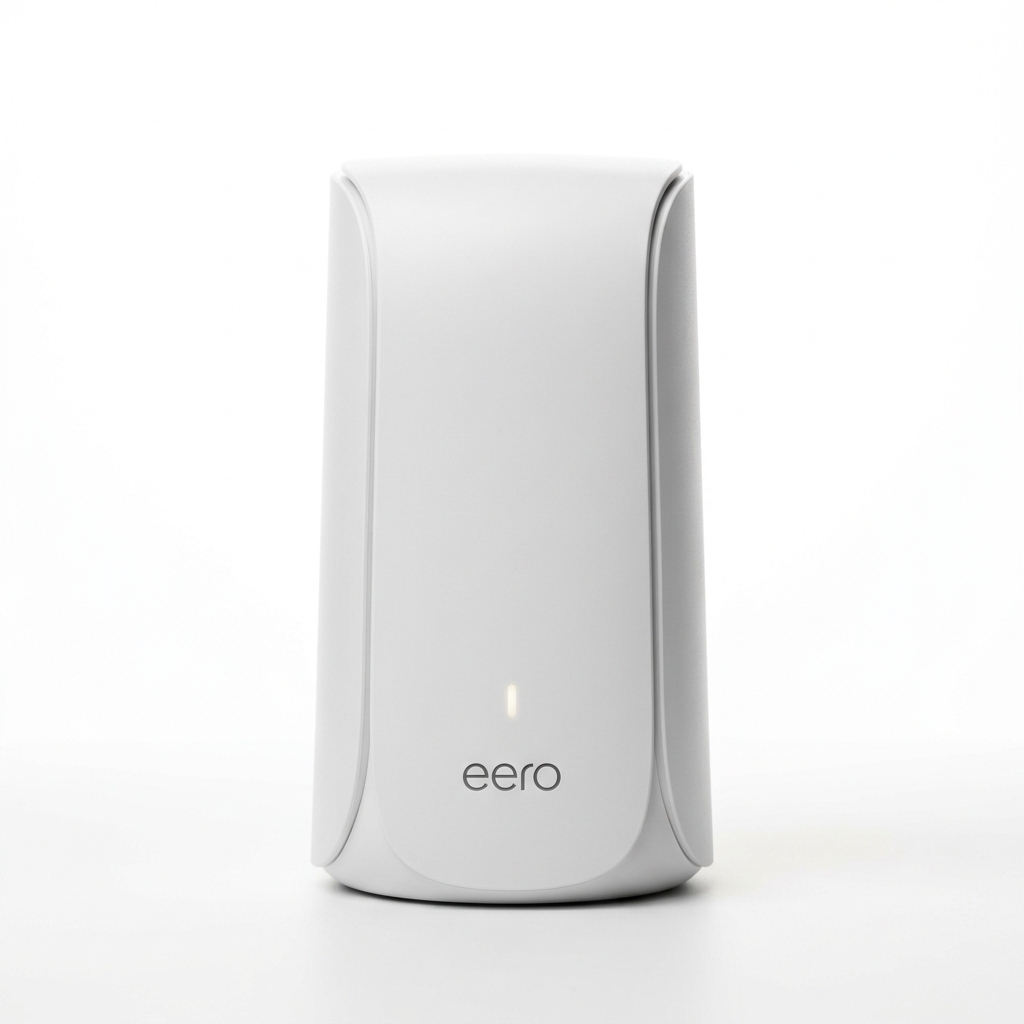
Amazon eero Max 7
Para sa mga bahay na may nakalatag na Ethernet cable at nais ng compact na disenyo na may Matter/Thread hub; may dalawang 10GbE port at Wi-Fi 7 BE20800 speeds.
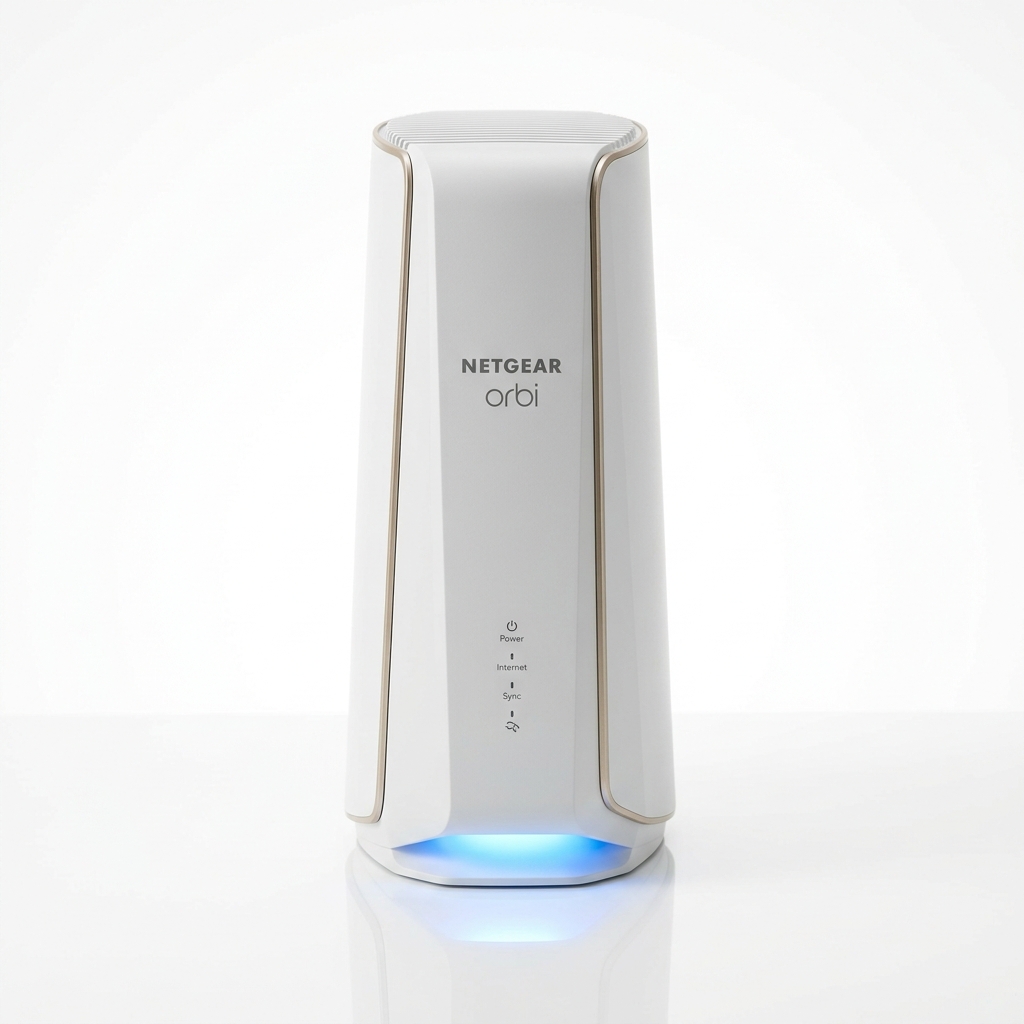
NETGEAR Orbi 970
Para sa malalaking tahanan na walang kahit anong kable sa dingding, umaabot sa mahigit 800 m² ang saklaw ng Orbi 970 gamit ang nakalaang 10.8 Gbps wireless channel nang walang komplikadong setup.
Step-by-Step Troubleshooting: Fixing IP Conflicts and Roaming Drops
Kung makaranas ka ng mabagal na internet o hindi makita ang mga device pagkatapos pagdugtungin ang mga router, sundin ang checklist na ito:
-
Hindi mabuksan ang Orbi admin (192.168.1.1) sa AP Mode: Sa AP mode, nagtatalaga ang eero ng bagong IP address para sa Orbi. Hanapin sa eero app ang bagong IP nito (karaniwang
192.168.4.x) o pumunta sahttp://orbilogin.com. - Naka-offline ang smart home accessories: Kung nakakonekta ang telepono mo sa Wi-Fi ng Orbi at HINDI naka-bridge ang eero, ibo-block ng firewall ng eero ang mDNS discovery packets. Agad itong maayos kapag inilagay ang eero sa Bridge Mode.
-
Mataas na ping spikes sa online games: Magbukas ng Command Prompt sa PC at i-type ang
tracert 1.1.1.1. Kung makikita mo ang dalawang magkasunod na private IP hops (hal. Hop 1:192.168.4.1at Hop 2:192.168.1.1), nasa Double NAT ang network mo. Tiyaking aktibo ang Bridge Mode o AP Mode.